Hostinger 联盟营销工具插件可帮助你以多种展示格式添加联盟链接。目前支持与两个平台集成:Amazon(全球)和 Mercado Livre(目前面向巴西和墨西哥用户)。
安装后,你可以直接从 WordPress 区块编辑器中搜索并插入联盟商品——无需切换标签页或离开仪表盘。
它还与我们的 WordPress AI 建站工具集成,因此你可以几分钟内快速启动一个联盟营销网站。注意此集成目前仅支持 Gutenberg(区块编辑器)——Elementor 支持将在稍后添加。
如何获取 Hostinger 联盟营销工具 WordPress 插件
该插件随 Business 和 Cloud WordPress 主机套餐 提供。
Business 套餐是启动联盟营销业务的绝佳选择,每月可承载最多 100,000 次访问。网站增长后,云主机套餐是下一步的合理选择。
除插件外,你还将获得免费自定义域名、WordPress 临时 工具,以及带 LiteSpeed 缓存的高级 WordPress 优化。更好的是,你可以一键安装 WordPress。
如果你是第一次 搭建联盟网站,可以利用 WordPress AI 建站工具 快速启动:
- 选择 Create a website,然后选择 WordPress。
- 设置 WordPress 账户的登录信息。
- 你可以选择 Create a website with AI。本教程选择该选项以快速简单设置。
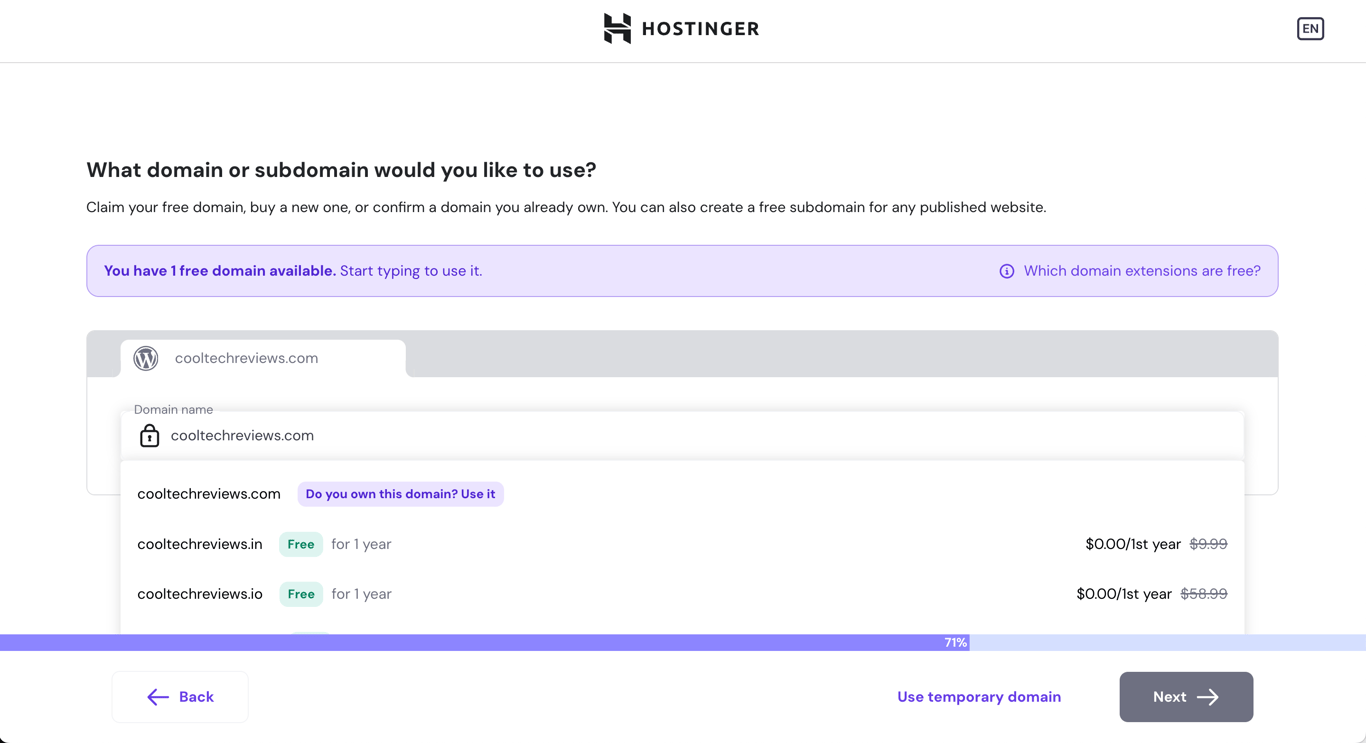
- 输入要用于网站的域名。如果不可用,考虑我们建议的替代方案。
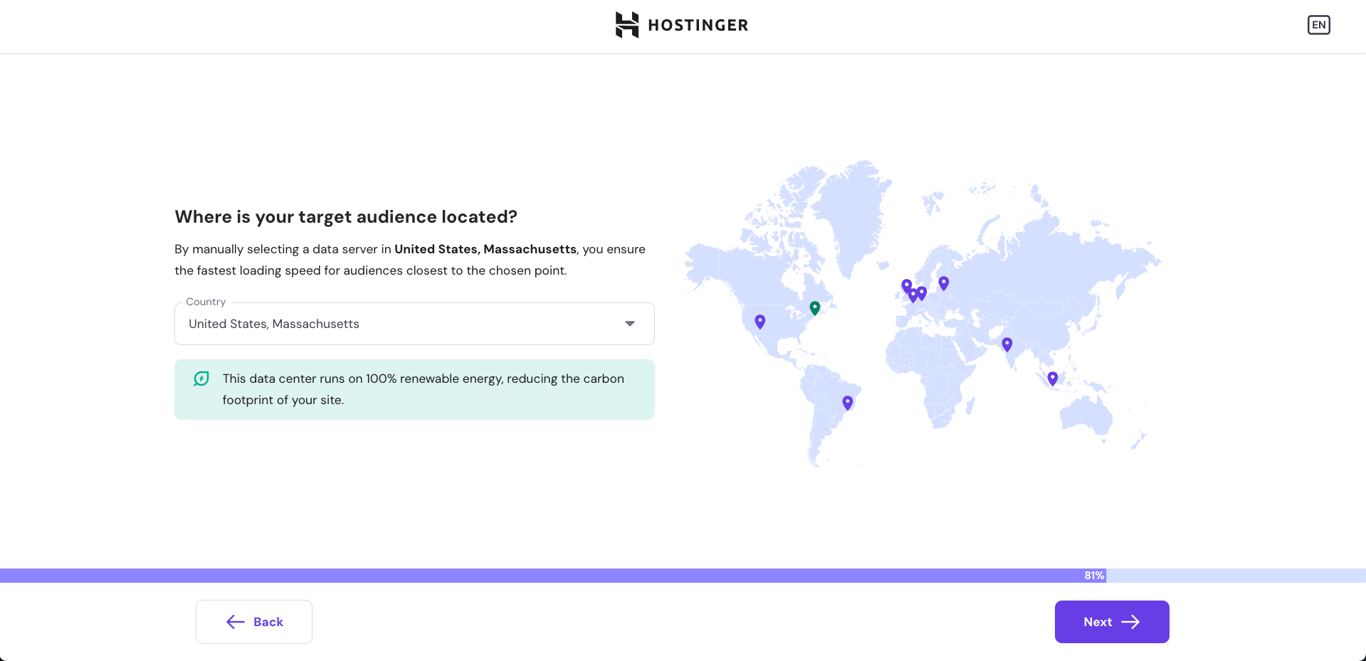
- 选择离目标受众最近的数据中心以确保加载速度。
- 等待 WordPress 安装完成。可能需要几分钟。
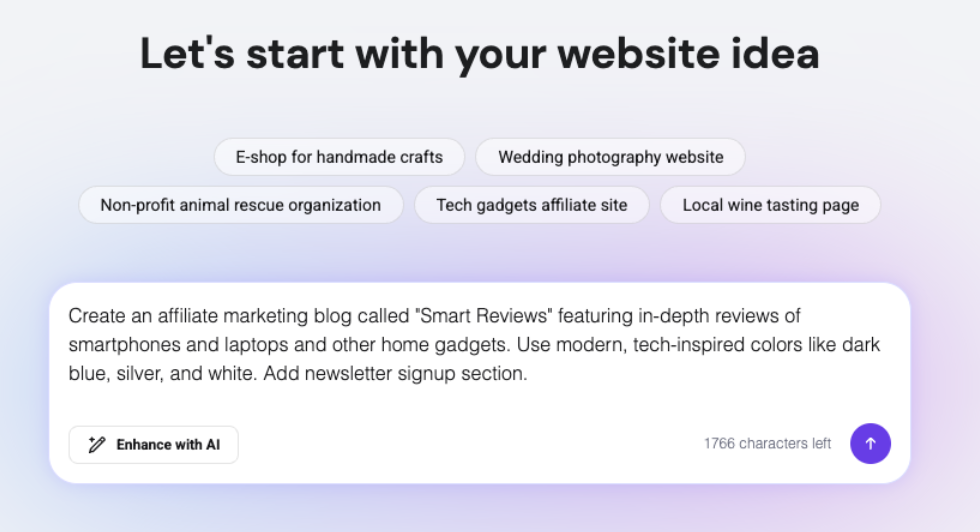
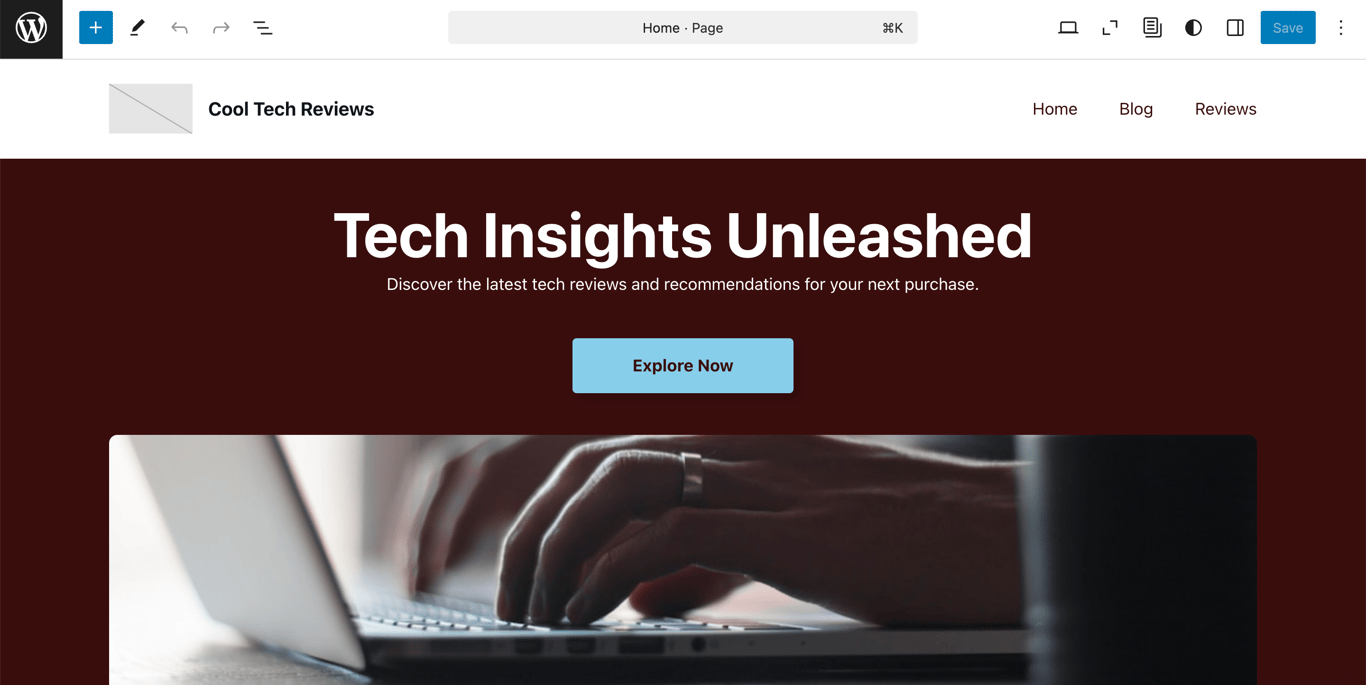
- 在提示框中描述你的网站想法。为确保 AI 将网站设置为联盟营销用途,请在描述中说明你想包含联盟链接。提交前,确保将 Editor 下拉菜单设为 Gutenberg (Block Editor),因为联盟营销工具插件目前仅支持 Gutenberg。
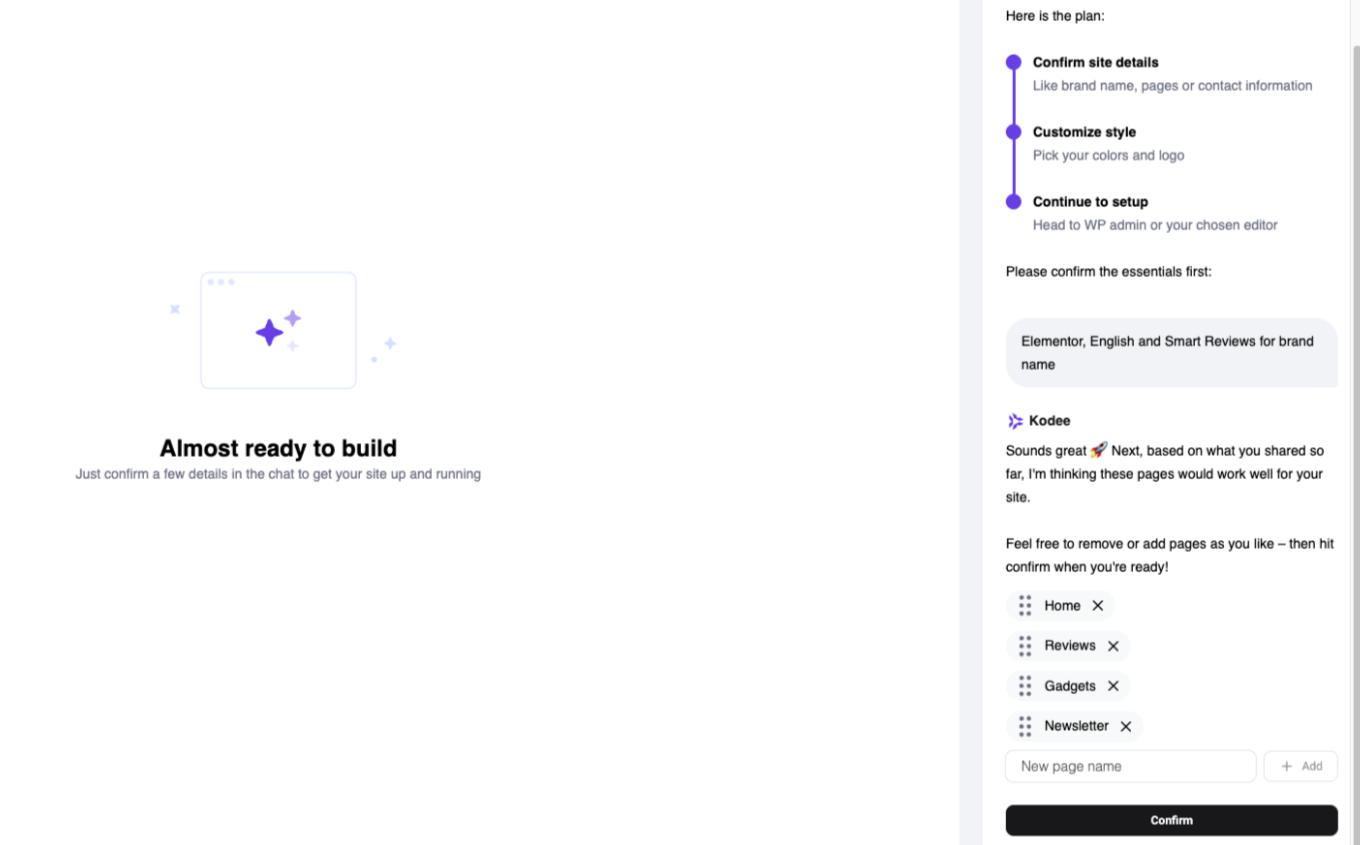
- Kodee(我们的 AI 助手)将引导你确认品牌名称、审核建议页面并选择颜色、字体和 Logo。确认后,Kodee 将构建你的网站。
- 准备就绪后,你可以前往编辑器或 WP admin 继续自定义。
注意:要将联盟营销工具插件用于 AI 生成的网站,请确保在网站创建过程中选择 Gutenberg(区块编辑器)。该集成的 Elementor 支持稍后提供。
如果你已有想要激活插件的现有网站,可以通过 hPanel 操作:
- 登录主机账户并进入 Websites 标签页。
- 点击网站域名旁的 Dashboard 按钮。
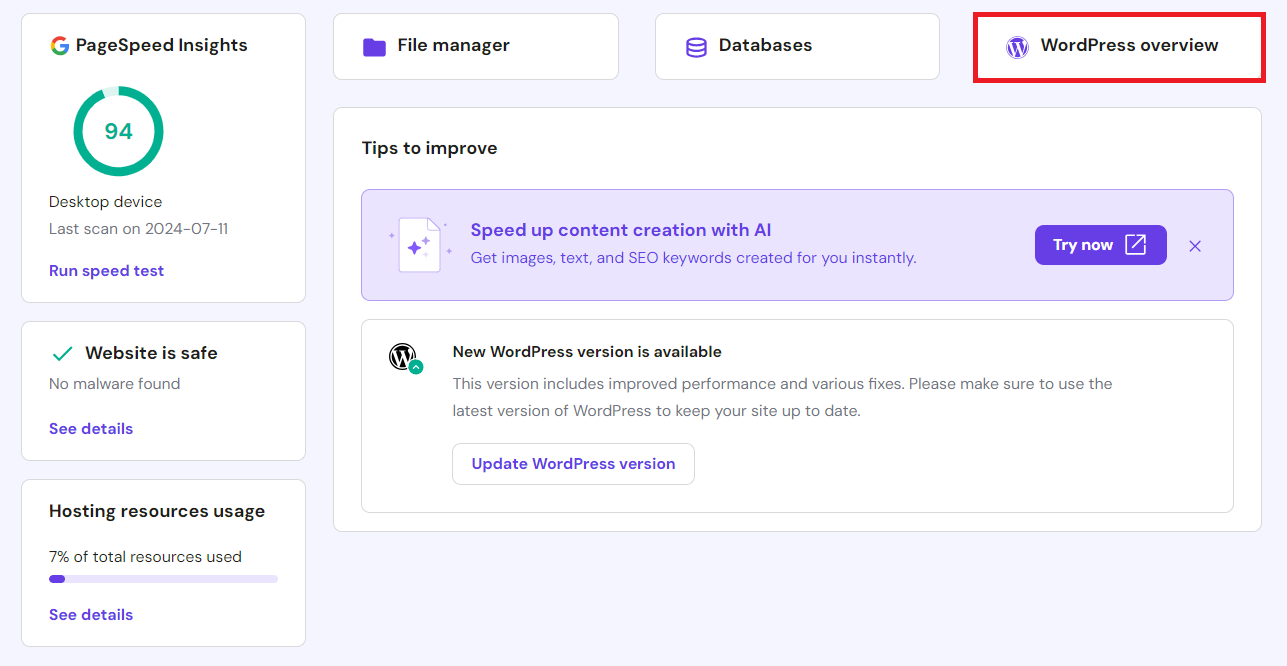
- 选择 WordPress overview。
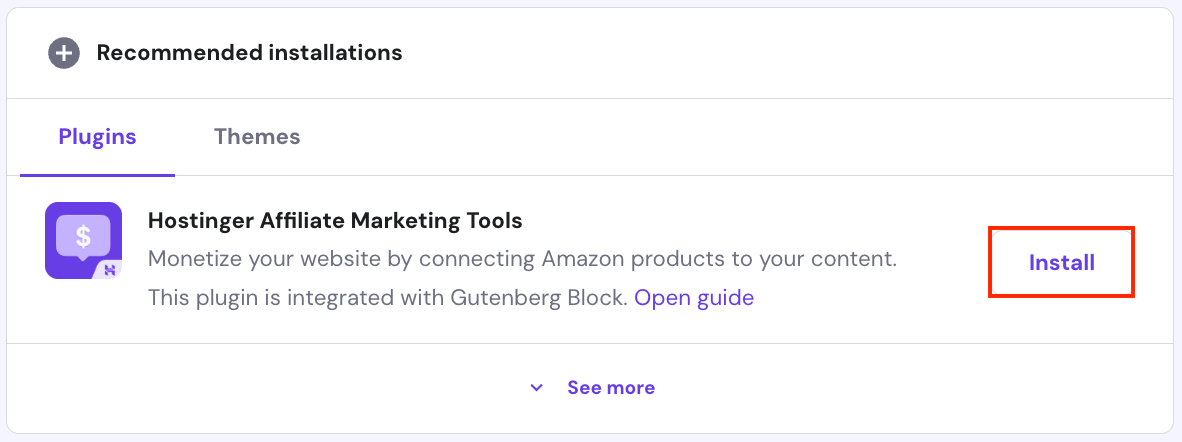
- 向下滚动到 Recommended installations 部分找到 Hostinger Affiliate Marketing Tools 插件。
- 点击 Install 在网站上激活它。
如何设置 Hostinger 联盟营销工具 WordPress 插件
安装插件后,从 WordPress 仪表盘选择 Hostinger 菜单时会看到 Affiliate Marketing 标签页。
本教程展示如何将 Amazon Associates 与插件集成(Mercado Livre 有单独的葡萄牙语教程)。
首先,将你的 Amazon Associates 账户与 WordPress 网站配置:
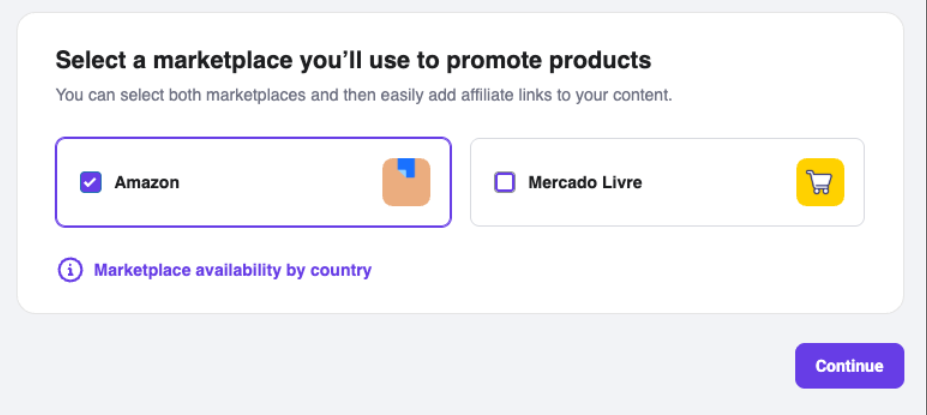
- 进入 WordPress 管理仪表盘 → Hostinger → Affiliate Marketing,选择 Amazon 市场并点击 Continue。
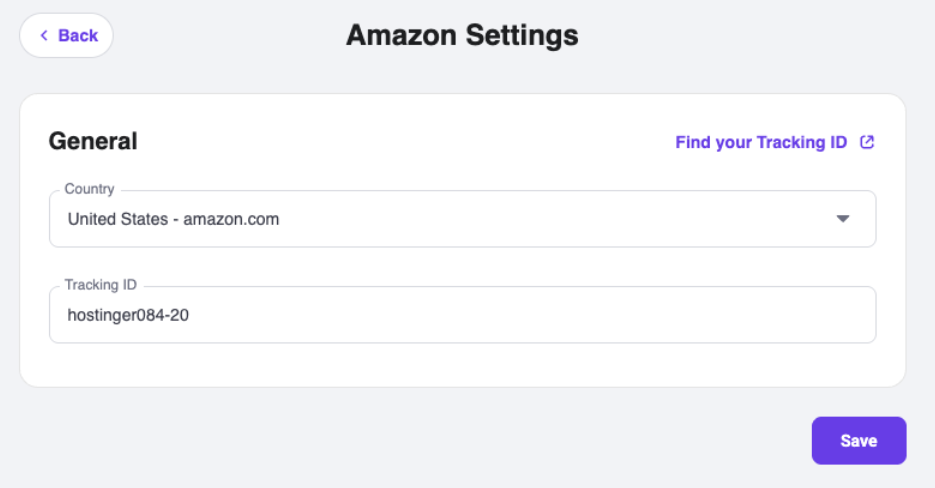
- 选择你设置 Amazon 联盟账户的国家并输入你的跟踪 ID。
- 完成后点击 Save。如果集成成功,你会看到确认消息。
如何使用插件添加商品列表
设置好插件后,你可以点击几下将 联盟链接 添加到博客文章。以下以 Amazon 为例,Mercado Livre 过程相同。
- 从 WordPress 仪表盘进入 Posts → Add New Post。
- 像往常一样撰写文章,或使用我们的 AI Content Creator 工具准备草稿,或直接让 Kodee 从 WordPress 后台为你创建文章。
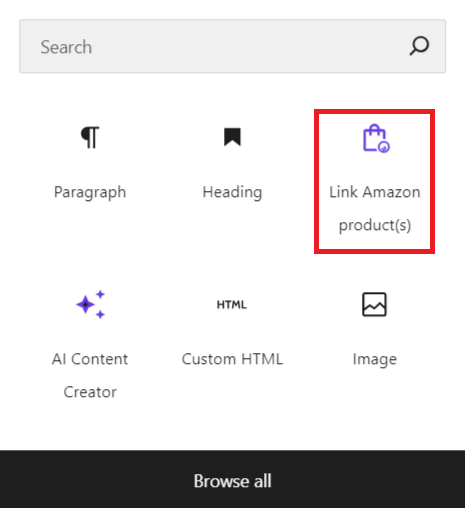
- 点击 Add block 按钮,找到 Link Amazon product(s)。
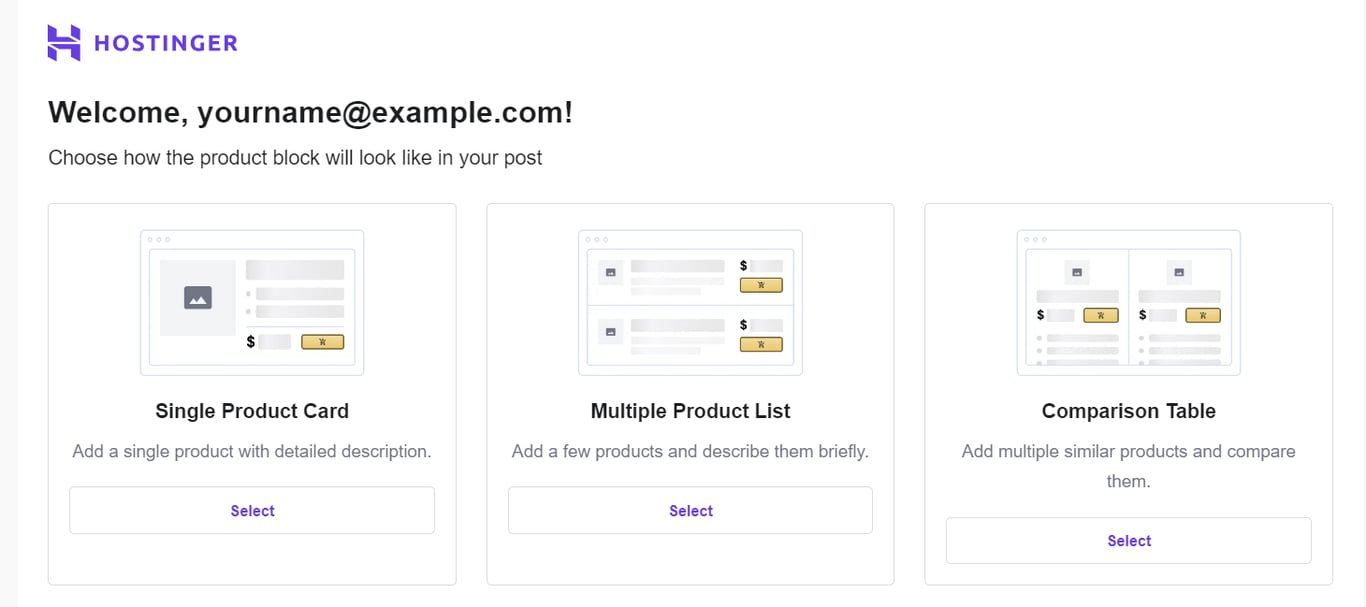
- 点击 Select 按钮,将单个商品、商品列表或对比表格添加到文章。
根据所选商品展示布局,添加联盟链接的步骤不同:
单个商品卡片
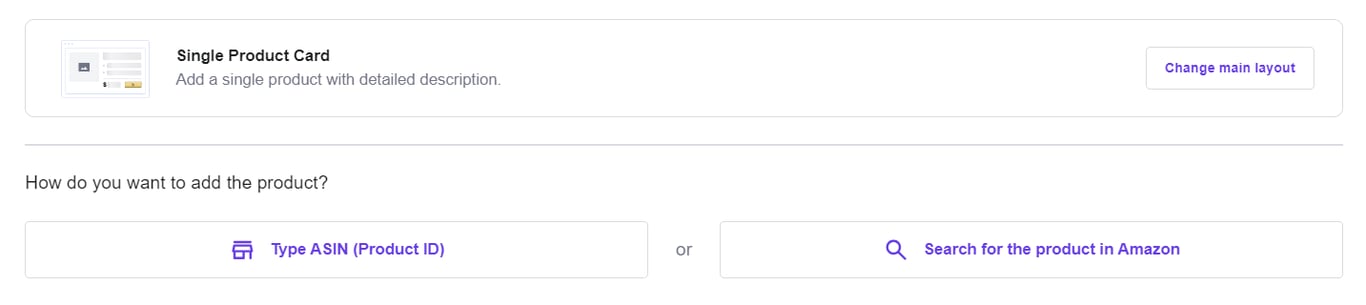
要在 WordPress 网站显示单个商品,选择输入 ASIN 号 或直接从 Amazon 目录中选择。
多个商品列表
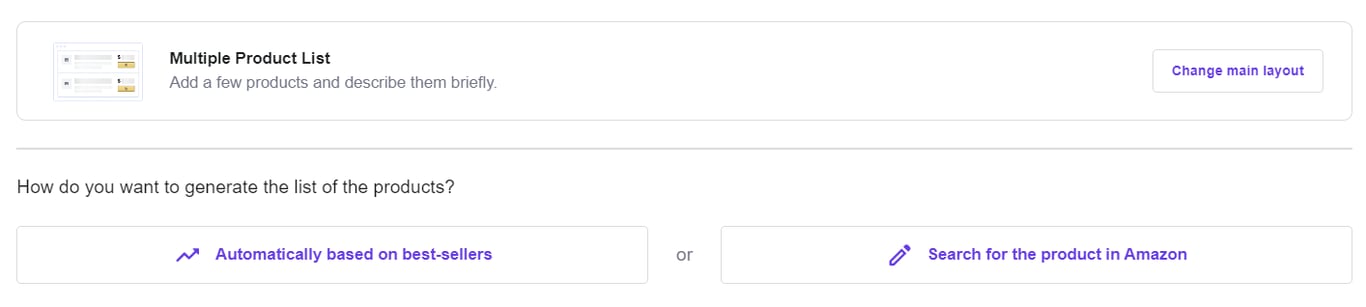
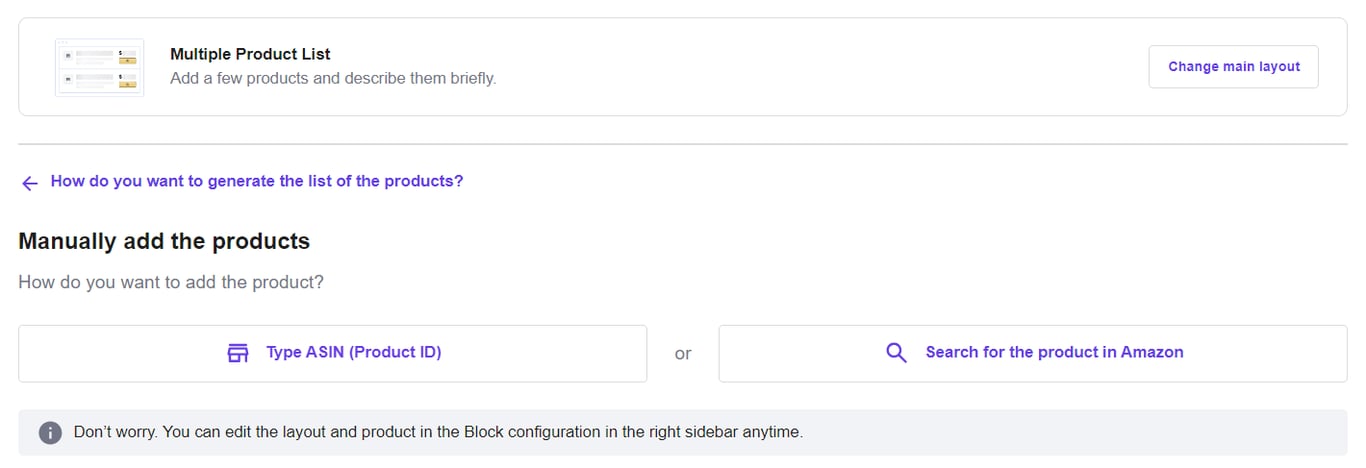
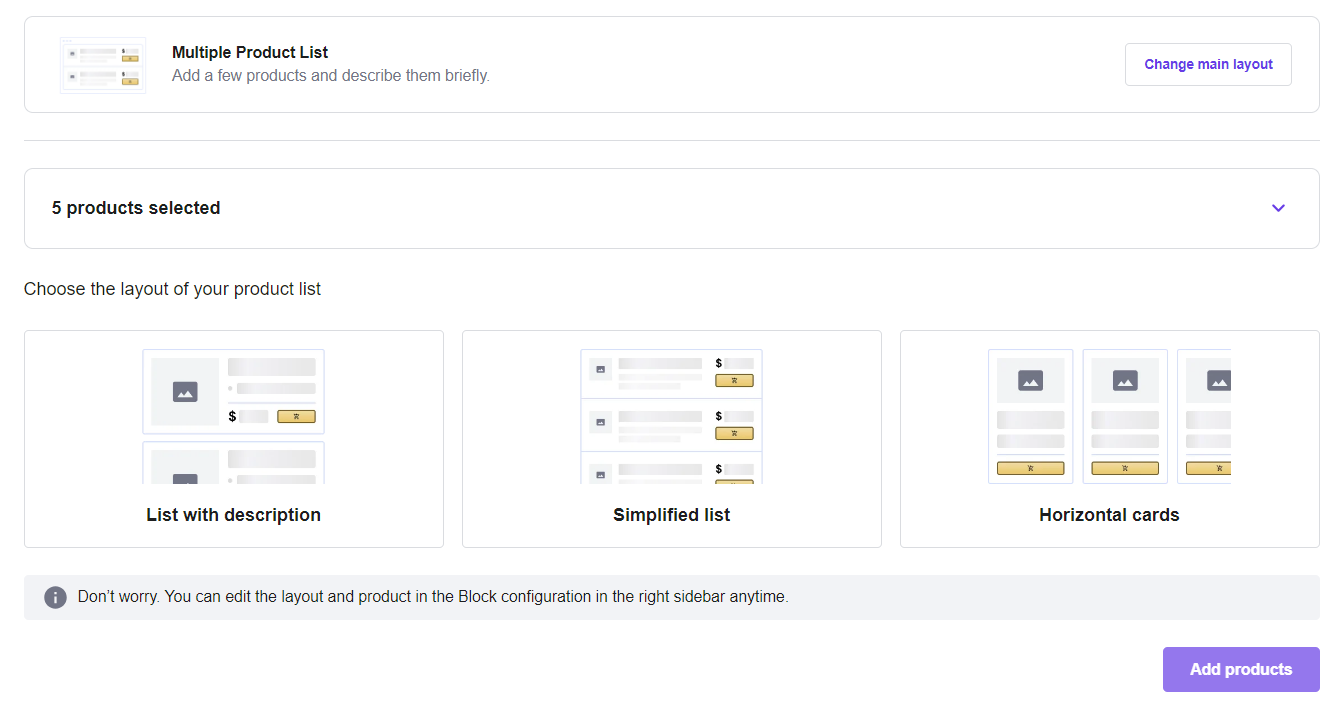
如果要显示多个商品,可以选择自动从 Amazon 拉取畅销商品数据。要手动添加,可提供 ASIN 号或在 Amazon 上查找。添加后,可选择偏好展示布局(带描述列表、简化列表或横向卡片)。最后点击 Add products。
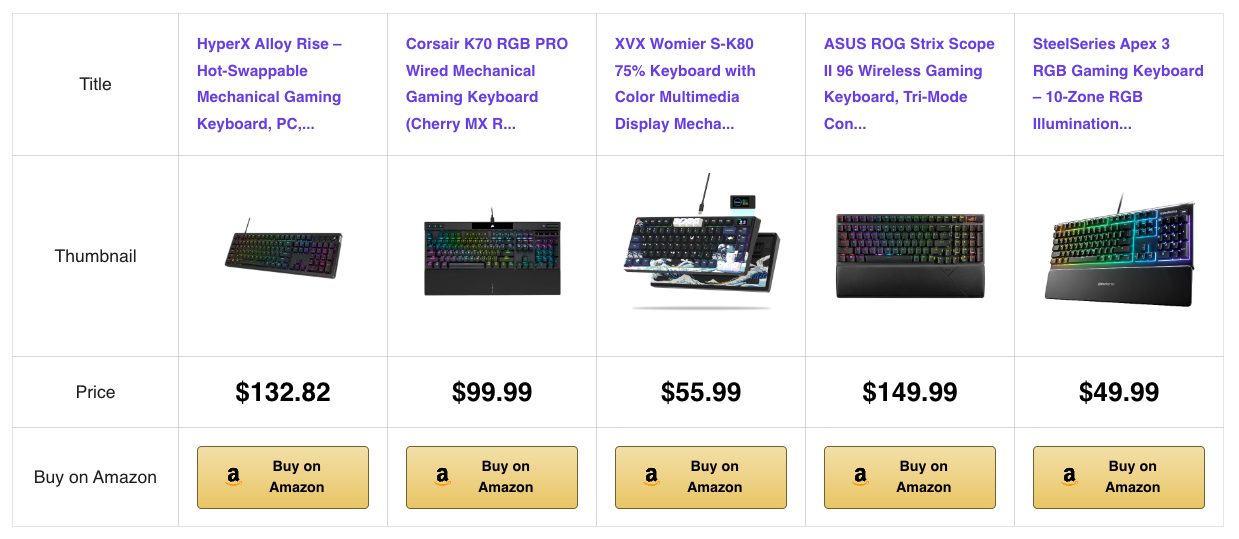
对比表格
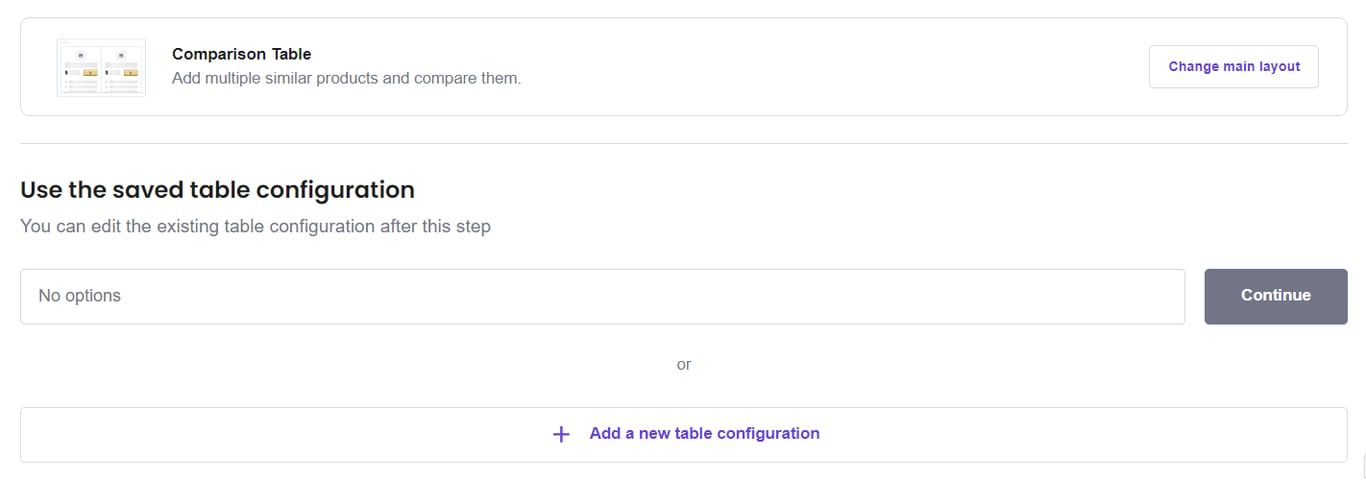
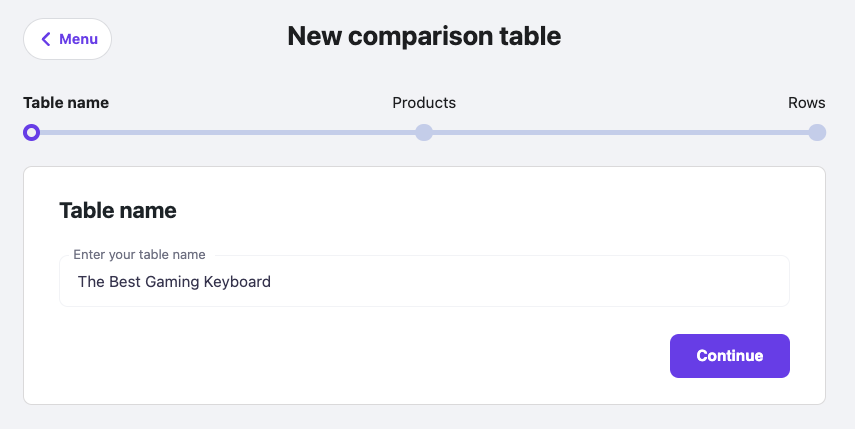
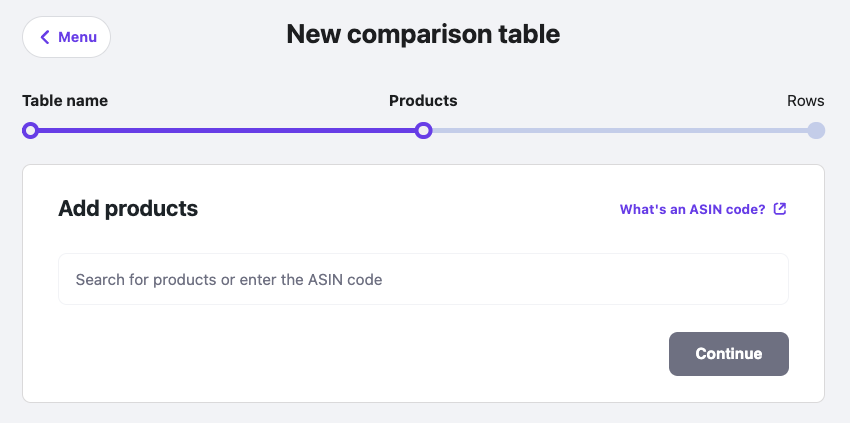
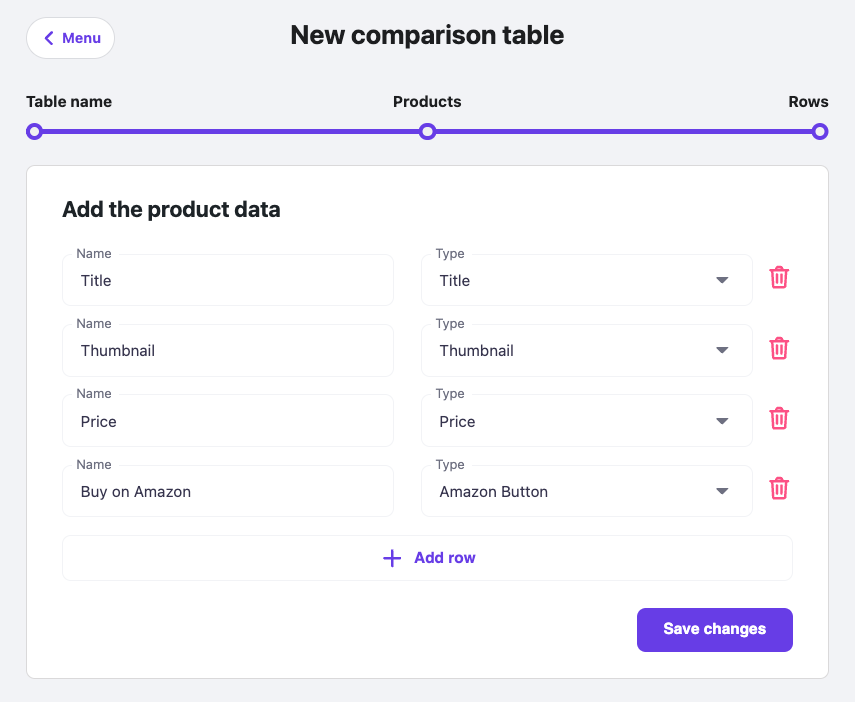
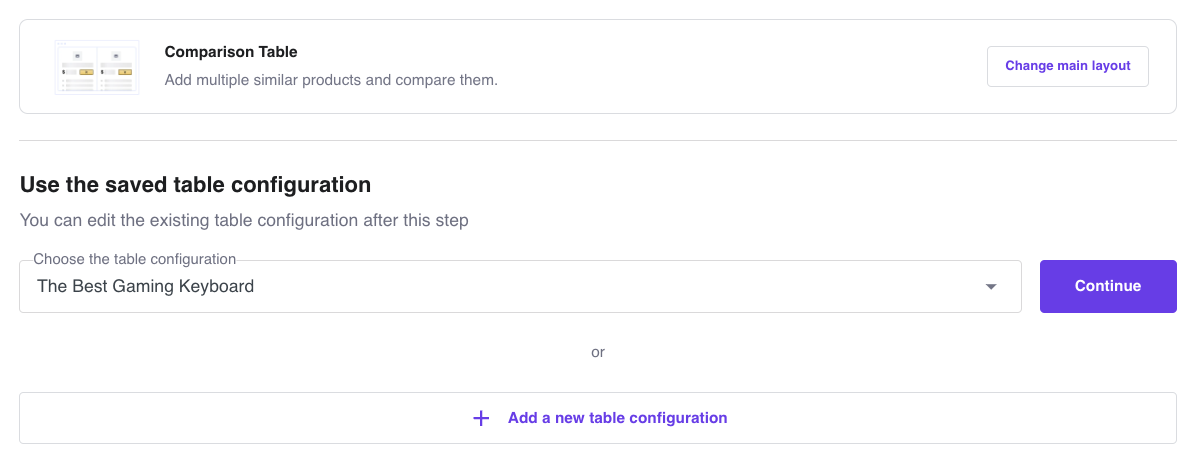
使用插件添加商品对比表格,需预先配置。点击 Add a new table configuration 进入 WordPress 仪表盘的 Hostinger 菜单。先为表格命名,然后添加要包含的商品(提供 ASIN 或搜索)。最后设置要在表格中显示的值,可添加或删除行。完成后点击 Save Changes。回到区块编辑器,新建表格名称会出现在下拉菜单中。点击 Continue 添加。
显示后,可从区块设置面板调整内容。常见配置项:General Settings、Lists、Title、Table Configuration、Templates and Styles、Description、Buy button、Advanced。满意后点击 Publish。
搭建 Amazon 联盟网站的后续步骤
请查看当地政府对联盟营销行为和消费者数据保护政策的法规。确保网站合法合规。常见附加信息:隐私政策页、联盟营销披露、版权声明页。同时做好 SEO——可安装 AIOSEO 等插件并向 Google Search Console 提交站点地图。最后,自定义网站外观使其对目标受众有吸引力和可信度。
来源:Hostinger 官方帮助文档