开始之前
Hostinger 文件管理器适用于托管自定义 PHP/HTML、Node.js 或 WordPress 等 CMS 平台的虚拟主机、云主机和代理(Agency)主机套餐。
- 建站工具(Website Builder):不支持文件管理器,请使用媒体库(Media Library)。
- Hostinger Horizons:文件存储通过集成后端管理。
管理 VPS 主机上的文件,请参考对应操作系统模板的文档。
如何访问 Hostinger 文件管理器
- 进入 hPanel → 网站(Websites)。
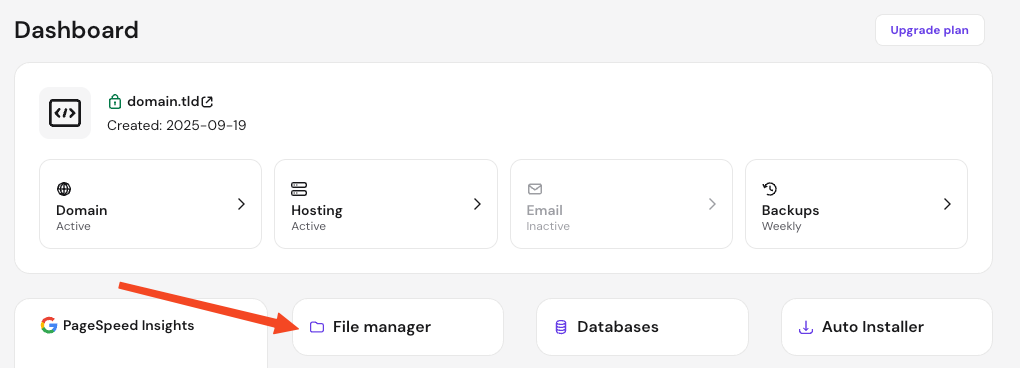
- 选择域名旁的“面板(Dashboard)”。
- 点击“文件管理器(File Manager)”按钮,将在新标签页打开。
Hostinger 文件管理器布局
界面分为三个主要区域:
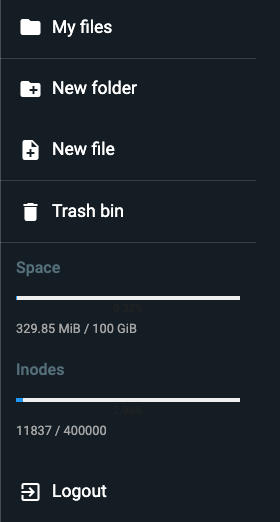
区域 1 – 左侧菜单
- 我的文件(My files):返回根目录的快捷方式。
- 新建文件夹(New folder):在当前位置创建新目录。
- 新建文件(New file):在当前位置创建新文件。
- 回收站(Trash bin):存放被删除的文件(除非删除时选择绕过回收站)。
- 退出登录(Logout):关闭文件管理器会话。
区域 2 – 文件管理区
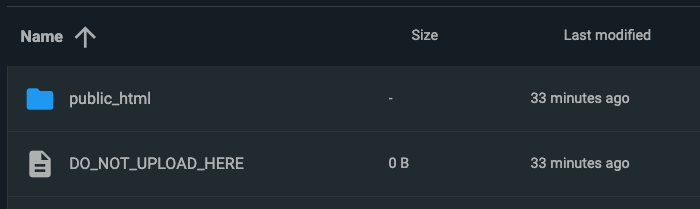
中央区域列出所有文件和文件夹,可按名称、大小或修改时间排序。
右键点击项目可打开以下选项:
- 编辑(Edit):打开文本编辑器(适用于 .html 或 .php 等文件)。
- 重命名(Rename):更改文件或文件夹名称。
- 复制(Copy):在目标位置创建副本。
- 移动(Move):将所选项目移动到目标位置。
- 删除(Delete):移除项目,默认永久删除;如需更改,请在删除前取消勾选。
- 下载(Download):下载所选项目,按钮旁数字显示当前选中项数。
- 信息(Info):显示最后修改时间、文件大小、文件夹的 inode 数量。
- 权限(Permissions):设置文件或文件夹的读、写、执行权限。
- 压缩(Archive):将所选项目压缩为 .zip 或 .tar.gz 等格式。
区域 3 – 顶部菜单
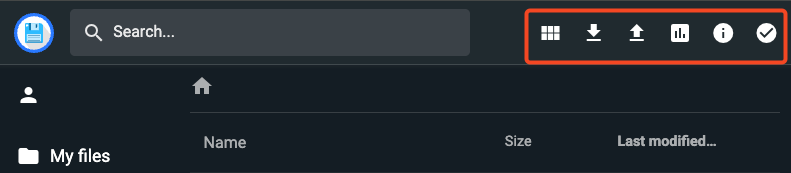
顶部栏包含搜索框和操作按钮,会随选择变化。
未选择项目时:
- 切换视图(Change view):在列表、小网格和大网格间切换。
- 下载(Download):下载当前视图中的所有项目。
- 上传(Upload):从设备上传。
- 计算目录大小(Calculate directory sizes):显示当前视图的总大小和 inode 数量。
- 信息(Info):显示当前视图的信息。
- 多选(Select multiple):启用批量选择模式(也可按住 Ctrl 或 Mac 上的 Command 键选择)。
选择项目后,会出现编辑、复制、移动、权限、压缩、删除等按钮。对于压缩文件,还会出现解压(Extract)选项,可将内容解包到指定文件夹。
注意
- 出于安全考虑,文件管理器会话在闲置一段时间后会过期。若报错,请刷新页面或从 hPanel 重启会话。
- 同一时间只能有一个文件浏览器会话处于活动状态。
- 代理主机套餐出于安全限制了对 WordPress 核心文件的访问,但保留对 wp-config.php 文件和 wp-content 目录的完整访问权限。
- 在 wp-content 中,mu-plugins(必须使用的插件)文件夹在文件管理器中可见,但在代理主机套餐下不可直接写入(其为符号链接的只读视图)。更改文件权限不会使其可写。
来源:Hostinger 官方帮助文档