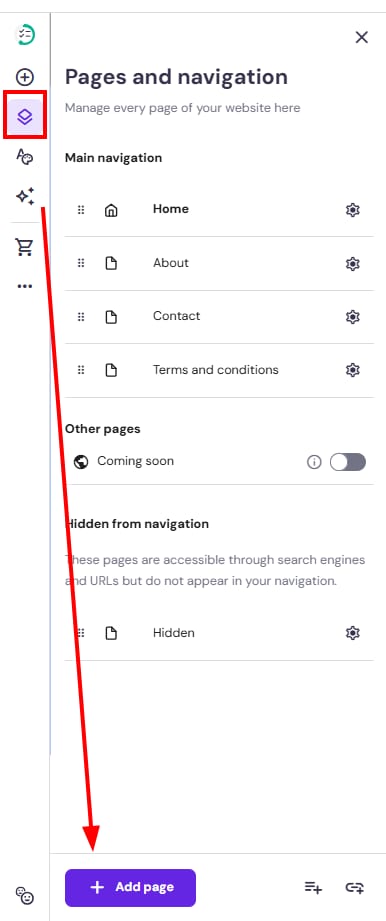
Hostinger Website Builder pages and navigation panel with the Add page button highlighted
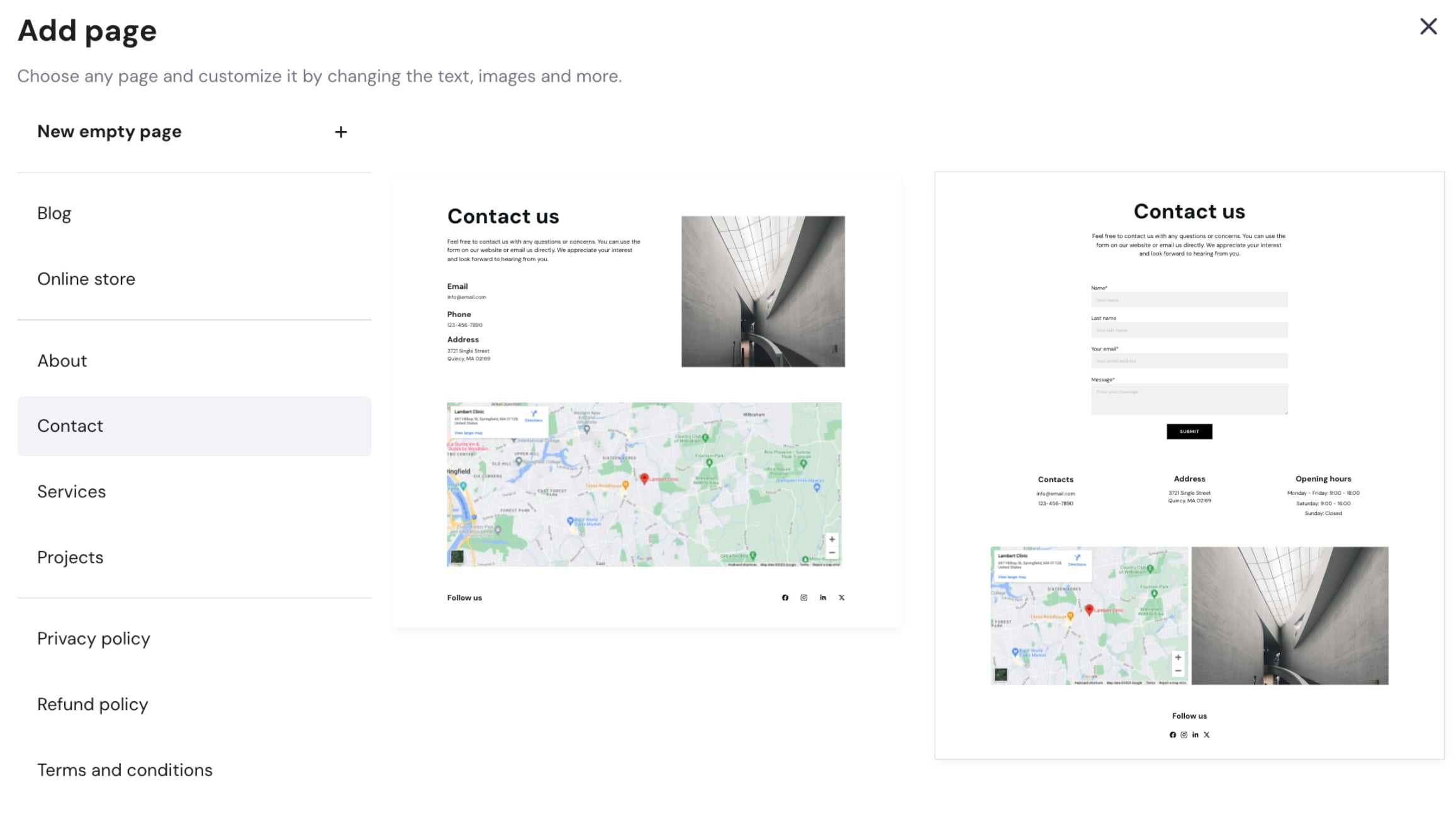
Hostinger Website Builder Add page menu with Contact page template selected
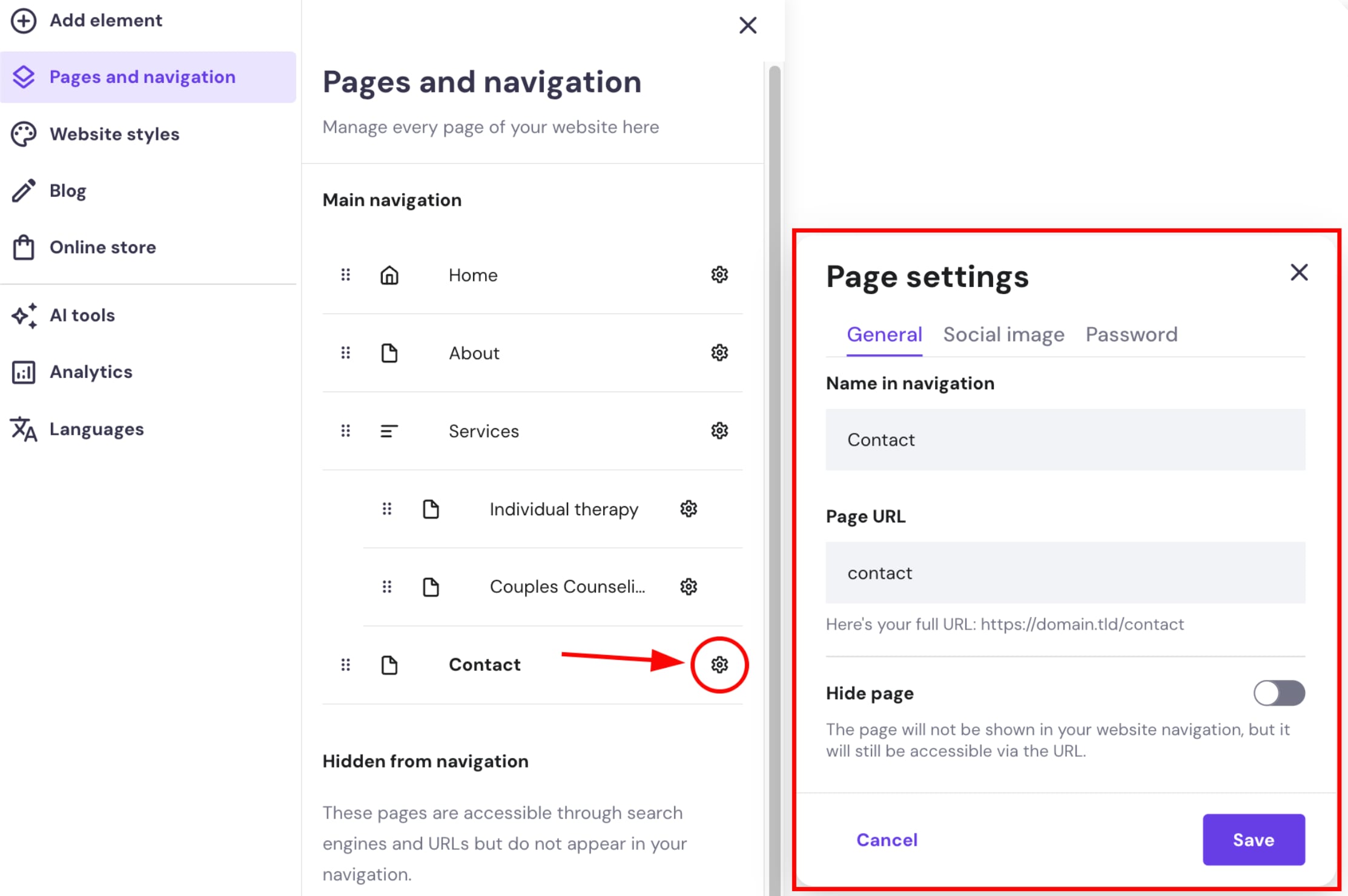
Hostinger Website Builder page settings for Contact page, with the gear icon highlighted

了解如何为你的网站添加更多页面。

Hostinger 建站工具允许你创建包含无限数量页面、区块和元素的网站。你可以随时添加新页面,以扩展网站结构并整理内容。请按以下步骤为你的 Hostinger 建站工具网站添加更多页面。

  1. 进入 Hostinger 建站工具 平台。
  2. 展开左侧的 页面与导航(Pages and navigation) 面板,点击 添加页面(Add page)
  3. 选择页面类型(左侧),并点击页面缩略图(右侧)将其添加到你的网站。
  4. 如有必要,编辑页面设置并保存更改。
  5. 准备就绪后,更新你的网站,使更改在线上生效。

页面设置 弹窗中有三个主要标签页:

常规(General)
- 重命名 页面
- 编辑页面 URL
- 从网站导航菜单隐藏页面

社交图片(Social image)
- 添加 社交图片,也称为 链接预览图片

密码(Password)
- 为页面设置密码保护

或者,你可以跳过此自定义,稍后再回来设置。

来源:Hostinger 官方帮助文档