在虚拟主机或云主机套餐中添加自定义 PHP 或 HTML 网站后,系统会自动创建一个 FTP 账户。本指南帮助你在 hPanel 中快速找到 FTP 信息,以建立本地电脑与主机套餐之间的连接。
开始之前
- 本指南适用于托管在虚拟主机和云主机套餐上的自定义 PHP/HTML 网站。代理(agency)主机套餐不支持普通 FTP,仅支持 SFTP。
- Hostinger Horizons 和建站工具不是基于文件的平台,因此不支持 FTP 访问。
在 hPanel 中查找 FTP 信息
- 登录 hPanel 并进入 网站(Websites)页面。
- 选择 PHP/HTML 网站旁的“面板(Dashboard)”。
- 在侧边栏选择 文件(Files)→ FTP 账户(FTP Accounts)。
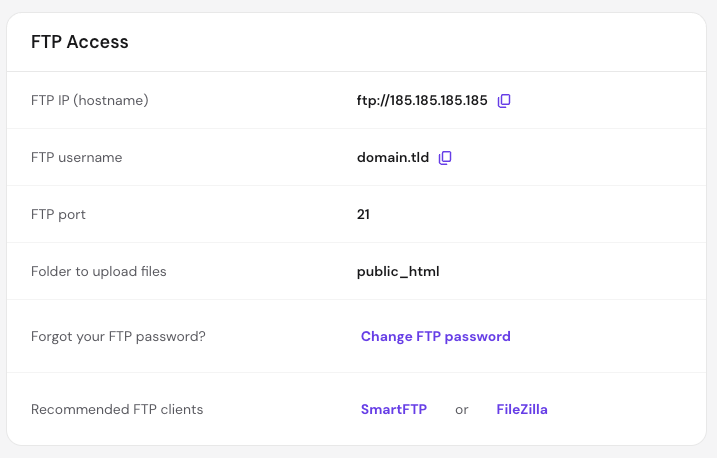
你将在“FTP 访问(FTP Access)”卡片下找到主用户的 FTP 连接信息,包含客户端软件建立远程连接所需的全部核心参数。
主 FTP 主机名、用户名和上传路径也显示在 hPanel 的 套餐详情(Plan Details)页面。
若你创建了额外的 FTP 账户,向下滚动可找到对应的主机名、目录和用户名,并可在需要时修改密码。
了解配置参数
使用 FileZilla 或 SmartFTP 等标准客户端连接时,请输入屏幕上显示的 FTP 信息:
- FTP IP(主机名):你的主机服务器 IP 地址,作为客户端配置中的主机名或服务器地址。
- FTP 用户名:主用户的用户名,对你的每个网站及后续创建的额外 FTP 账户都是唯一值。
- FTP 端口:普通未加密 FTP 连接的标准端口,始终为 21。
- 上传文件的文件夹:分配给网站的绝对服务器路径。主根域名为 public_html。放在该文件夹外的文件将无法在浏览器中加载。
- 忘记 FTP 密码?:为所选网站设置新 FTP 密码的选项。
- 推荐 FTP 客户端:可直接在本地下载 SmartFTP 或 FileZilla。
修改 FTP 密码
出于安全考虑,账户密码在 hPanel 界面中始终隐藏。若需配置新连接或忘记凭据,可在此页面更新密码:
1. 点击“修改 FTP 密码(Change FTP Password)”。
2. 输入一个由大小写字母、数字和特殊字符组成的高强度唯一密码。
3. 点击“修改密码(Change Password)”按钮保存配置。
注意:如需通过浏览器访问网站文件,请使用 Hostinger 文件管理器。
来源:Hostinger 官方帮助文档