当你进行技术更新、更改网站设计,或从零开始构建新站点时,维护模式是一项必不可少的功能。与其向访客展示一个破损或未完成的站点,不如向他们显示一个专业的维护页面。在 Hostinger,这可以通过 Hostinger Tools 插件轻松管理。
前置条件
- 在 Hostinger 主机套餐 上有一个有效的 WordPress 安装。
- 已安装 Hostinger Tools 插件(通常随 Hostinger 自动安装程序默认包含)。
如何启用维护模式
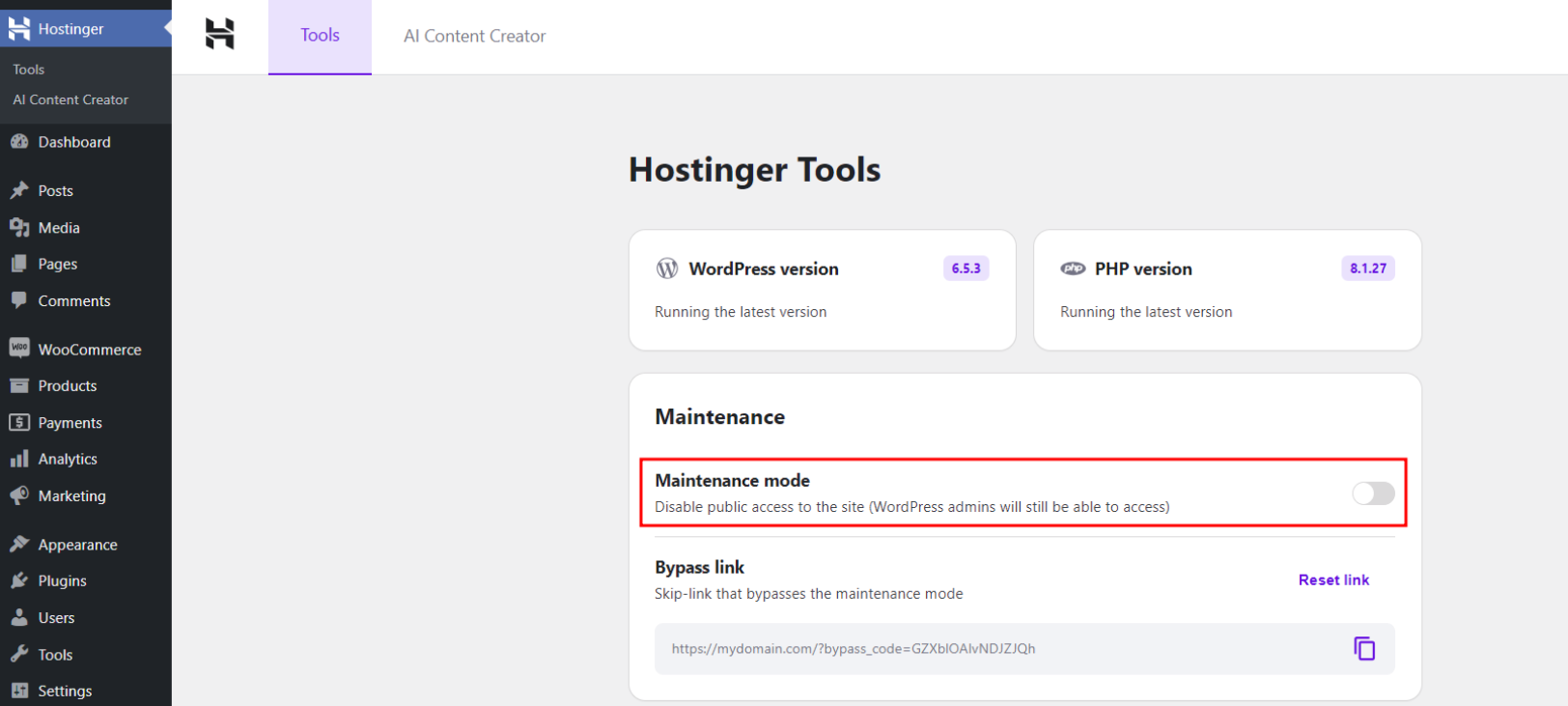
维护模式设置位于你 WordPress 后台的原生 Hostinger 插件菜单中:
- 登录你的 WordPress 管理区域。
- 在左侧边栏中,点击 Hostinger。
- 从顶部菜单中选择 Tools(工具) 选项卡。
- 找到 Maintenance Mode(维护模式) 分区。
- 将开关切换到 On(开启) 位置。
- 会出现一条确认消息,开关将变为蓝色。
管理员绕过维护模式
维护模式处于激活状态时,只要你登录了 WordPress 管理区域,仍然可以正常查看和编辑你的网站。要查看访客所看到的内容,请在 无痕(Incognito) 或 隐私(Private) 浏览器窗口中打开你的网站。
使用 Hostinger Tools 插件是在开发期间管理网站可见性的最高效方式。它既为访客确保了专业的体验,又让你能不受干扰地编辑网站。
注意(NOTES):
- 如果你在后台没有看到 Hostinger 菜单,请确保在 Plugins(插件) 分区中已安装并激活 Hostinger Tools 插件。
- 更新完成后,记得将维护模式切换回 Off(关闭),以重新公开你的网站。
来源:Hostinger 官方帮助文档