在 hPanel 中定位你的 Hostinger 主机套餐的 IP 地址,以便指向域名或管理 DNS A 记录
你的主机套餐的 IP 地址是存储你文件的服务器标识。你主要会在以下任务中需要此信息:
- 指向域名: 在你的域名注册商处创建或更新 A 记录,将你的域名连接到你的 Hostinger 网站。
- A 记录(地址记录)是一种 DNS 设置,用于将域名或子域名指向 IPv4 地址。
- 远程连接: 配置外部应用程序或脚本以进行远程连接。
开始之前
- 使用 Hostinger 建站工具 创建的网站不使用 IP 地址,而是需要一个 CNAME 记录来指向域名。
- 如果你的网站是用 Hostinger Horizons 创建的,则没有可用的 IP 地址,你必须使用 CNAME 记录来指向域名。
- 对于 VPS,请参考本指南:如何在 Hostinger 查找你的 VPS IP 地址。
- 以下步骤适用于托管在 Hostinger 网页、云或代理(Agency)主机套餐上的 WordPress、PHP 或 HTML 网站。
如何在 hPanel 中定位你的 IP 地址
- 进入 hPanel → 网站。
- 点击你的自定义 PHP/HTML 网站旁边的 仪表盘。
注意
使用 Hostinger 建站工具或 Hostinger Horizons 创建的网站没有主机 仪表盘,也不使用传统的主机 IP 地址。
- 找到 套餐详情 页面。
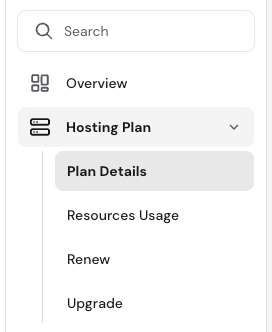
- 在网页和云主机套餐上,在侧边栏选择 主机套餐 → 套餐详情。
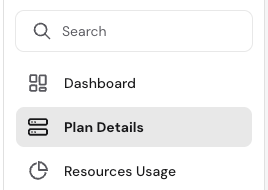
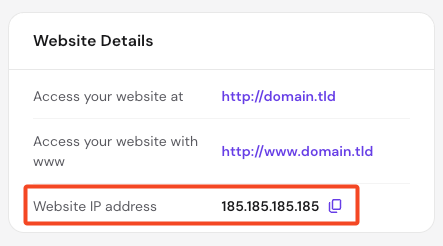
- 在代理主机上,直接在侧边栏选择 套餐详情。 - IP 地址会显示在 网站详情 卡片上。这就是你的 A 记录所需的数值(例如
185.185.185.185)。
一旦你用 Hostinger 的 IP 地址更新了域名的 A 记录,更改不会立即生效。这个过程称为 DNS 传播,在全球范围内完成最多可能需要 24 小时。在此期间,你的网站可能显示为离线或仍指向之前的服务器。
来源:Hostinger 官方帮助文档