迁移后最常见的问题
迁移网站后,你可能会遇到影响其功能的问题。本文提供详细的排查指南,帮助你解决常见的迁移后问题。
第 1 步 – 如何将临时域名更改为实际域名
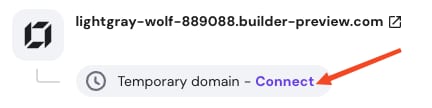
如果你的网站当前连接的是以 .hostingersite.com 或 .builder-preview.com 结尾的生成的临时域名,你可以轻松地将其替换为你的首选域名。
为此,请进入 Websites(网站) 板块,找到相关站点,并点击临时域名下方的 Connect(连接):
按照所有提示直到结束。
第 2 步 – 使用 Cache Manager 清除缓存
在迁移网站时,缓存有时会导致问题。如果你的站点仍显示旧内容或性能缓慢,可能与缓存有关。
在 Hostinger,你拥有一个支持所有框架(HTML、WordPress、Laravel 等)的 Cache Manager,无需在不同平台上管理缓存。但是,Hostinger Website Builder 不支持此功能。
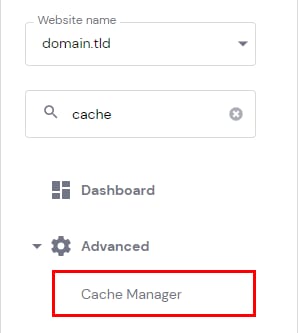
要启用它,请进入 Websites(网站) → Dashboard(控制面板),搜索 Cache Manager:
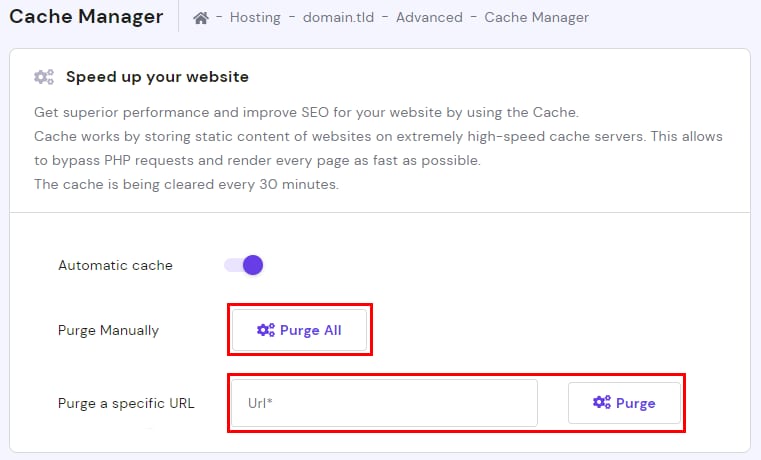
接下来,点击 Automatic cache(自动缓存)开关。激活后,Cache Manager 将存储你网站的静态内容,每 30 分钟更新一次,以确保显示最新版本。
如果你想显示最近的更改,也可以手动清除整个网站或仅特定 URL 的缓存:
如果在清除缓存后仍然看到过时内容,请务必同时清除你的本地缓存。
如果你在 WordPress 上使用 LiteSpeed Cache:
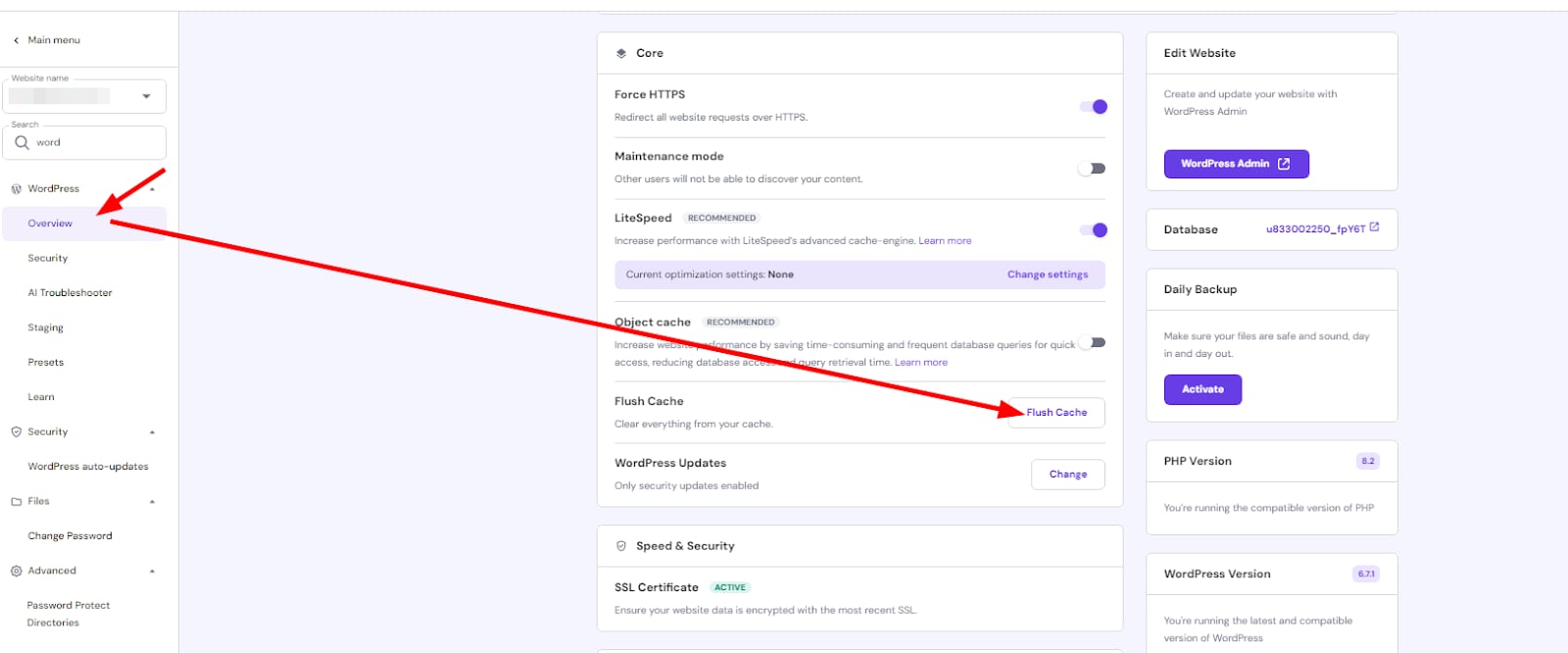
进入 Websites(网站) → Dashboard(控制面板),搜索 WordPress -> Overview(概览)。在那里,你会找到 Flush the Cache(清除缓存)的选项。
或者,如果你使用其他缓存插件或不同类型的缓存机制,请确保正确清除缓存。这将有助于消除可能导致问题的任何已存储数据。
第 3 步 – 尝试更改 PHP 版本
服务器上运行的 PHP 版本会影响你网站的行为,尤其是在迁移之后。某些较旧的 PHP 版本可能与你的新服务器环境或网站设置不兼容。
- 更改 PHP 版本:
- 大多数 WordPress 网站建议使用 PHP 7.4 或 低于 PHP 8.0 的版本。
- 如果你运行的是较旧的 WordPress 版本(例如 6.1.x、5.x.x 或 4.x.x),你可能需要切换到更早的 PHP 版本,例如:
- PHP 7.2
- PHP 7.0
- PHP 5.6
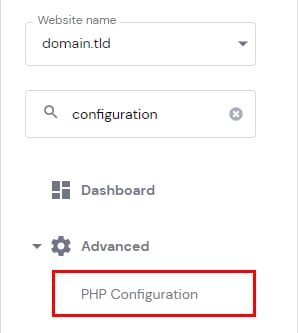
要更改主机套餐的 PHP 版本,请进入 Websites(网站) 板块,点击相关网站旁边的 Dashboard(控制面板)。然后,在侧边栏搜索 PHP Configuration(PHP 配置)并点击对应结果以访问这些设置:
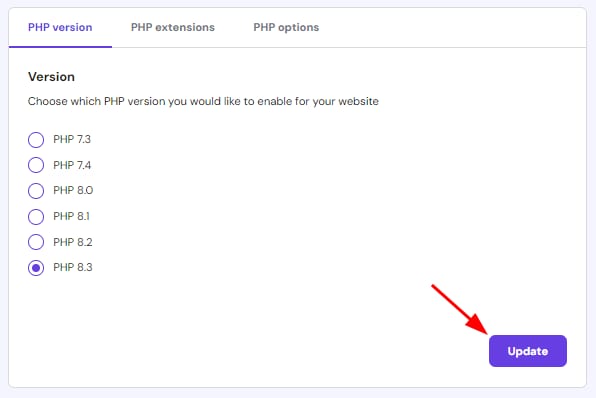
在 PHP Configuration 页面,选择你要使用的 PHP 版本并点击 Update(更新):
PHP 版本将在几分钟内更新完成。
切换后,检查你的网站是否正常运行。
第 4 步 – 修复文件权限
不正确的文件权限可能会阻止服务器读取或写入必要的文件。这可能导致图片破损、内容缺失或无法上传文件等问题。
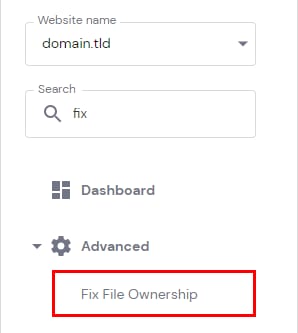
要快速修复所有文件权限,请进入 Websites(网站) → Dashboard(控制面板),在侧边栏搜索 Fix File Ownership(修复文件所有者)并点击它:
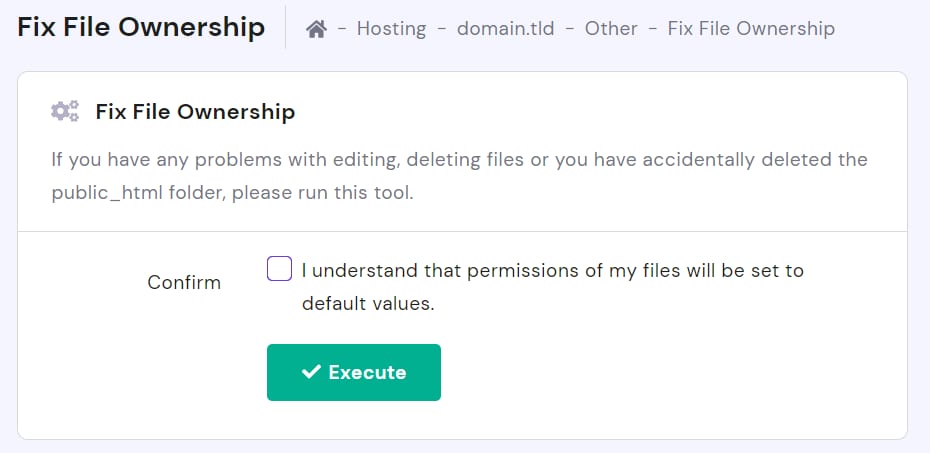
接下来,勾选复选框以确认你希望将文件和文件夹设置为默认权限,然后点击 Execute(执行):
更改后,检查问题是否仍然存在。
第 5 步 – 用默认文件替换 .htaccess
.htaccess 文件是 Apache 服务器使用的一个配置文件,用于处理重要的服务器端设置。如果在迁移过程中该文件被更改,可能会导致错误。
替换 .htaccess 的方法:
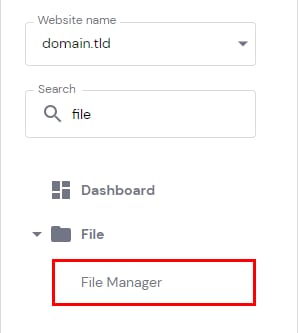
- 要从你的面板替换 .htaccess 文件,请进入 Websites(网站) → Manage(管理),在侧边栏搜索 File Manager(文件管理器)并点击它:
- 导航到 public_html 文件夹。
- 找到 .htaccess 文件。
- 将当前的 .htaccess 文件重命名为类似 .htaccess_old 的名称(作为备份)。
- 使用默认的 WordPress 规则创建一个新的 .htaccess 文件:
# BEGIN WordPress
<IfModule mod_rewrite.c>
RewriteEngine On
RewriteBase /
RewriteRule ^index.php$ – [L]
RewriteCond %{REQUEST_FILENAME} !-f
RewriteCond %{REQUEST_FILENAME} !-d
RewriteRule . /index.php [L]
</IfModule>
# END WordPress
- 保存并将新文件上传到你的服务器。
- 再次访问你的网站,查看问题是否解决。
第 6 步 – 如果你发现当前内容与原网站不符
如果你网站当前的显示与预期不符,请通过上传不同的备份来创建一个新的迁移请求:如何迁移网站?
如果上述步骤未能解决问题,这可能取决于你遇到的具体错误消息。我们建议查看知识库中解决常见问题的其他相关文章:
- 如何识别并修复网站错误
- 如何修复空白页错误
- 如何修复 403 Forbidden 错误
- 当网站显示 “Index of /” 时该怎么办
- 排查 5xx 错误
- 如何修复 500 内部服务器错误
- 如何修复 “建立数据库连接时出错”
- 如何修复网站上图片不显示的问题
- 如何修复 WordPress 插件或主题错误
- 如何在 WordPress 上重新创建永久链接
- 如何修复 404 错误
如果问题仍然存在,请联系我们的支持团队以获取进一步帮助。
来源:Hostinger 官方帮助文档