复制网站(Copy Website) 工具可让你在同一 Hostinger 主机套餐内,将 WordPress 网站的文件和数据库从一个域名或子域名复制到另一个。
开始前
在复制 WordPress 网站前,请确保:
第 1 步 – 访问复制网站工具
- 进入 hPanel → Websites。
- 找到要复制的 WordPress 网站,点击 Dashboard。
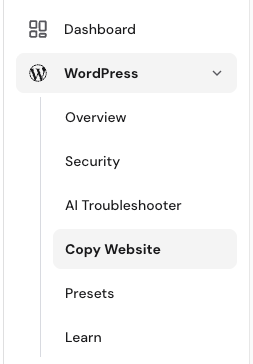
- 在左侧边栏选择 WordPress → Copy Website。
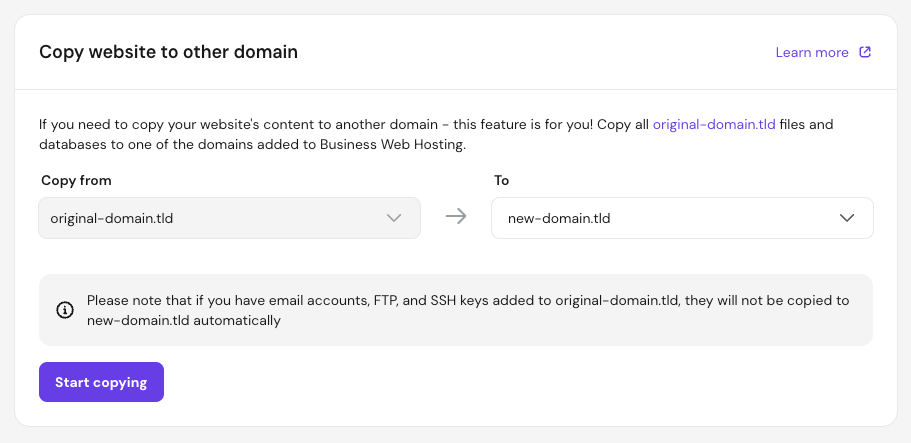
- 源网站会自动填入 Copy from 字段。
第 2 步 – 选择目标并开始复制
- 使用下拉菜单选择目标域名或子域名。
- 点击 Start copying。
- 如果目标不为空,会出现数据丢失警告。如果你准备覆盖目标内容,勾选确认框并点击 Start copying anyway。
复制过程通常最多需要 15 分钟,具体取决于网站大小。完成后,刷新页面后列表中的状态会更新。
你的原始 WordPress 网站现已复制到新域名。所有内部链接和数据库引用都会自动更新,以确保副本在新 URL 上正常运行。你现在可以独立管理和编辑这两个网站。
注意
- 你可以复制多个网站,但该工具一次处理一个;子域名必须逐个复制。
- 仅传输网站文件和数据库。你必须手动为新目标域名重新创建邮件账户、FTP 账户和 SSH 密钥。
- 内容只能复制到根域名或子域名(例如
original-domain.tld到new-domain.tld)。不支持复制到特定子文件夹(例如new-domain.tld/folder)。 - 此功能仅支持在同一 Hostinger 主机套餐内复制网站。如果目标位于不同的主机套餐或不同的用户账户,请参考此指南:如何在 Hostinger 内自动迁移 WordPress 网站。
附加资源
- 如果你想在 WordPress 网站上测试改动,可以使用 Business 及以上套餐提供的自动 WordPress 临时(staging)工具。该过程更快,并可将改动自动推送到线上站点。
来源:Hostinger 官方帮助文档