将你的网站从其他托管服务商或平台迁移到 Hostinger
如果你有一个托管在其他平台上的网站,并希望将其迁移到 Hostinger,我们很乐意代你完成。
在开始迁移流程之前,请注意以下事项:
- 先将你的网站迁移到 Hostinger,仅在迁移完成后再指向你的域名。这样,你的原始网站会一直在线,直到迁移结束。迁移的预计时间可能有所不同。你可以在 hPanel 的 Migrations(迁移) 板块跟踪进度。
- 你需要手动迁移你的电子邮件服务。相关说明请参阅此教程:如何将电子邮件服务迁移到 Hostinger Email。
- 迁移流程包含网站文件和数据库。它不包含 cron 任务、DNS 记录、自定义 SSL 配置和 FTP 账户。
- Hostinger 不支持批量迁移。
观看网站迁移的实际运作。点击下方试用交互式演示:
点击我
第 1 步 – 要求
如果你符合以下条件,即可享受免费网站迁移:
- 你的网站当前托管在 Hostinger 以外的另一家托管服务商。
- 你的网站是使用开源 CMS 构建的,例如 WordPress.org 或 Joomla。
- 你的托管资源足够托管你的网站。
- 你的网站遵守我们关于可在 Hostinger 托管的内容类型的服务条款和托管协议。
使用 Blogger、Canva、Google Sites、Shopify、Squarespace 等自定义构建器创建的网站,无法使用此方法迁移。你需要重新创建你的网站 —— Hostinger Website Builder 是完成此任务的绝佳工具。
我们的服务条款概述了不能在 Hostinger 托管网站的类型。示例包括鼓励非法活动、侵犯知识产权、托管病毒、发送垃圾邮件或充当文件存储库的网站。你也可以参考我们的托管协议。
我们还建议:
如果你的网站符合这些条件,请进入下一步。否则,如果它已经托管在 Hostinger,请参阅下方关于内部迁移的信息。
内部迁移
在 Hostinger 账户或主机套餐之间转移网站不符合免费迁移的条件。你必须手动执行这些迁移,或使用我们付费的内部迁移工具。
以下是一些有助于完成该过程的指南:
- 如果你的网站是使用 WordPress 创建的,可以使用我们的付费内部迁移工具。
- 如果你的网站不是使用 WordPress 创建的,你需要手动迁移网站。
第 2 步 — 准备
在确认你的网站符合要求后,请确保你拥有一个至少已添加了一个域名的活跃主机套餐。
如果你尚未设置主机套餐,可以在设置流程中请求网站迁移。
第 3 步 — 发起迁移请求
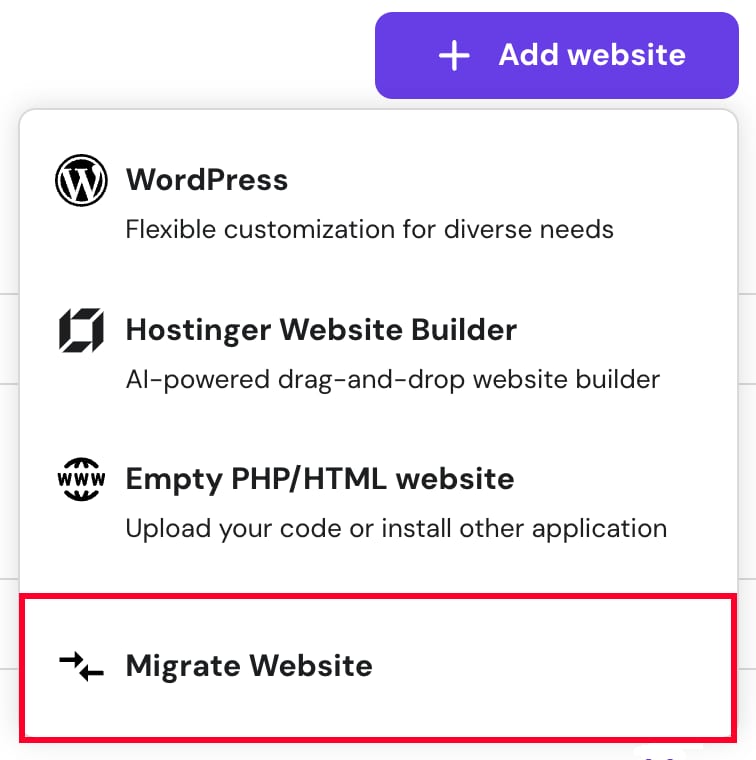
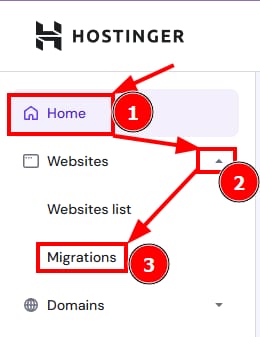
使用以下任一方式进入迁移表单:
-
打开 Websites(网站) 板块,点击 Add Website(添加网站) → Migrate Website(迁移网站):
-
点击 Home(主页) → 点击 Websites(网站) 板块下的下拉菜单,并点击 Migrations(迁移):
可以迁移多少个网站?
你可以迁移的网站数量取决于你的主机套餐容量。一般来说,只要你的存储和托管资源允许,你可以迁移任意数量。
如果你计划迁移多个网站,例如一个域名和多个子域名,请为每个网站单独提交一个迁移请求。
你一次最多可以提交 5 个活跃请求。当队列中的请求少于 5 个时,你可以提交更多。不允许批量迁移。
第 4 步 – 提交请求
详细了解每种类型网站的迁移流程:
迁移离线网站
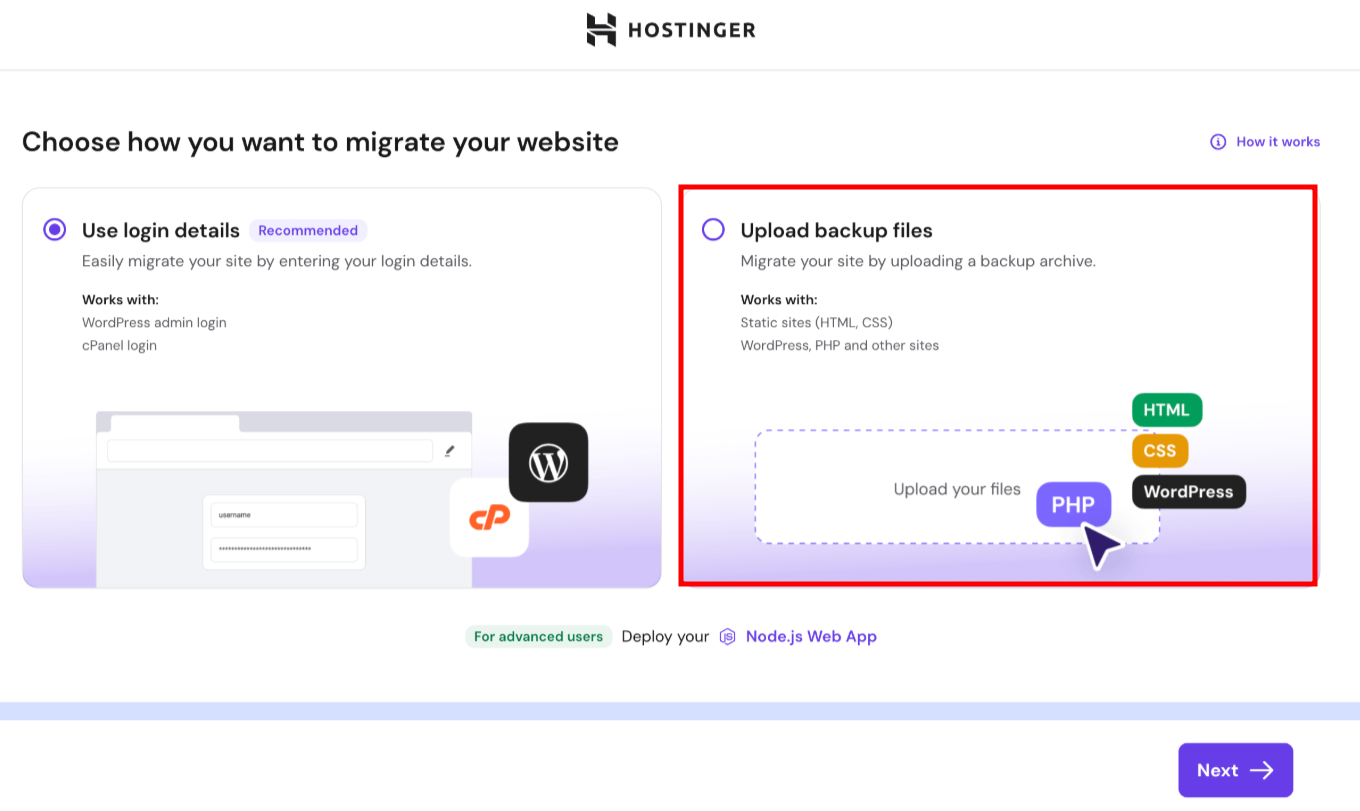
如果你的网站处于离线状态,或者你拥有备份,可以使用 “Upload Backup Files(上传备份文件)” 选项轻松上传你的网站文件和数据库。你可以拖放这些文件以开始迁移:
- 网站文件 —— 你的站点根目录的单个压缩文件,包含所有文件夹和 .htaccess 文件(.zip、.tar、.tar.gz、.tgz、.7z 或 .gz)。
- 数据库 —— 你的数据库的 .sql 导出文件。
如果你上传的压缩包中不包含 .sql 数据库文件,在单独上传数据库文件之前,“Next(下一步)”按钮将保持不可用状态。WordPress 站点需要数据库才能成功迁移 —— 如果缺少数据库,迁移将失败。
上传网站备份后,你将被重定向到一个摘要页面,在最终提交前查看迁移详情。一旦提交迁移请求,我们的专家迁移团队将为你处理转移,确保你的网站迁移顺畅无忧。
迁移在线网站
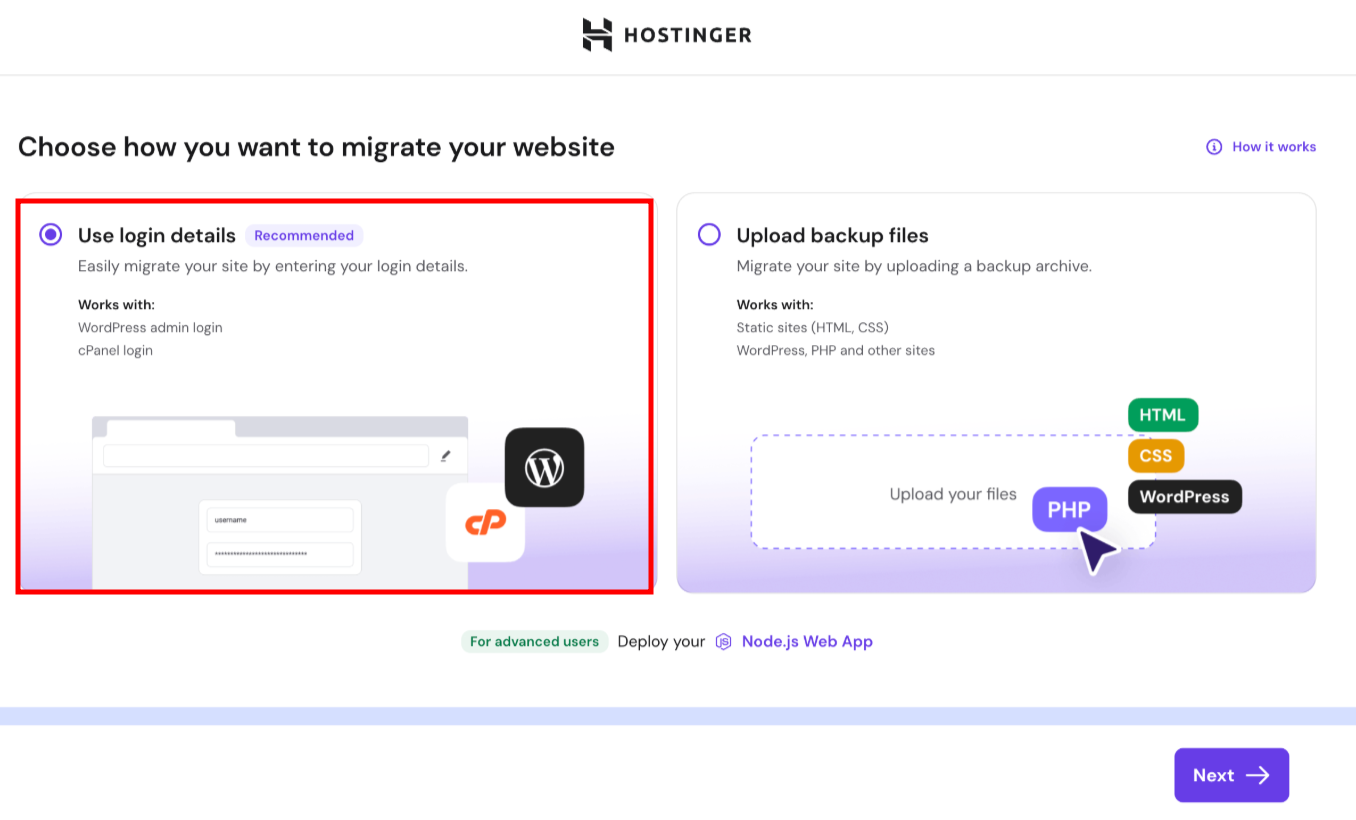
如果你的网站在线且你拥有登录凭据,请选择 “Use Login Details(使用登录详情)” 选项来安全地迁移你的站点。请注意,基于凭据的迁移仅支持 WordPress 管理员 和 cPanel 登录。
迁移 WordPress 网站
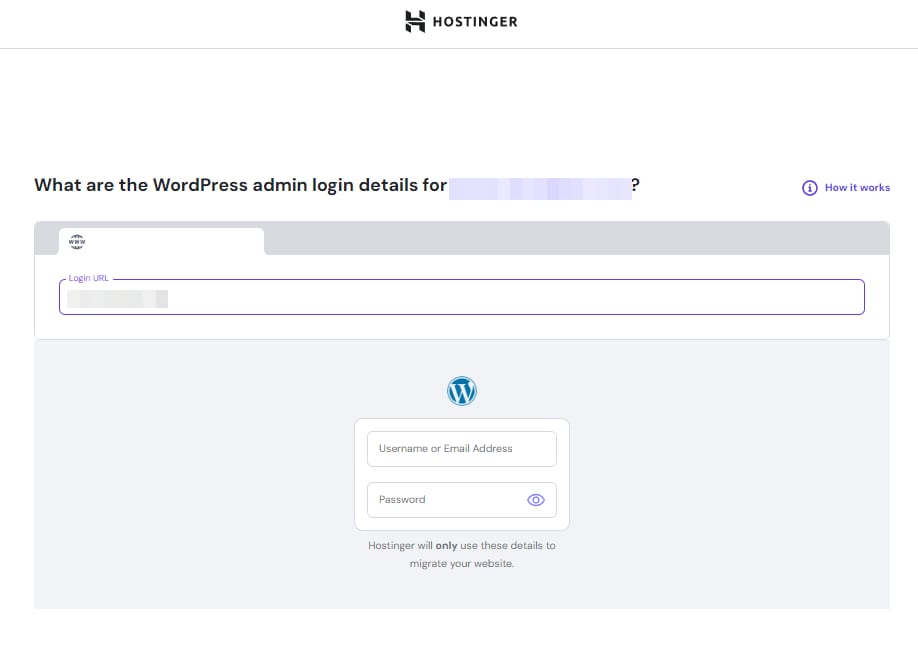
如果你的 WordPress 网站是自托管、单站点安装,且当前在线,请按照以下步骤操作:
- 输入你的源域名,你将被重定向到一个可以填写 WordPress 登录详情的页面。请确认在传输完成前你不会更改域名的 DNS 设置。
- 查看迁移摘要以确保一切正确,然后点击 Submit request(提交请求)。
注意
- 如果你的网站托管在 WordPress . com 而不是自托管,请遵循此教程:从 WordPress.com 迁移到 WordPress.org
- Hostinger 目前不支持 WordPress 多站点迁移。有关手动迁移,请参阅此处:Hostinger 是否支持 WordPress 多站点?
迁移 cPanel/WHM 网站
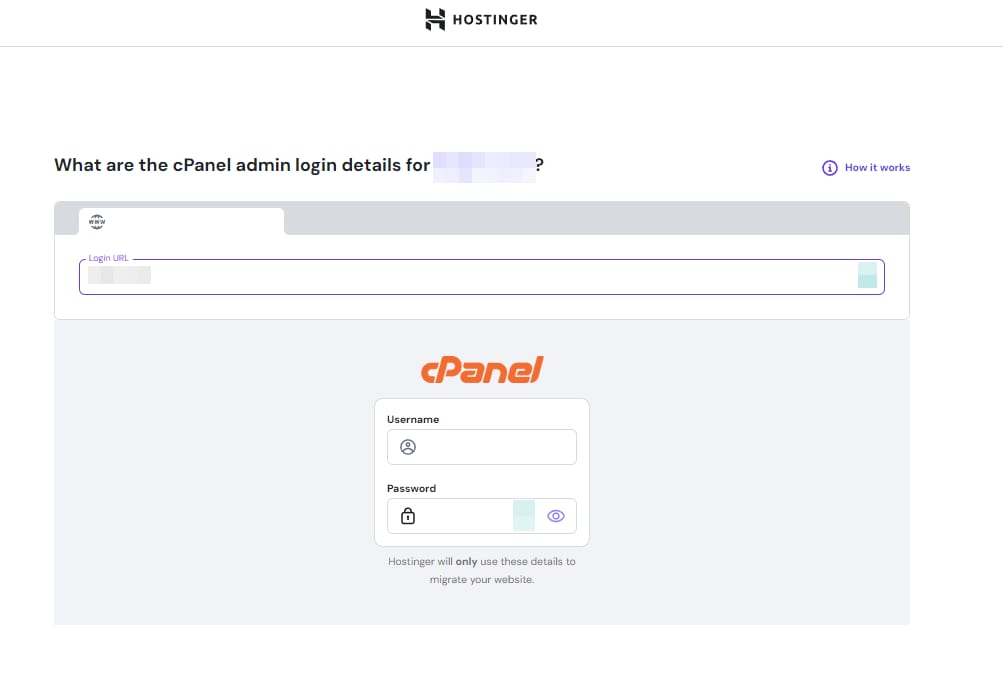
如果你当前的托管基于 cPanel,请输入你的域名,点击 Next(下一步),并选择 cPanel and WHM 选项:
- 输入登录 URL 和管理员凭据。
- 查看迁移摘要以确保一切正确,然后点击 Submit request(提交请求)。
电子邮件迁移不受支持。要手动导入电子邮件,请遵循此指南:如何将电子邮件服务迁移到 Hostinger Email 💡
迁移非使用 WordPress/cPanel 创建的网站
如果你的网站未使用 WordPress 或 cPanel,你可以使用拖放文件上传功能上传你的网站备份。接受的格式包括网站文件的 .zip、.tar、.tar.gz、.tgz、.7z 和 .gz,以及数据库的 .sql。
迁移 Node.js 应用
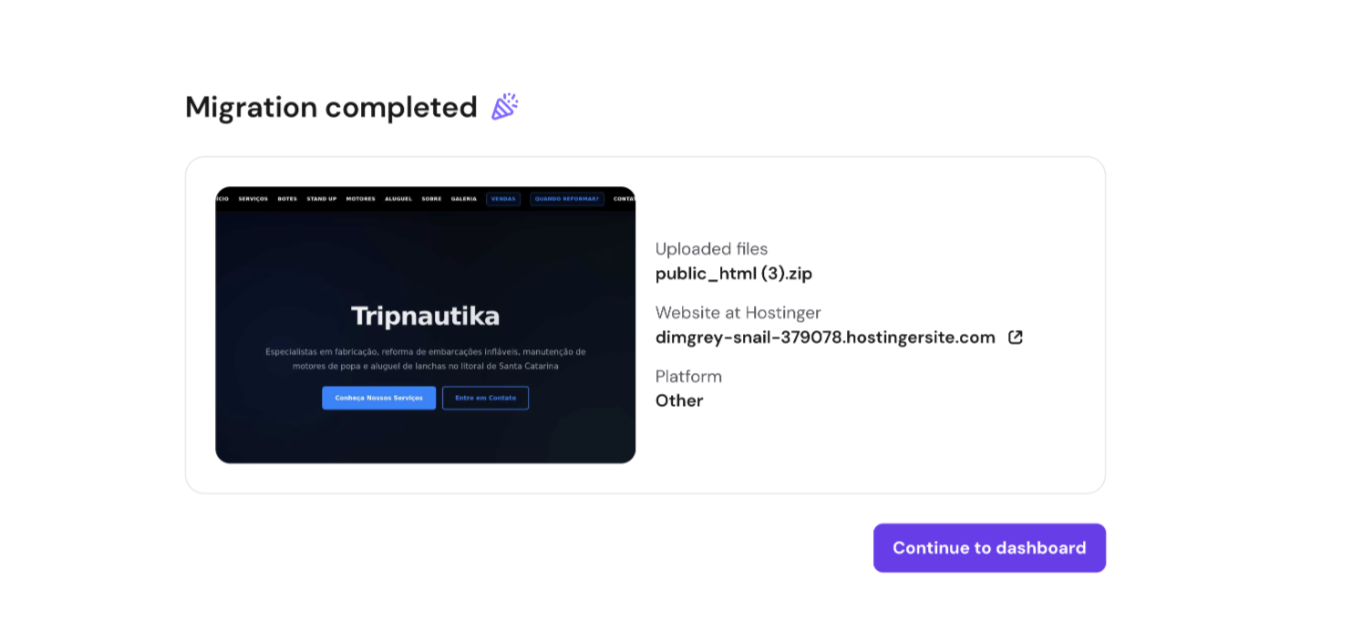
如果你要迁移 Node.js 应用,请从迁移类型屏幕选择 Node.js Application(Node.js 应用) 选项。将你的应用文件作为 .zip 压缩包上传。上传后,查看迁移摘要并点击 Submit request(提交请求)。
有关在 Hostinger 部署 Node.js 应用的更多详情,请参阅此指南:如何将 Node.js 应用迁移到 Hostinger。
一旦你的迁移请求提交并完成,你将在流程的最后一步看到已迁移网站的截图预览。这可以让你在指向域名之前直观地确认网站已成功转移。
第 5 步 – 将域名指向 Hostinger
迁移完成后,你会收到一封电子邮件通知。要验证一切是否正常工作,请使用 SkipDNS 工具 和你的主机套餐的 IP 地址。
请记住,仅在迁移完成后才将你的域名指向 Hostinger 服务器,以防止长时间中断 💡
既然你已经确认网站已完全迁移,请将你的域名指向 Hostinger,并享受 Hostinger 优化的托管体验!🚀
注意:迁移期间 WordPress 工具暂时不可用
如果你已有 WordPress 安装并发起了指向同一域名的迁移,hPanel 中的某些 WordPress 功能(侧边栏中的 WordPress 部分、WP Admin 按钮、AI Troubleshooter)将暂时禁用,直到迁移完成。这是预期行为 —— 文件正在传输、数据库正在更新,因此在迁移期间访问这些工具可能会导致错误。迁移完成后,所有 WordPress 工具将再次可用。
其他资源:
来源:Hostinger 官方帮助文档