本文帮助你识别并解决导致域名无法连接到你的网站或邮件服务的问题。DNS(域名系统)问题通常是由于记录不正确、DNSSEC 处于启用状态或正在传播所引起的。
开始之前
- 确保你能够访问 Hostinger hPanel。
- 即使你的域名当前使用外部 nameserver(域名服务器),你现在也可以在 Hostinger hPanel 中管理 DNS 记录。你添加或编辑的任何记录都会被保存,并在 nameserver 指向 Hostinger 后生效。
- 记下你的主机套餐类型(例如 Premium Web Hosting 或 Cloud Startup)。
第 1 步 —— 检查 DNSSEC 状态
DNSSEC(域名系统安全扩展)是一种安全层,如果在转移或更改 nameserver 期间启用,它可能会阻止新的 DNS 记录生效。
- 登录你的域名注册商仪表盘。
- 找到 DNSSEC 或 高级 DNS 设置。
- 如果 DNSSEC 已启用,请将其禁用。
- 如果你的域名注册在 Hostinger,你可以在 hPanel 的 域名 部分管理此项,并参考本 指南。
第 2 步 —— 核实 Hostinger nameserver
Nameserver 决定了由哪家提供商管理你的 DNS 记录。
- 使用 WHOIS 查询工具检查你当前的 nameserver。
- 如果 nameserver 指向 Hostinger(例如 ns1.dns-parking.com),请在 hPanel 中管理你的记录。
- 如果 nameserver 指向其他提供商,你仍然可以在 hPanel 中主动管理 DNS 记录。一旦 nameserver 切换到 Hostinger,更改就会生效。
第 3 步 —— 让记录与你的 Hostinger 主机套餐匹配
确保你的 DNS 区域包含各项服务所需的正确值。
- A 记录:将你的根域名指向你的服务器 IP 地址。在 hPanel 的 主机 → 管理 → 详情 下查找你的 IP。
- CNAME 记录:通常将 www 主机名指向你的根域名。
- MX 记录:邮件投递所必需;它们必须与你的邮件提供商的具体数值一致。
第 4 步 —— 更新 DNS 记录
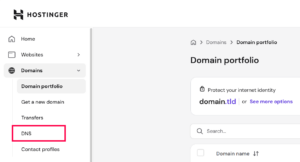
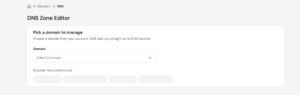
- 打开 hPanel → 域名,点击左侧侧边栏中的 DNS。
- 选择你需要修复的域名。
- 找到你需要更改的记录类型(A、CNAME 或 MX)。
- 点击 编辑 以更新记录值,或点击 删除 以移除不正确的条目。
- 保存更改。
第 5 步 —— 监控 DNS 传播
记录更新后,更改必须传播到整个互联网。
- 访问 dnschecker.org 等工具。
- 输入你的域名并选择你更新的记录类型。
- 如果你看到绿色对勾或出现了新的 IP 地址,说明传播正在进行。
- 大多数更新需要 30 分钟,但全球范围的完整传播最多可能需要 24 小时。
总结
完成这些步骤后,你的域名将正确指向你的 Hostinger 服务。传播结束后,你的网站将安全加载,你的邮件也能正常收发。
注意
- 诸如 pixel.ns.hostinger.com 或 byte.ns.hostinger.com 之类的 nameserver 是特定 Hostinger 主机套餐的标准配置。
- 在等待 nameserver 更改完成期间,避免启用 DNSSEC。
来源:Hostinger 官方帮助文档