Hostinger 可使用现有的自动备份,将网站文件和数据库轻松恢复到之前的状态。本流程不适用于使用 Hostinger 建站工具创建的网站。
初始注意事项
- 恢复备份后,网站将回到备份创建时的状态;备份日期之后的任何更改都将被撤销。
- 作为额外保障,恢复前可先将当前网站数据下载到本地。
- 以下方法适用于同一账户内恢复网站、文件和数据库。若要在不同 Hostinger 账户间恢复,请参考相应迁移指南。
进入 网站(Websites)部分,找到目标网站并点击“面板(Dashboard)”,侧边栏找到 备份(Backups)并点击。
方法 1 – 完整恢复 WordPress 网站
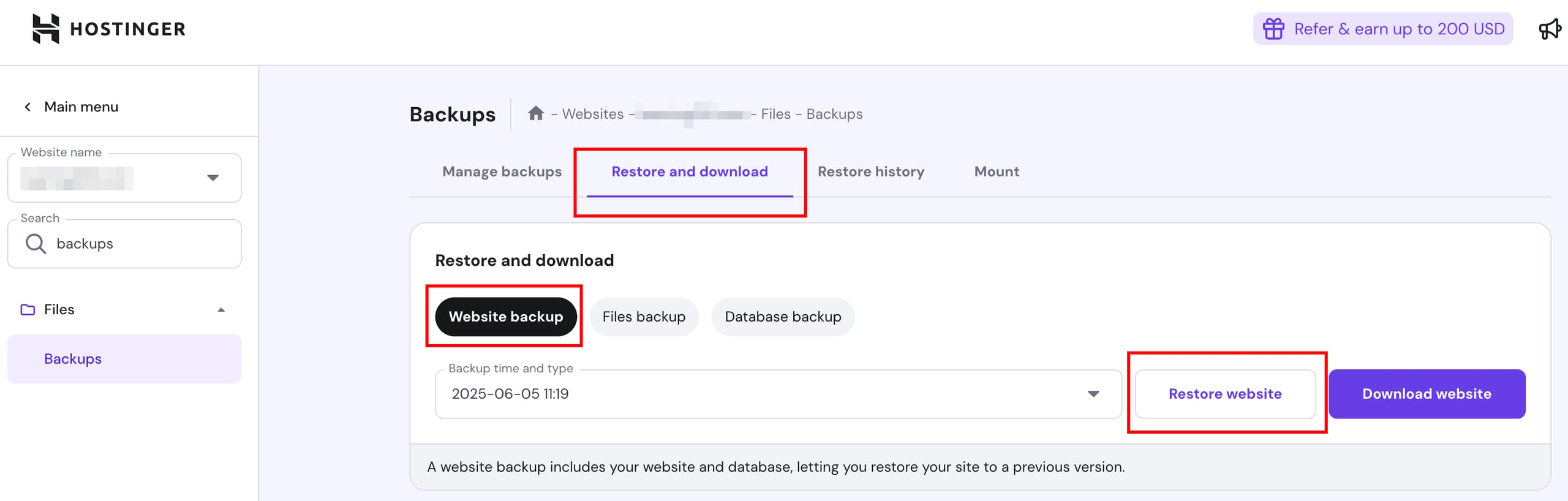
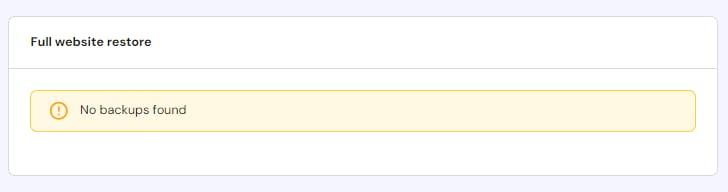
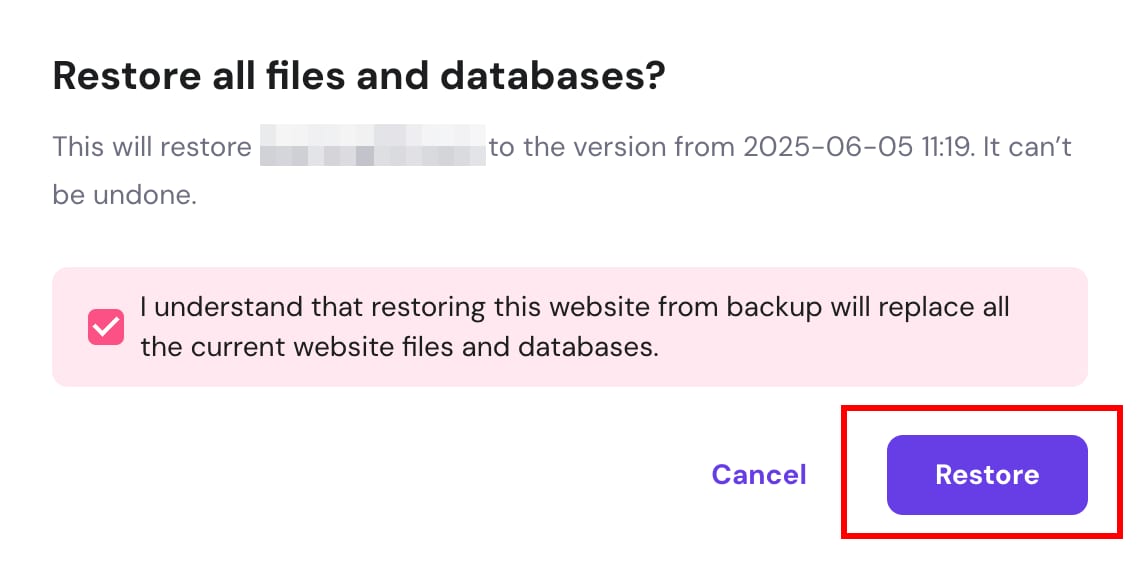
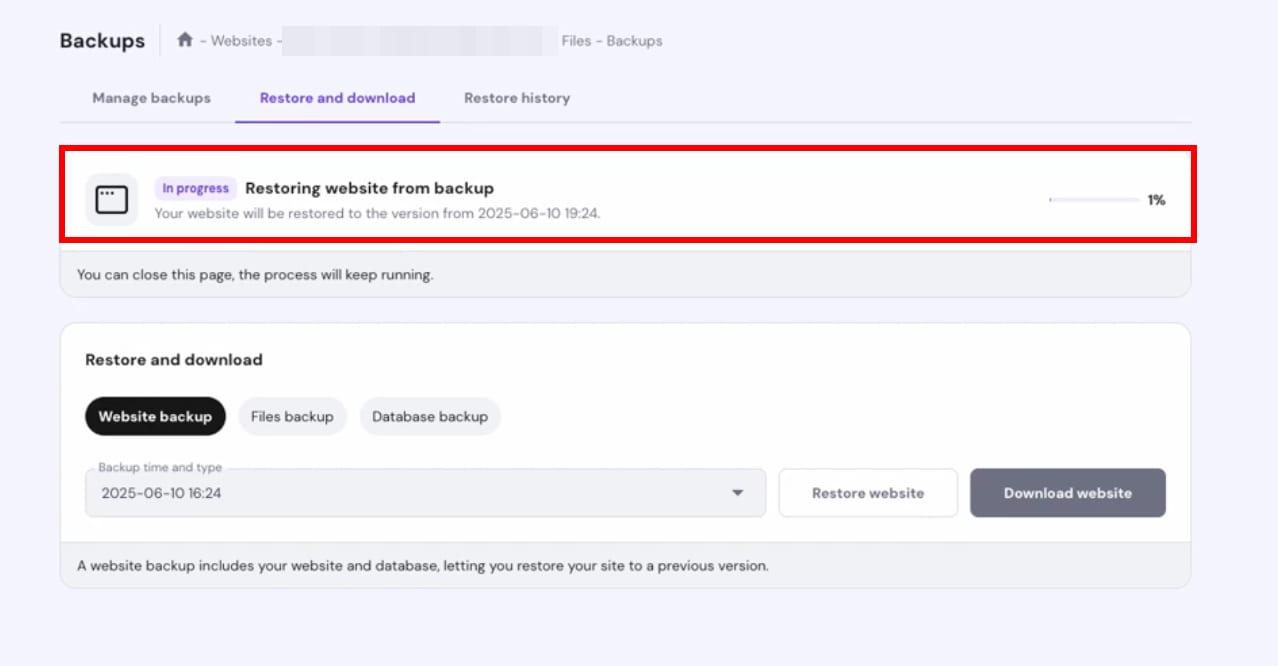
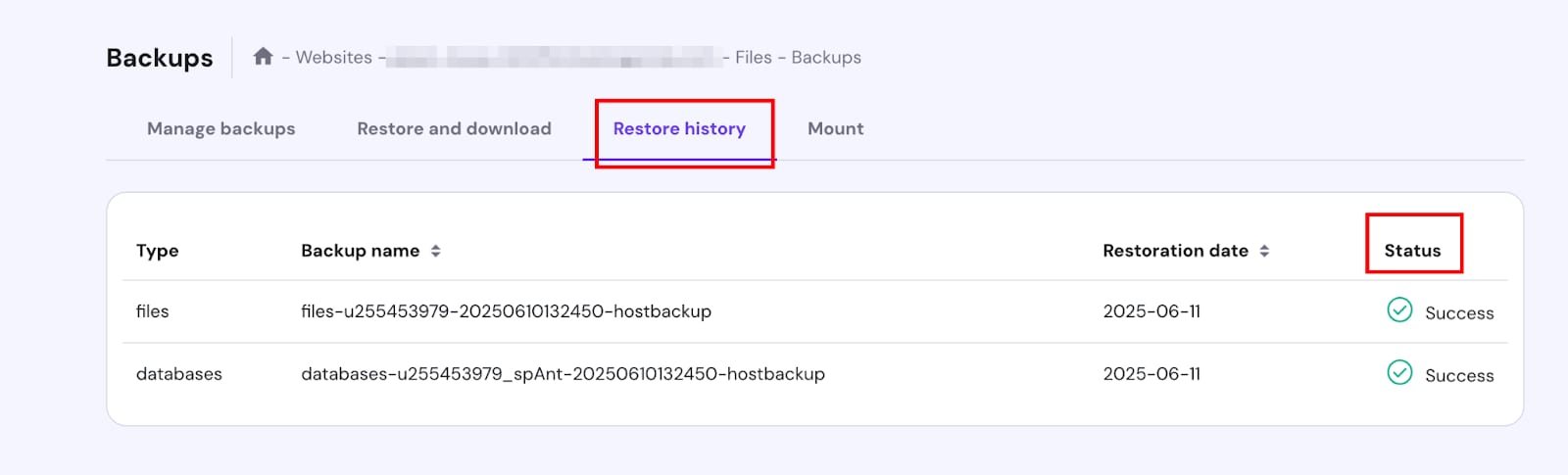
仅适用于 WordPress 网站,可一键恢复全部文件和数据库。在备份页面,该选项默认选中。在下拉列表选择域名和偏好日期,点击“恢复网站(Restore website)”,确认后再次点击“恢复(Restore)”。通常需 10–15 分钟,可在“恢复历史(Restore History)”标签查看进度。完成后请清除浏览器缓存再访问。
方法 2 – 恢复特定网站、子域名或目录
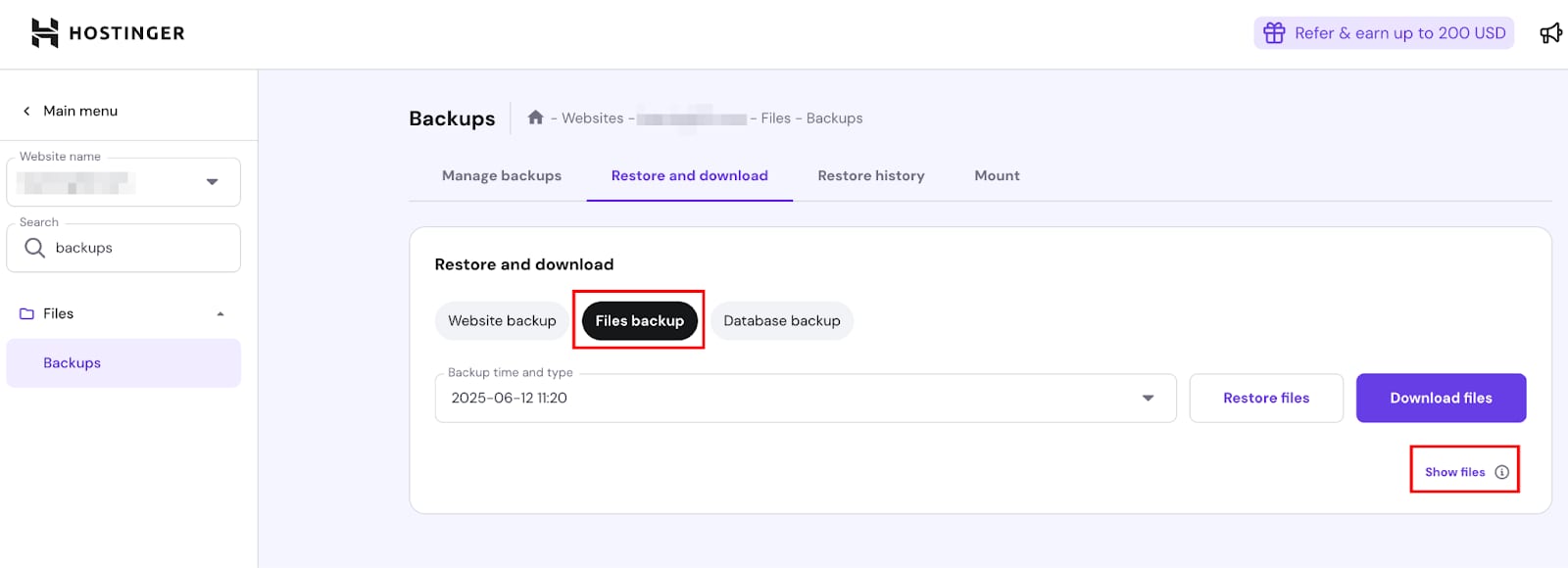
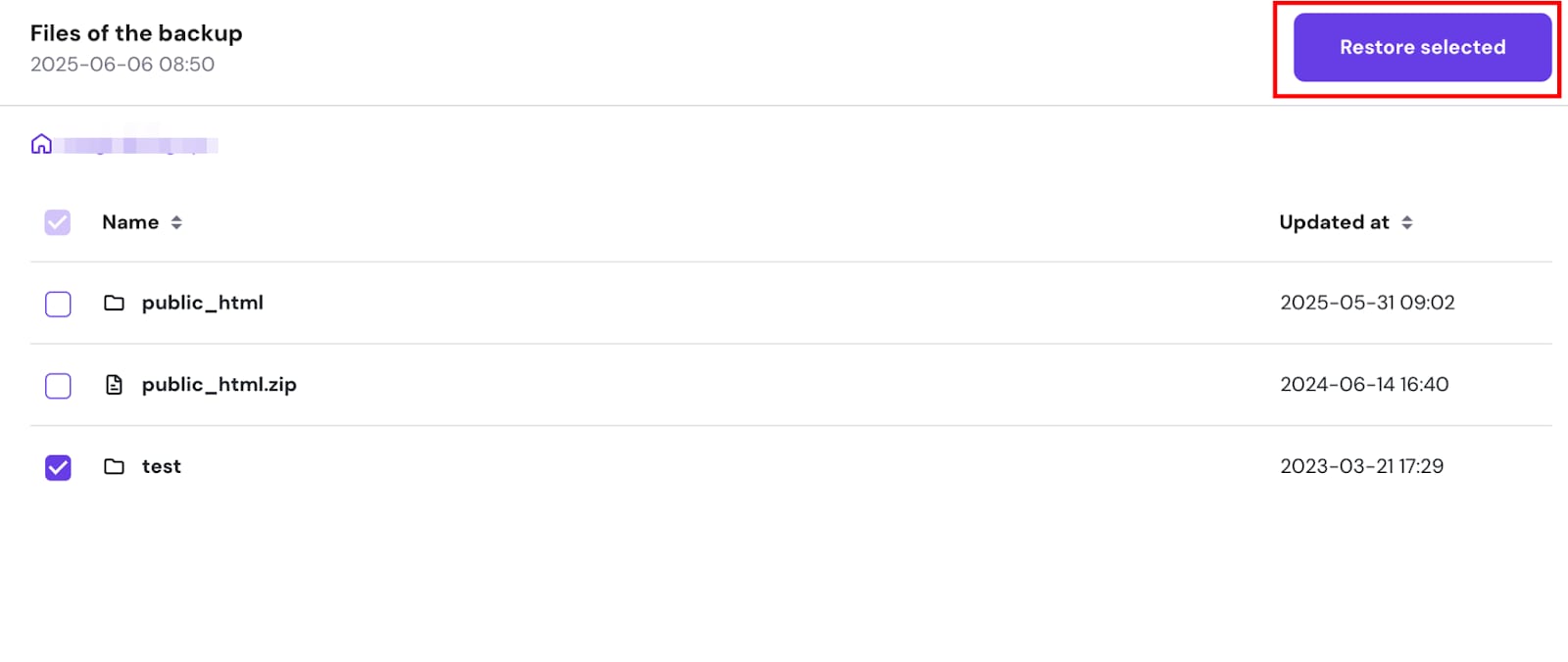
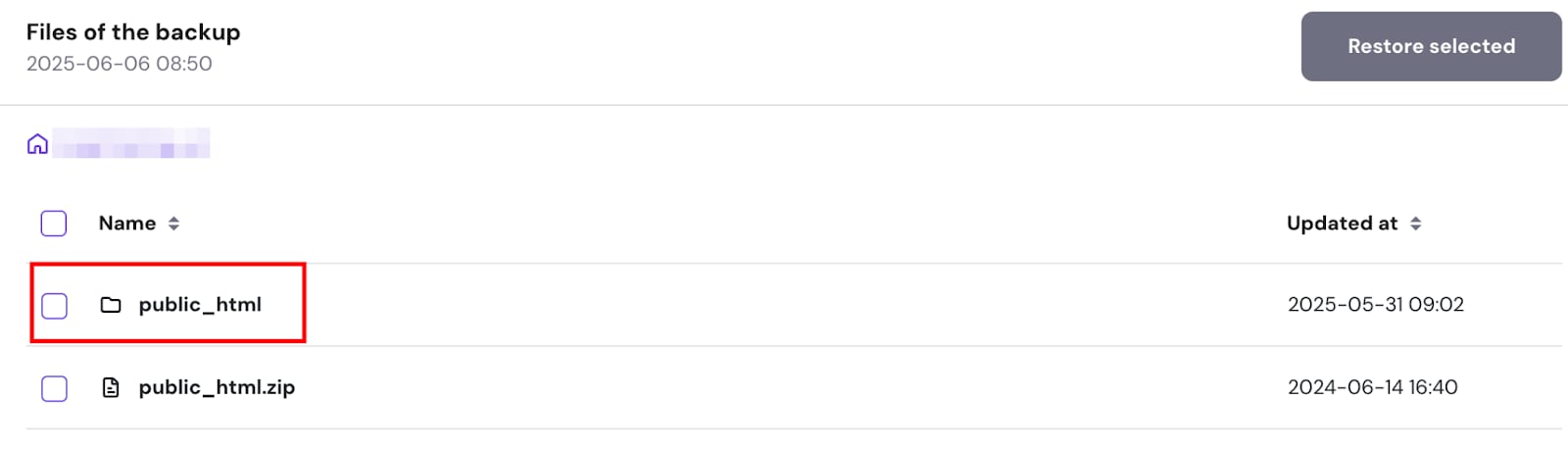
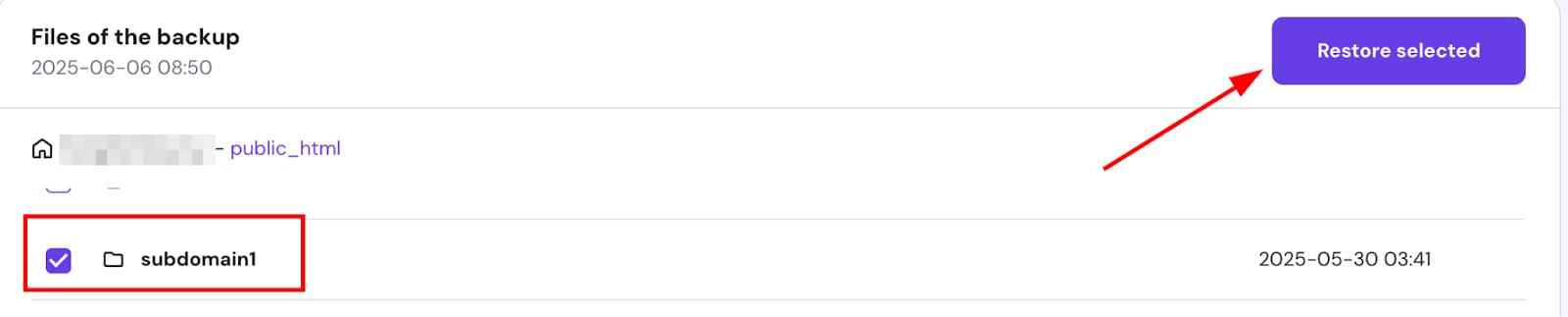
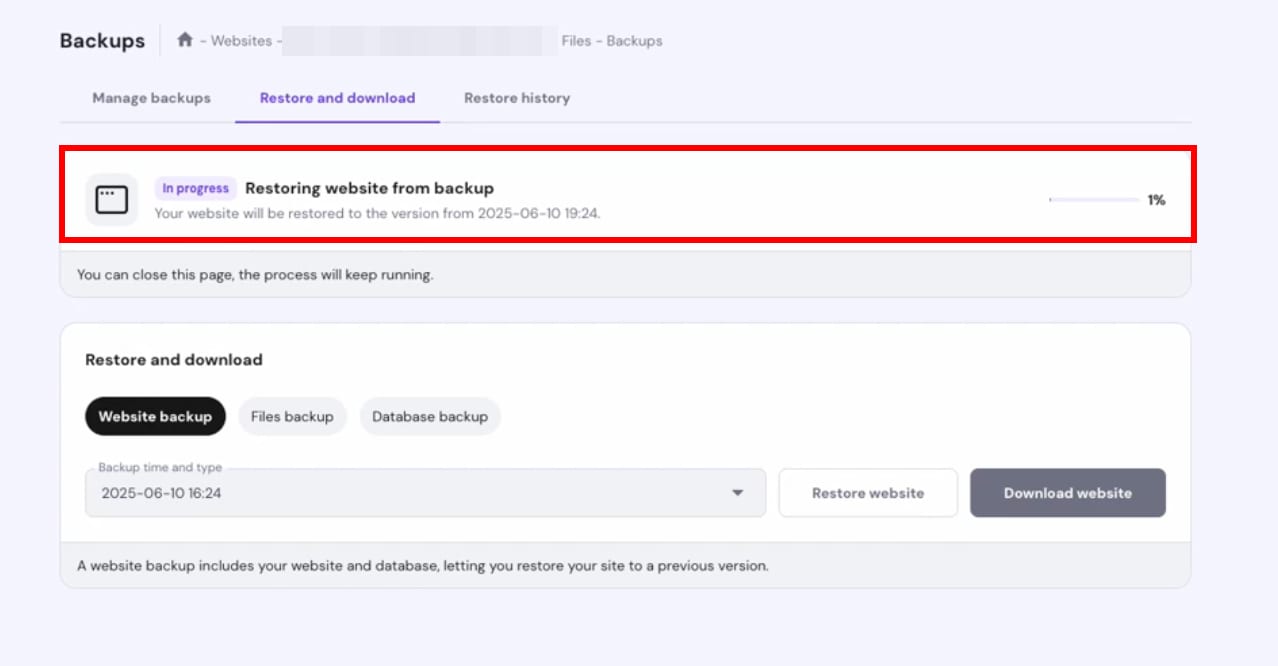
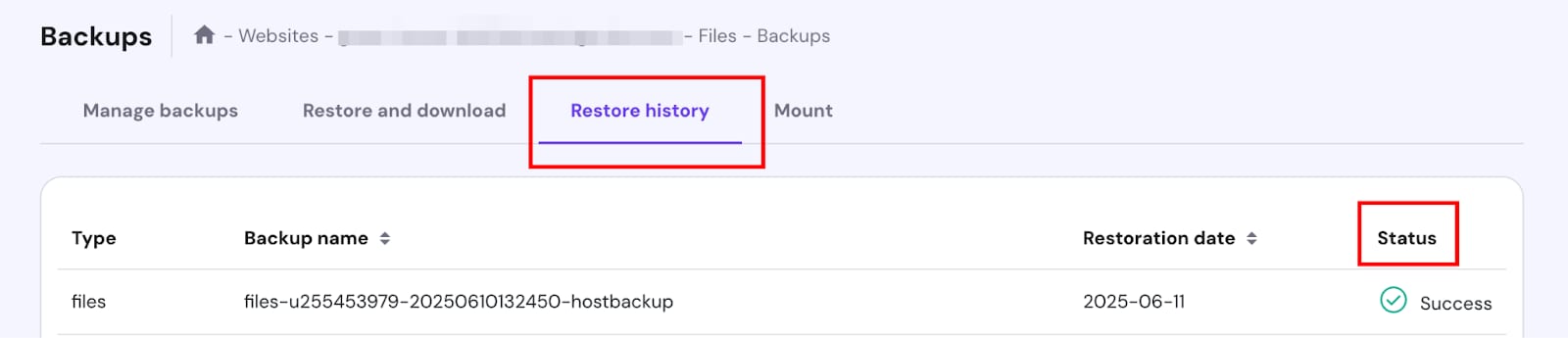
适用于托管多个网站、子域名或目录,仅想选择性恢复部分文件或文件夹的情况。
点击“文件备份(Files backups)”,选择偏好日期,点击“显示文件(Show files)”。要仅恢复一个域名及其子域名,选中该网站文件夹并点击“恢复所选(Restore selected)”;要恢复特定目录或子域名,进入其 public_html 文件夹后选择目录并点击“恢复文件(Restore files)”。若部分恢复包含整个网站,请务必将数据库恢复到与文件备份相同的日期。
恢复特定文件
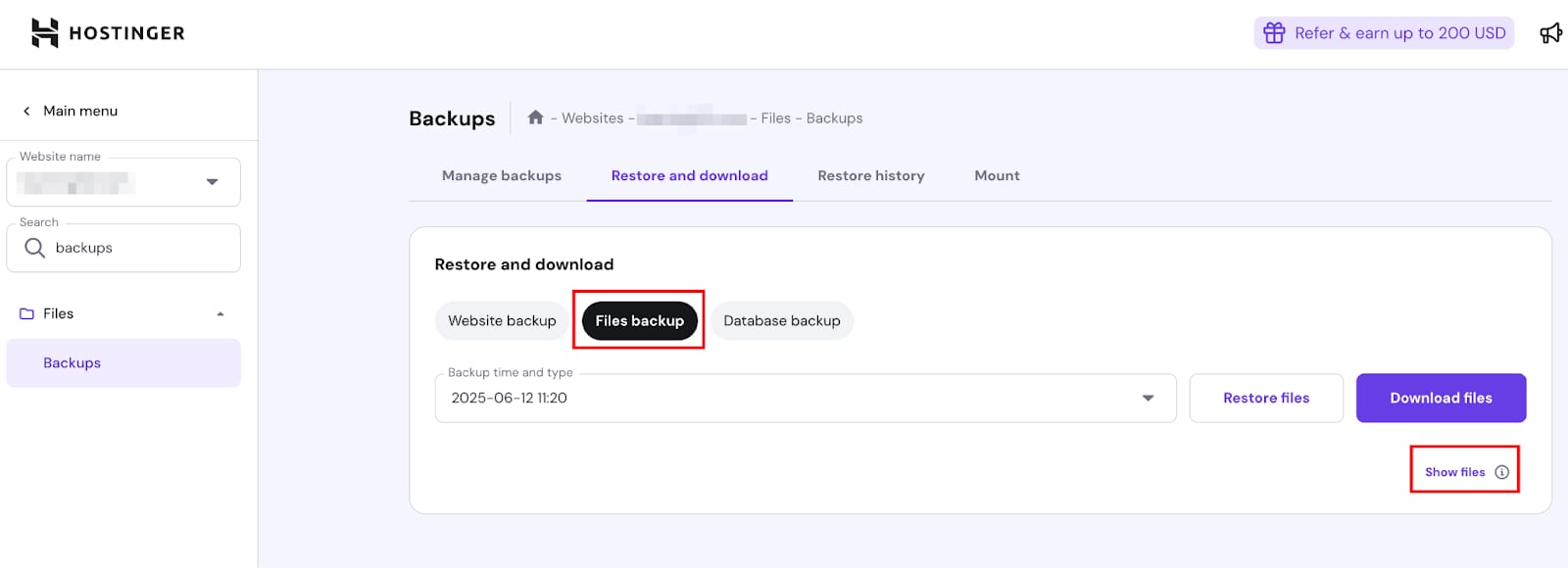
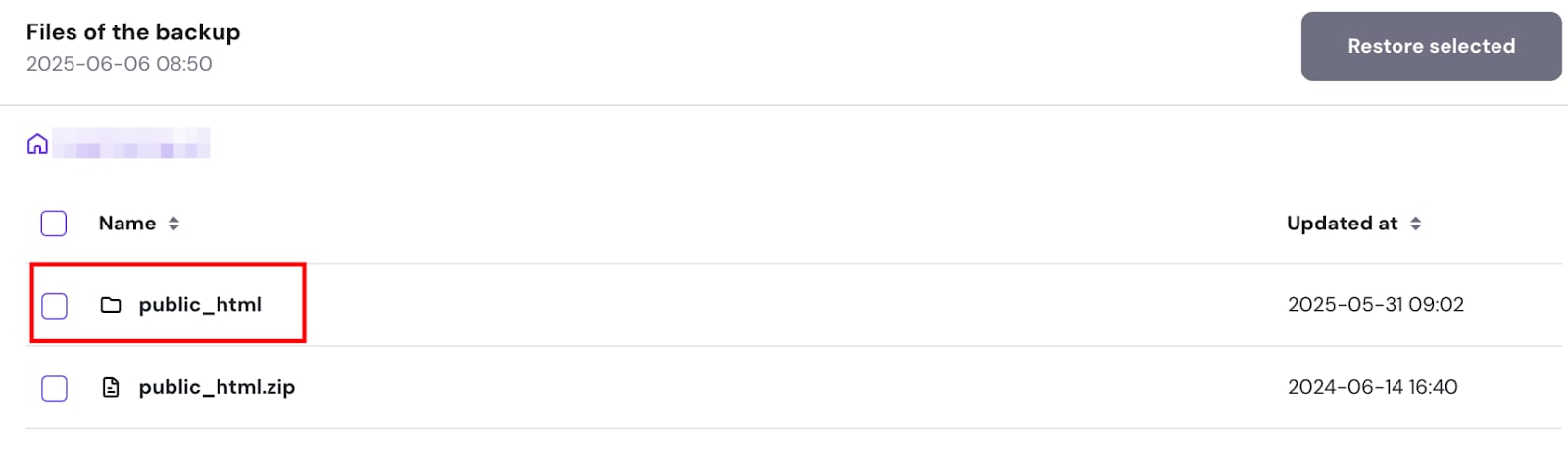
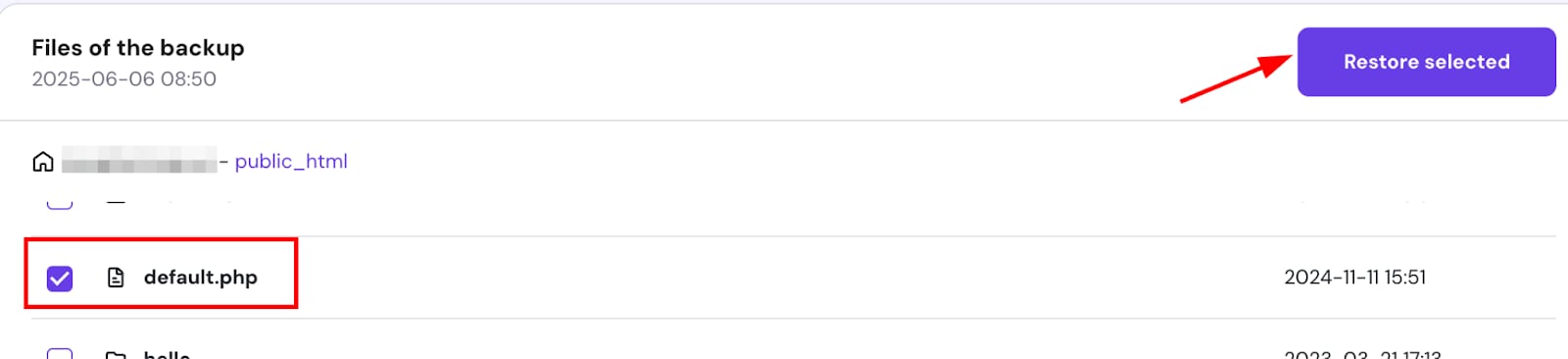
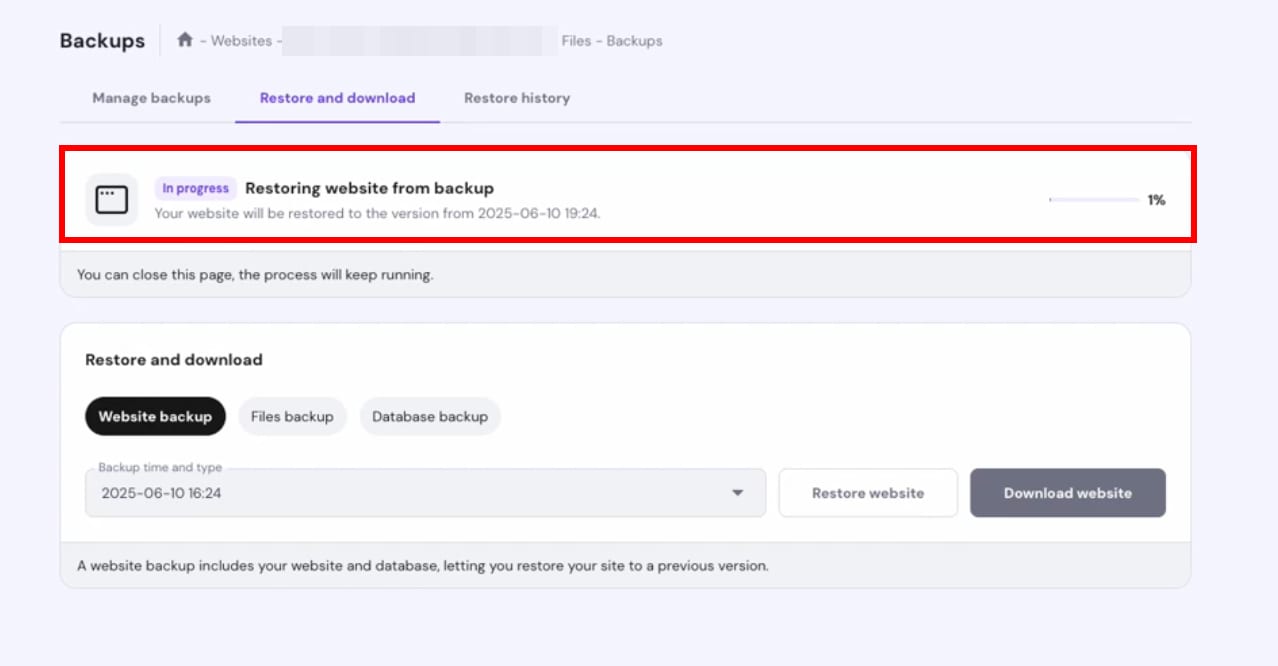
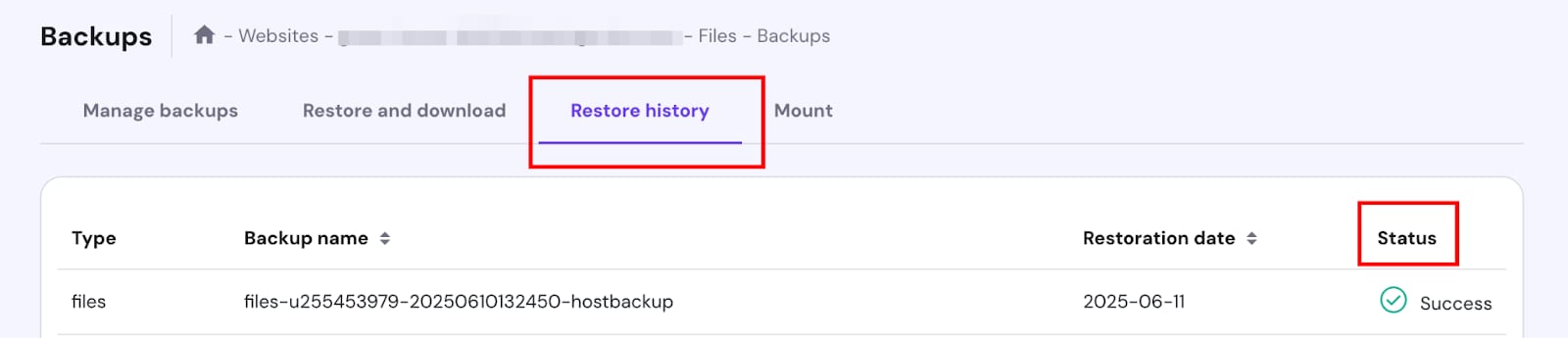
仅恢复特定文件(如 wp-config.php、.htaccess 等)。点击“文件备份(Files backups)”,选择日期,点击“显示文件(Show files)”,打开 domains 文件夹、进入对应网站的 public_html,选中所需文件并点击“恢复文件(Restore files)”。通常只需几分钟。你可通过 FTP 下载备份再上传所需文件来恢复 public_html 子文件夹中的个别文件。
恢复数据库

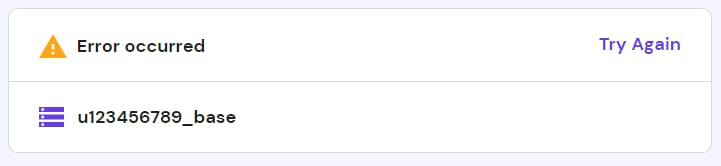
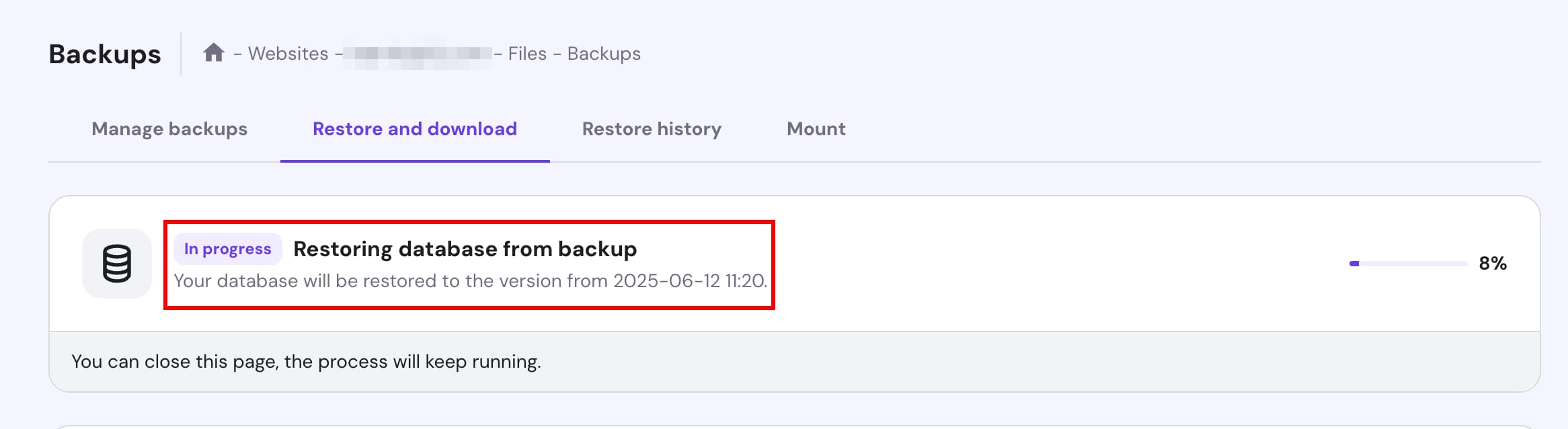
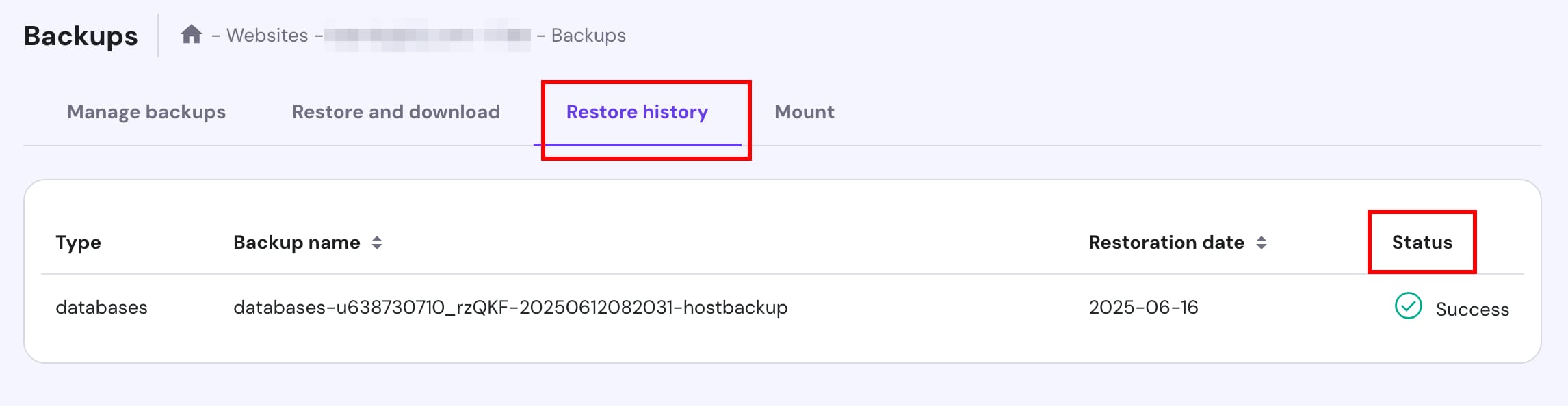
点击“数据库备份(Database backups)”,选择偏好日期,点击“恢复数据库(Restore Database)”。注意:恢复前数据库必须已存在于“当前 MySQL 数据库列表”中,否则请先用相同名称创建数据库后重试。
恢复子域名的备份
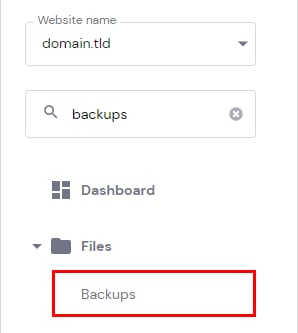
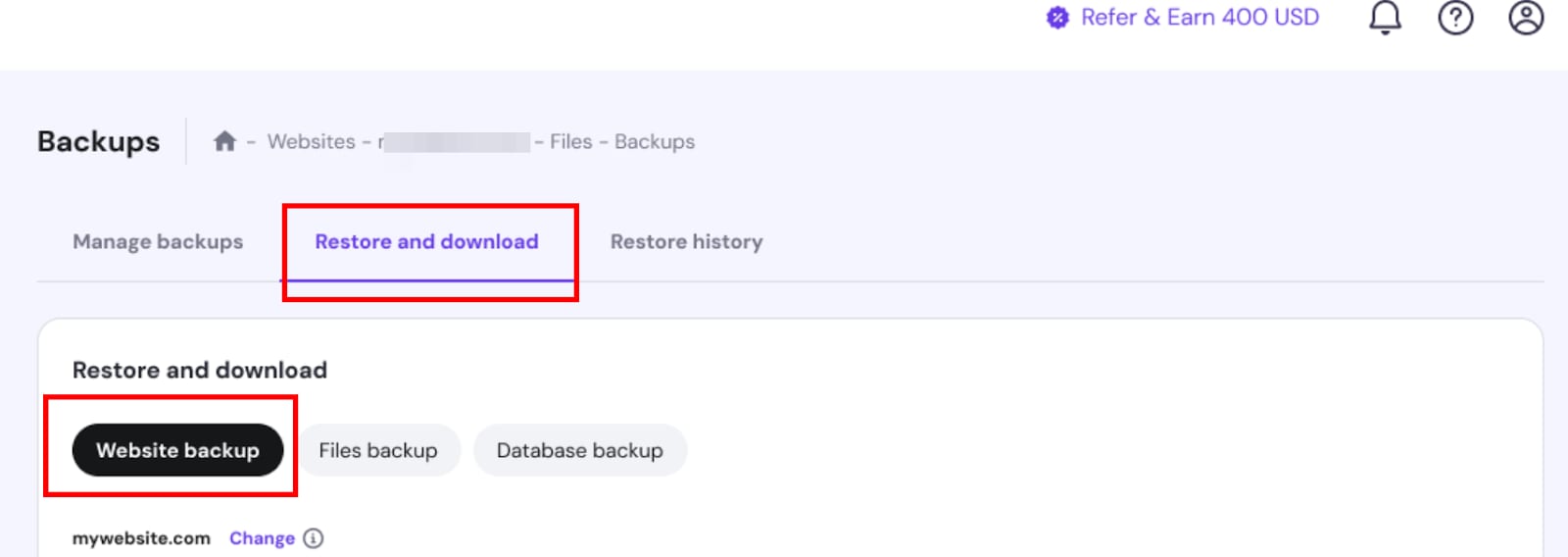
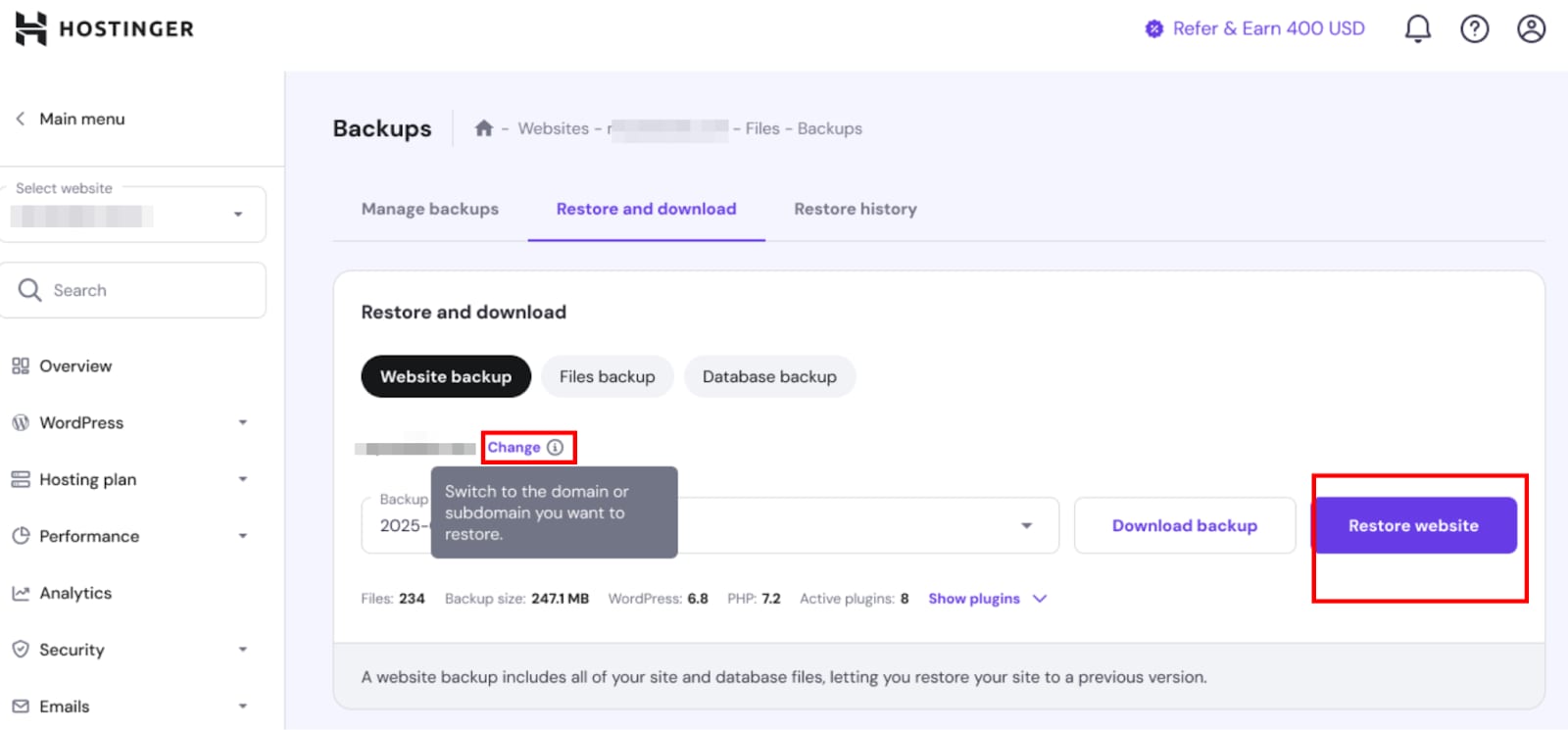
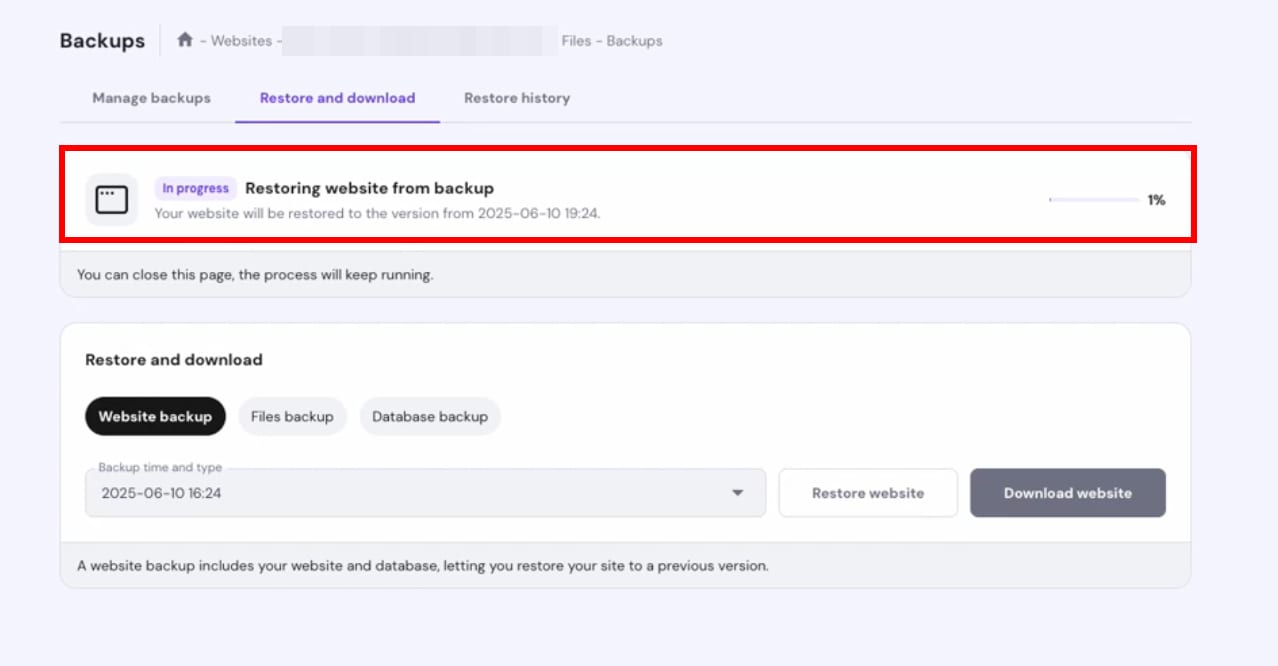
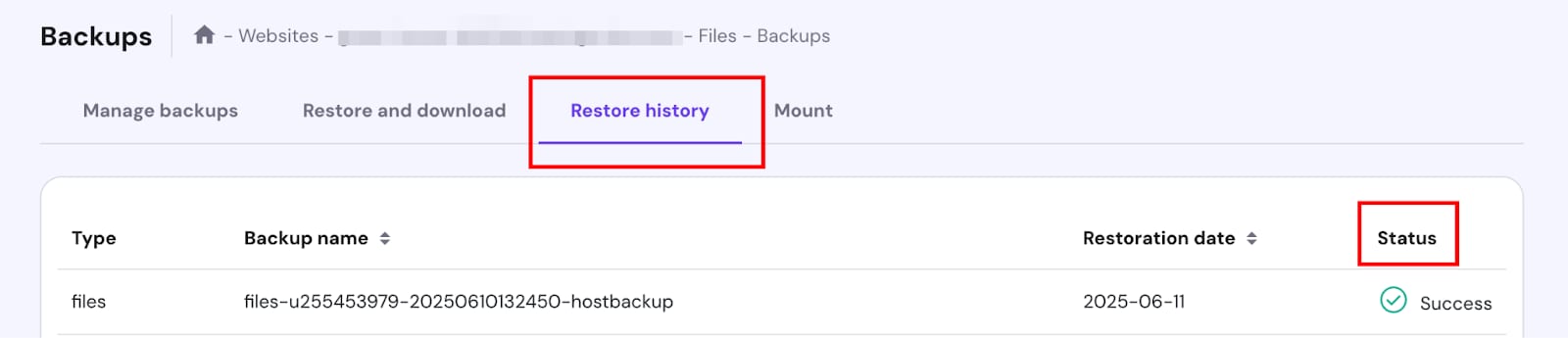
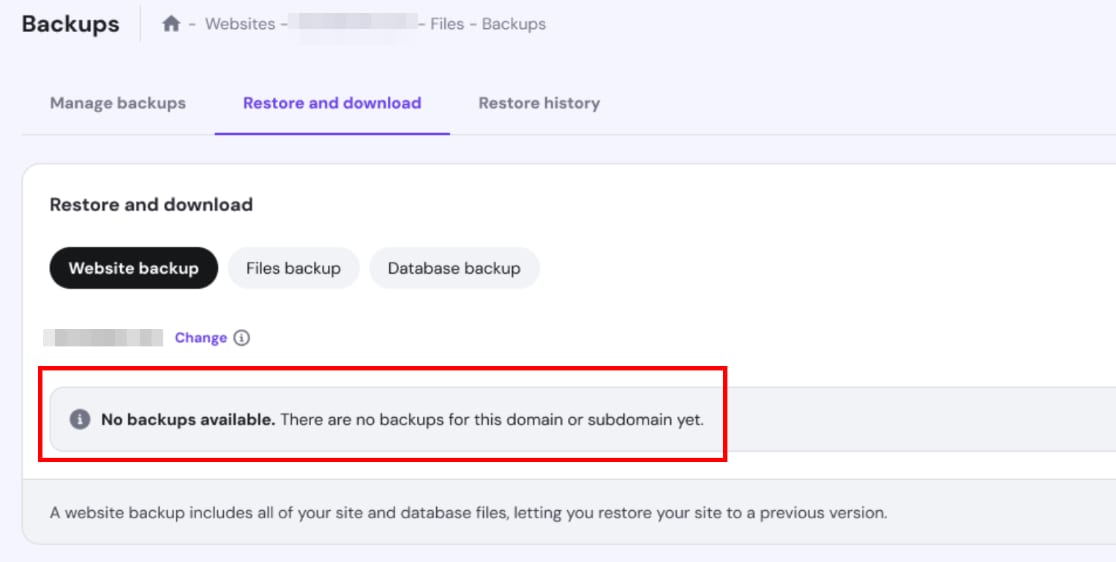
注意:此功能仅适用于在子域名下创建的 WordPress 网站。进入 网站(Websites)→ 面板(Dashboard),侧边栏找到 备份(Backups),在“恢复与下载(Restore and download)”→“网站备份(Website backup)”中点击“更改(Change)”选择正确的域名/子域名,点击“恢复网站(Restore Website)”。
来源:Hostinger 官方帮助文档