如何将 GoDaddy Website Builder 网站手动迁移到 WordPress
在本文中,我们将带你手动将网站从 GoDaddy Website Builder 迁移到 WordPress。
第 1 步:为迁移做准备
开始前的检查清单
- 备份你的网站:手动保存 GoDaddy Website Builder 中的所有文本、图片和其他内容。
- 创建 URL 列表:记录你网站的 URL,以保持结构和 SEO 价值。
所需工具
- HTTrack:一个用于备份站点内容的网站复制工具。
- 文本编辑器:如 Notepad 或 Google Docs,用于保存和整理文本。
第 2 步:备份你的 GoDaddy Website Builder 内容(包括博客文章、网页和部分图片)
由于 GoDaddy 不提供导出工具,你需要手动备份网站或使用外部工具。
方案 1:手动备份
- 保存图片:在网站上右键点击每张图片,选择“图片另存为”以下载。
- 复制文本:从每个页面高亮文本,右键点击并选择“复制”。将文本粘贴到文档中。
- 保存整个页面:访问你网站的每个页面,按 CTRL+S(Windows)或 Command+S(Mac),并保存为“网页,完整”。
- 验证内容:断开互联网连接并打开你保存的文件,确保所有文本和图片都符合预期且没有缺失。
方案 2:使用 HTTrack
- 下载并安装 HTTrack。
- 新建一个项目并输入你网站的 URL。
- 运行程序以复制整个网站。
- 验证下载的内容,确保没有缺失。
第 3 步:将你的域名连接到 Hostinger
- 更新 DNS 设置:登录你的域名注册商账户,将你域名的 nameservers 更新为 Hostinger 的。如何将域名指向 Hostinger
- 传播:DNS 更改最多可能需要 24 小时才能在全球范围内生效。
第 4 步:在你的主机上安装 WordPress
一旦你将域名指向 Hostinger,请继续在你的主机套餐中安装 WordPress:如何使用自动安装器安装 WordPress
第 5 步:将内容导入 WordPress
安装好 WordPress 后,你需要重新创建网站的内容。
重新创建页面和文章
- 登录你的 WordPress 后台。
- 导航到 页面(Pages)> 新建(Add New)或 文章(Posts)> 新建(Add New)。
- 将备份中的内容复制并粘贴到 WordPress 编辑器中。
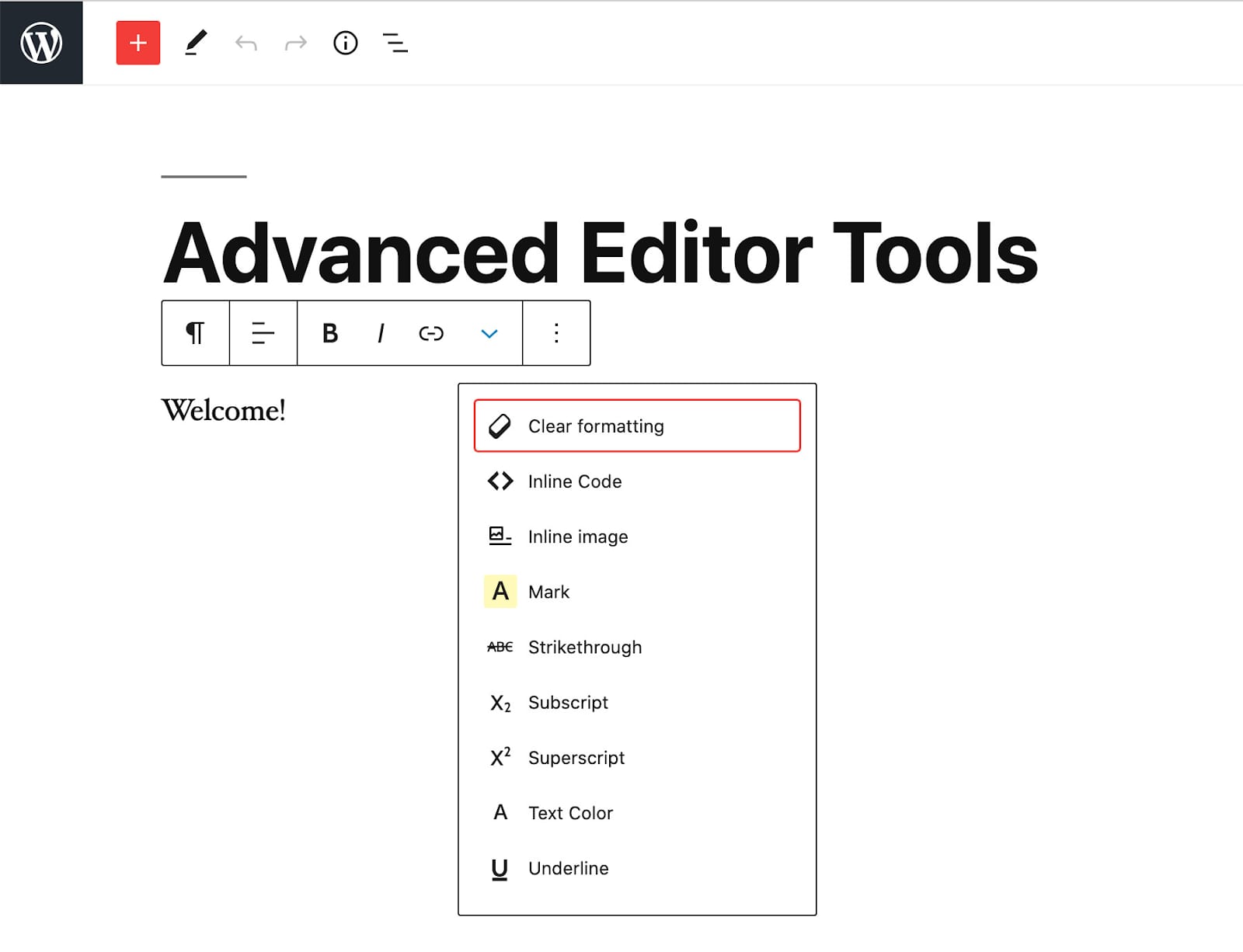
- 使用 WordPress 内置的格式化工具来优化你的内容。
上传媒体
- 在后台进入 媒体(Media)> 添加新(Add New)。
- 上传备份过程中保存的图片和其他媒体文件。
整理内容
- 使用分类和标签来构建你的站点。
- 自定义永久链接以匹配你的旧 URL,并保持 SEO 排名。如何在 WordPress 上重新创建永久链接
第 6 步:自定义你的新 WordPress 网站
现在,是时候让你的 WordPress 站点独具特色了。
选择主题
- 通过 外观(Appearance)> 主题(Themes) 部分安装并激活你选择的主题。如何更改 WordPress 主题:分步指南
添加必备插件
- 安装并激活你选择的最重要的插件。如何安装 WordPress 插件:初学者指南
- SEO:AIO SEO 插件。
- 性能:LiteSpeed Cache。
- 安全:Wordfence 或 Sucuri。
- 设计:Elementor 或 Beaver Builder。
第 7 步:设置重定向
重定向可确保用户和搜索引擎能在新位置找到你的内容,从而保持你的 SEO 排名。
使用 Hostinger hPanel
- 你可以直接从 hPanel 轻松设置重定向:如何设置重定向
使用 All-in-One SEO 重定向管理器
- 安装并激活 All-in-One SEO 插件。
- 导航到重定向(Redirects)插件。
- 在 “Source URL(源 URL)” 字段中输入旧 URL,在 “Target URL(目标 URL)” 字段中输入新 URL。
- 保存重定向并测试以确保功能正常。
使用 Simple 301 Redirects
- 安装并激活 Simple 301 Redirects 插件。
- 在 “Request” 下添加旧 URL,在 “Destination” 下添加新 URL。
- 保存更改并验证重定向。
你可能还想查看我们关于如何开始编辑 WordPress 网站的指南。WordPress 教程 – 初学者 WordPress 指南
替代方案:
如果你倾向于其他替代方案,而不是手动迁移 GoDaddy 网站构建器或想从头开始,可以考虑以下选项:
- 用 WordPress 重新开始:WordPress 教程 – 初学者 WordPress 指南
- 用 Hostinger Website Builder 重新开始:如何使用 Hostinger Website Builder
来源:Hostinger 官方帮助文档