了解使用 Hostinger Horizon 进行域名管理的一切。
了解如何在 Hostinger Horizons 中轻松管理所有与域名相关的任务,从连接和创建子域名,到更改域名和设置重定向。
目录
- 使用 Hostinger Horizons 连接域名
- 使用 Hostinger Horizons 管理子域名
- 使用 Hostinger Horizons 更改域名
- 使用 Hostinger Horizons 设置重定向
- 网站离线时该怎么办
使用 Hostinger Horizons 连接域名
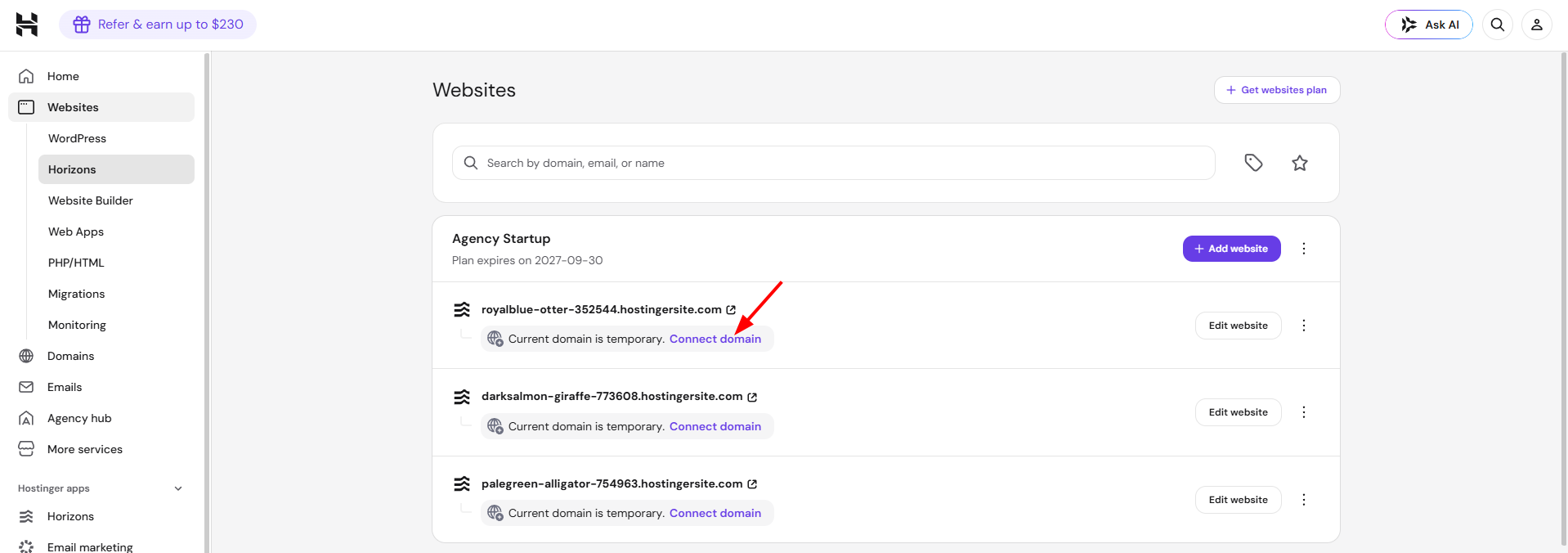
在 Hostinger Horizons 中将域名连接到你的网站简单快捷。只需按照以下步骤操作:
- 在你的 hPanel 中,导航到 网站列表 面板。
- 点击你希望连接到域名的特定 Web 应用的 更改域名。
- 按照 hPanel 中的后续步骤操作。
💡当你从 Horizons 或 hPanel 发起域名连接时,Horizons 会根据你的项目内容生成域名建议。这些建议是可选的——你可以选择推荐的名称或输入自己的名称。
有关如何连接域名的详细步骤,请查看此 连接域名指南。
使用 Hostinger Horizons 管理子域名
创建子域名

如果你的根域名已连接到 Hostinger Horizons,你应该直接在 域名的 DNS 区域 中创建子域名(subdomain.domain.tld)。为此,你可以按照以下步骤操作:
前往你域名的 DNS 区域并创建一个 A 记录:
- DNS 记录类型:A
- 名称:你的子域名名称;例如,对于 shop.domain.tld,你需要输入 shop
- 指向:IP 地址
- TTL:首选值或默认值
最后,点击 添加记录。DNS 传播 将开始,一旦完成,你的子域名将开始工作。
创建子域名后,你可以这样将其添加为网站:如何添加网站 💡
连接子域名
在 Hostinger Horizons 中将子域名连接到你的网站同样简单。你需要做的是:
- 导航到左侧边栏的 网站列表 部分。
- 点击你希望连接到子域名的特定 Web 应用的 更改域名。
- 按照 hPanel 中的后续步骤操作并添加你的子域名名称。
有关如何连接子域名的详细步骤,请查看此 连接子域名指南。
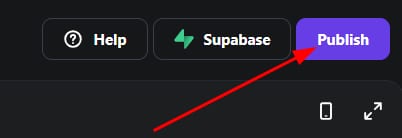
你也可以在 Horizons 编辑器内连接你的域名或子域名。为此,请按照以下步骤操作:
- 点击 发布 按钮,为你的网站上线做准备:
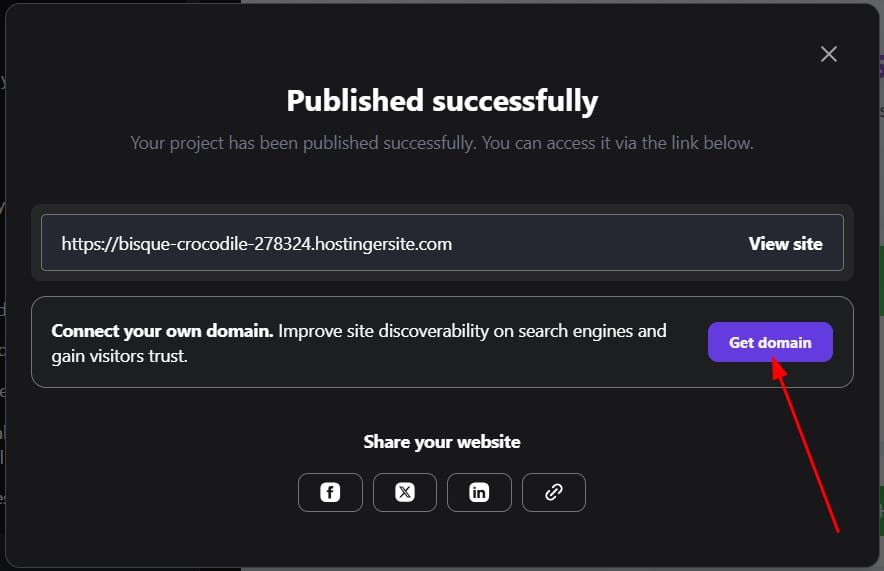
- 一旦你的网站准备发布,你会看到 连接域名 的选项。点击 获取域名 按钮:
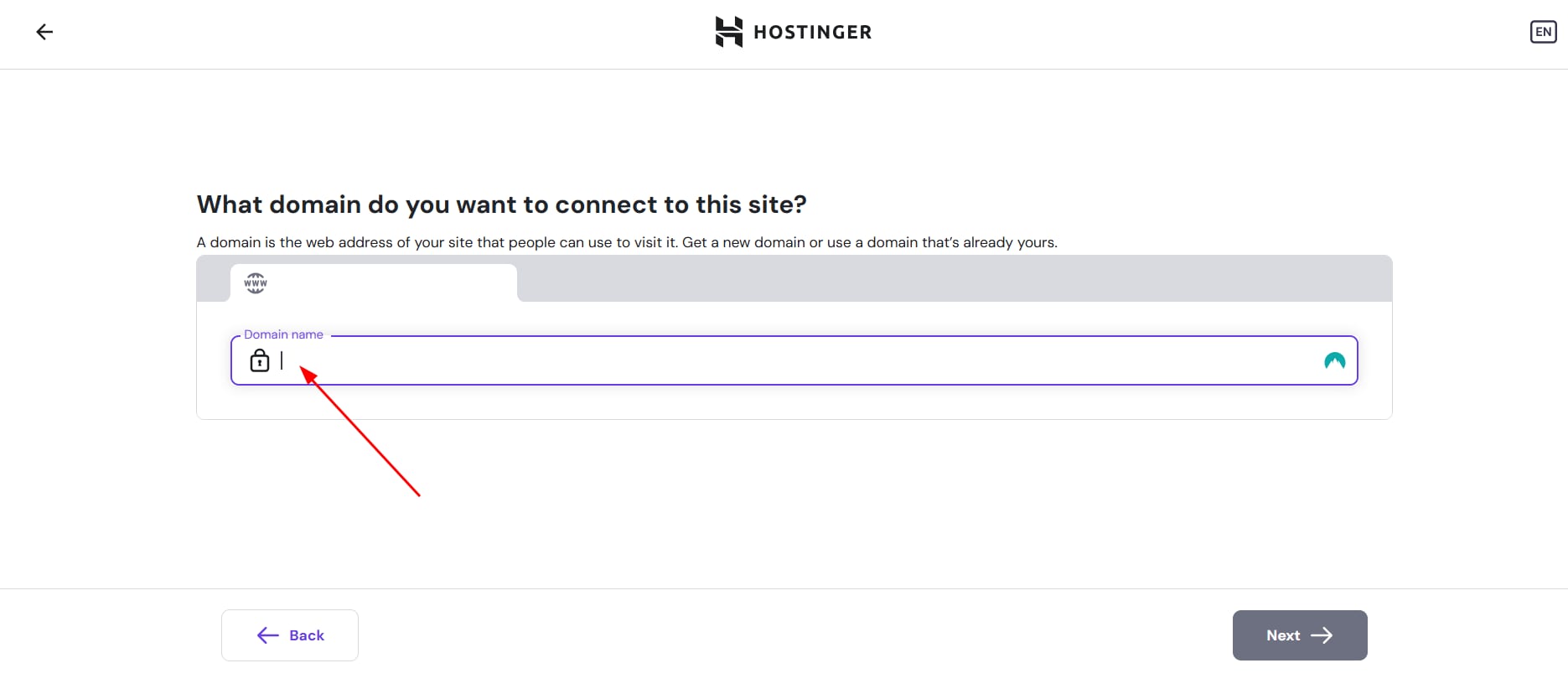
- 这将把你重定向到下一个屏幕,你可以在其中输入要使用的域名或子域名。输入名称并按照 hPanel 中的后续步骤操作。
使用 Hostinger Horizons 更改域名
更改域名很简单,你只需执行以下操作:
- 在你的 hPanel 中,导航到 网站列表 面板。
- 点击你希望连接到域名的特定 Web 应用的 更改域名。
- 输入你想使用的新域名并按照说明操作。
重要说明: 更改域名将重置你的邮件套餐,与旧域名相关的 所有邮件数据都将丢失。在进行任何更改之前,请务必备份重要数据。如果要更改的域名下有子域名,它们也必须手动更新。
使用 Hostinger Horizons 设置重定向
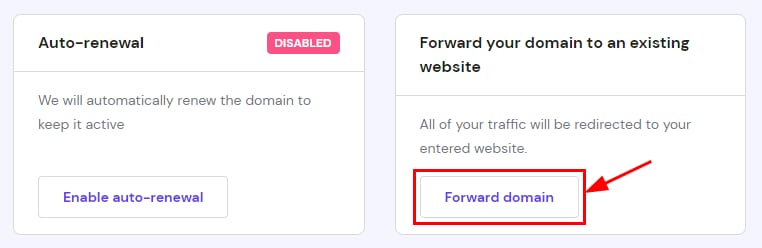
目前,Hostinger Horizons 没有内置的域名重定向功能。但是,你可以从 hPanel 面板中的 域名菜单 轻松设置域名重定向。方法如下:
- 前往面板的 域名 部分并选择你的域名。在域名概览页面,向下滚动并选择 转发域名:
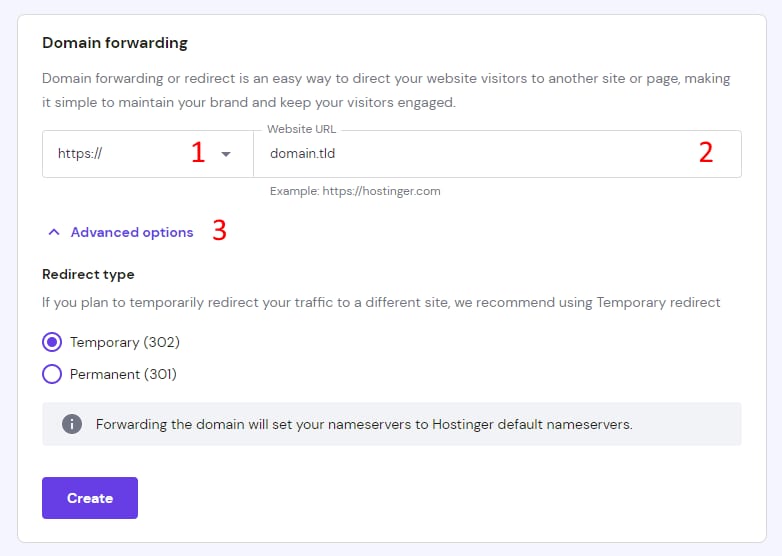
- 在那里,你可以通过填写以下内容创建重定向:
- 协议 —— HTTP 或 HTTPS。推荐选项是 HTTPS
- 网站 URL —— 输入你的域名将重定向到的 目标;它可以是域名、子域名或 URL
- 高级选项 —— 在这里,你可以选择创建临时或永久重定向:
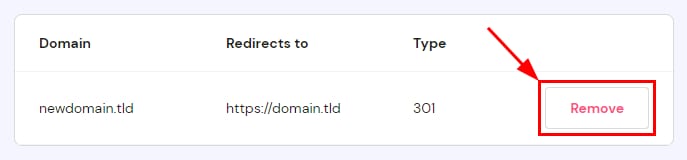
- 一切就绪后,点击 创建。一旦创建,重定向将出现在页面底部,你也可以在需要时 删除 它:
更多提示,你可以查看此 无主机套餐时如何重定向域名的指南。
网站离线时该怎么办
如果你的网站离线,有几件事你应该检查以解决问题:
- 检查你的网站是否已发布:在 Hostinger Horizons 中,网站需要先发布才能上线。要确保正确发布你的网站,请按照以下步骤操作:
- 前往你的 网站面板。
- 按照此 发布应用指南 验证你的站点已发布。
- 验证 DNS 设置:你域名的 DNS 设置需要正确配置以指向你的 Hostinger 服务器。按照此 DNS 设置指南 确保 DNS 记录设置正确。
通过遵循这些简单步骤,你可以轻松管理 Hostinger Horizons 中的域名相关任务。无论你需要连接域名、更改网站域名、设置重定向,还是解决任何网站离线问题,这些指南都应提供你需要的所有信息。
来源:Hostinger 官方帮助文档