用 Hostinger 建站工具征服互联网。
Hostinger 建站工具 是一款完美的工具,无需任何编程或设计经验即可创建网站或在线商店。整个流程基于自定义网站模板。
了解更多:Hostinger 建站工具与其他内容管理系统的区别 💡
在建站工具中,有两条主要工具栏——左侧工具栏与顶部工具栏——包含运营成功网站所需的一切。让我们概览建站工具的主要区域 👇
网站编辑器
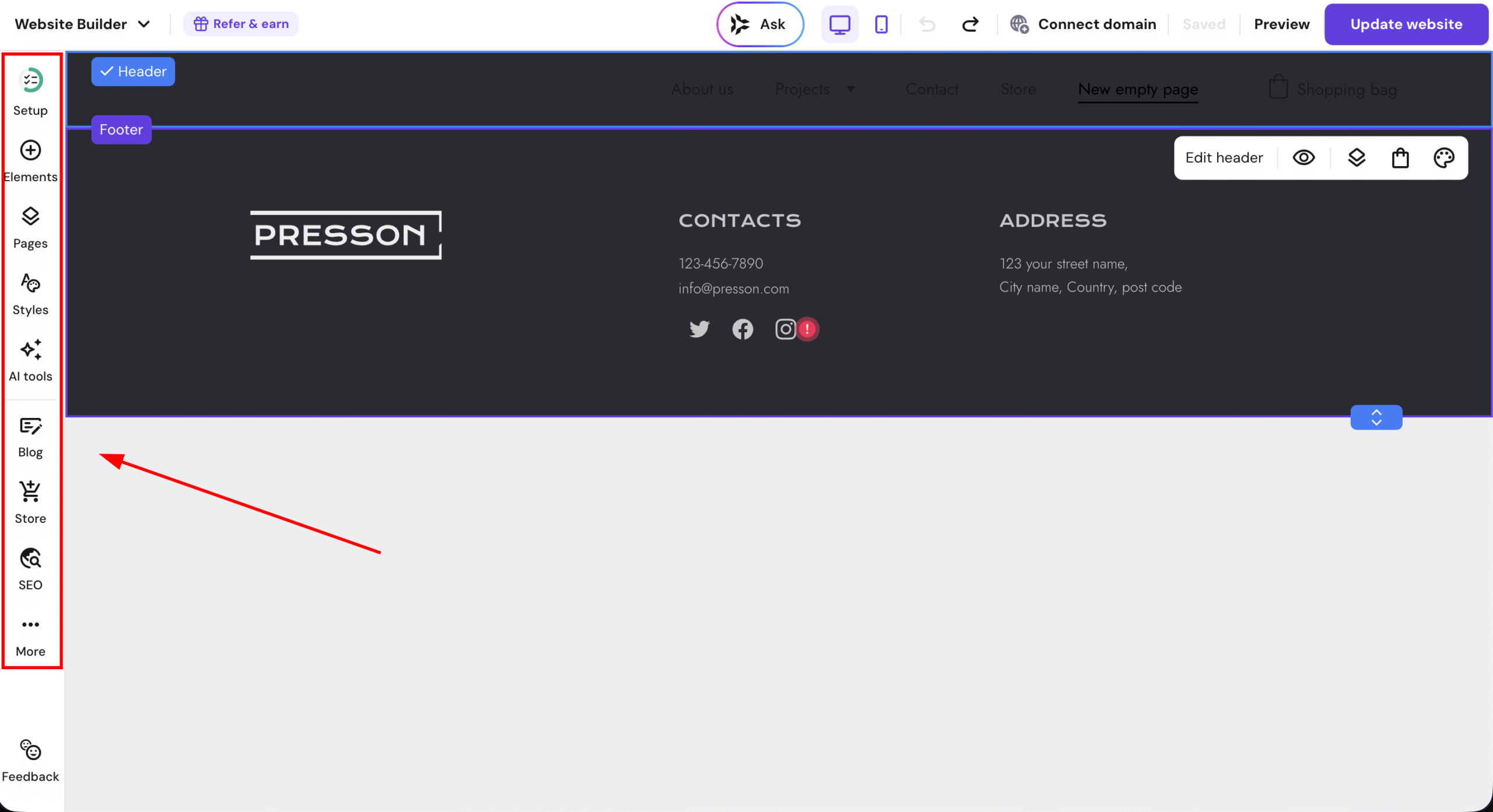
进入建站工具,你会在左侧看到主要工具:
元素(ELEMENTS)
在左侧的 元素(Elements) 面板中,你可以找到可用于填充网站的各种元素。了解如何添加和自定义网站元素。
页面(PAGES)
在左侧的 页面(Pages) 面板中,你可以找到并管理所有网站页面:
导航菜单始终显示在 页眉区块 中。
样式(STYLES)
在左侧的 样式(Styles) 面板中,你可以找到全局样式设置:
- 颜色
- 文字
- 按钮
- 动画
除全局样式设置外,你还可以局部自定义所有网站元素——点击任意元素并探索其单独设置。
博客(BLOG)
在左侧的 博客(Blog) 管理面板中,你可以:
- 创建新博客文章
- 编辑博客文章
- 访问博客文章设置
- 为博客文章创建分类
- 按状态(全部、草稿、已排期、已发布)查看所有博客文章
了解如何 开始创建博客。
商店(STORE)
在左侧的 商店(Store) 面板中,你可以在网站上启用电商功能。了解如何 开始创建在线商店。
AI 工具(AI TOOLS)
在左侧的 AI 工具(AI tools) 面板中,你可以访问以下功能:
- AI Logo 生成器
- AI 写作助手
- AI 博客生成器
SEO
SEO 是个很广泛的主题,以下是我们提供的主要工具与功能:
- Meta 标题与描述
- 预览图片
- Alt 文本
- 标题标签
- 对搜索引擎隐藏页面(“noindex” 标签)
- “dofollow” 与 “nofollow” 链接
- 网站站点地图
- 网站语言(“lang” 标签)
了解如何 让网站出现在 Google 上。
更多…(MORE…)
在左侧的 更多…(More…) 面板中,你可以找到更多选项,例如 多语言、集成、表单提交、媒体库 等。
尽管左侧工具栏没有专门的 区块(sections) 标签页,你仍可轻松添加自定义区块到任意网站页面 💡
网站设置
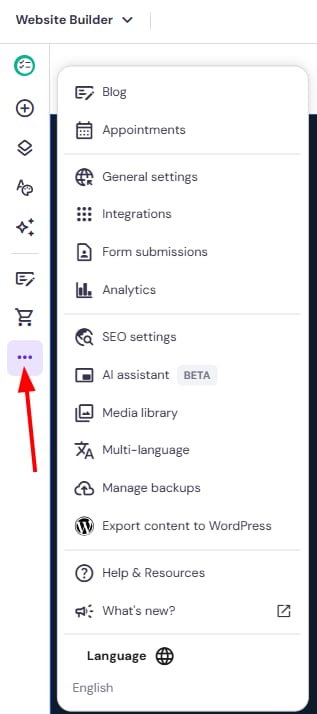
在编辑器内,在左下角找到网站设置:
常规设置(GENERAL SETTINGS)
在常规网站设置中,你可以:
- 添加 favicon
- 上传网站预览图片
- 启用 Cookie 横幅
- 启用或禁用 WWW 前缀
集成(INTEGRATIONS)
内置集成 包括 Google Analytics、Hotjar、WhatsApp 等。
自定义集成 可通过两种方式添加:
- 使用 自定义代码字段,将自定义脚本插入网站代码的
<head></head>部分 - 使用 嵌入代码元素,将自定义脚本插入网站代码的
<body></body>部分
分析(ANALYTICS)
分析你的网站流量,更有效地量身定制内容以契合你的受众。
表单提交(FORM SUBMISSIONS)
网站设置的这一部分专门用于存储客户通过网站上的 联系表单 与 订阅表单 元素提交的表单。
媒体库(MEDIA LIBRARY)
使用 媒体库 更快地定位并管理所需文件。
移动编辑器
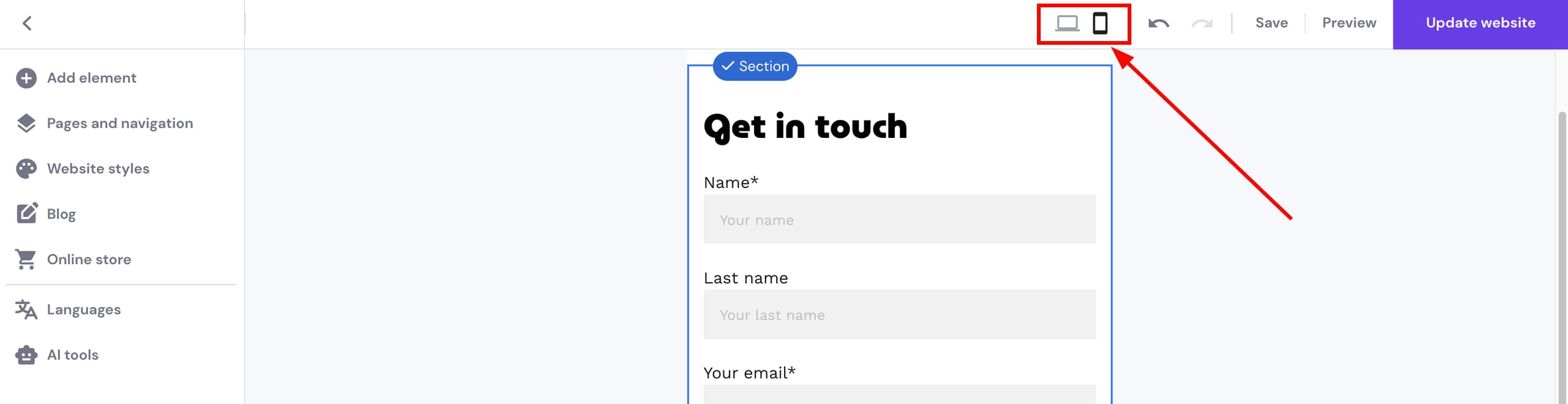
要查看网站的移动版,请点击顶部工具栏中的手机图标:
默认情况下,网站元素在移动视图中的显示顺序,与它们在桌面视图中添加的顺序一致。即使你之后在桌面视图中重新排序元素,这些更改也不会自动应用到移动版。你可以手动排序移动视图中的元素。这样,你可以在桌面版与移动版上以不同方式布局元素。
了解更多:如何编辑网站的移动版 💡
其他选项
在顶部工具栏中,你可以看到以下选项:
重做/撤销(REDO/UNDO)
如果你不小心删除了某个元素或区块,可以使用顶部工具栏中的撤销/重做按钮轻松恢复。
保存(SAVE)
建站工具中所做的大多数更改都会自动保存。若任何更改未自动保存,你总会看到 保存(Save) 按钮以手动保存。
查看版本历史(VIEW VERSION HISTORY)
查看并恢复网站的 历史版本。
预览(PREVIEW)
无论网站已发布还是仍是草稿,你都可以从编辑器轻松预览它。
上线(GO LIVE)
(网站发布后,按钮名为 更新网站(Update website))
了解如何 发布网站。
如果你急于上线网站但仍有未完成的页面,可以仅发布首页,并在编辑其余页面时将其隐藏。
更新网站(UPDATE WEBSITE)
要查看最新的更改,更新网站 是必要的。你可以随心所欲地多次编辑和更新网站。
来源:Hostinger 官方帮助文档