本文介绍如何通过 FTP 客户端上传备份。该方法适合使用 WordPress、PHP 或自定义 HTML 构建的网站。
开始之前
- 若文件小于 100GB,更快速便捷的方式是使用文件管理器上传。
- 这些步骤仅适用于虚拟主机和云主机套餐。代理(Agency)主机不支持 FTP 访问。
- Hostinger 建站工具或 Hostinger Horizons 创建的网站不支持 FTP 访问。
- 确保设备已安装 FTP 客户端,推荐使用 FileZilla(客户端版本)。
步骤 1 – 连接 Hostinger 服务器
你可以使用标准 FTP 或更安全的 SFTP 方式连接。
方式 1 – 使用 FTP 连接
- 进入 hPanel → 网站(Websites)。
- 点击域名旁的“面板(Dashboard)”。
- 在侧边栏选择 文件(Files)→ FTP 账户(FTP Accounts)。
- 找到你的 FTP 信息:FTP 主机(FTP IP)、FTP 用户名、FTP 密码(首次使用或忘记密码可点击“修改 FTP 密码”,出于安全密码无法显示)、端口 21。
- 打开 FileZilla 输入这些信息建立连接。
方式 2 – 使用 SFTP 连接
SFTP 在传输过程中加密数据,提供更高安全性。该方式适用于 Premium 或更高套餐。具体连接信息可参考《如何通过 SFTP 连接》。
步骤 2 – 上传备份文件
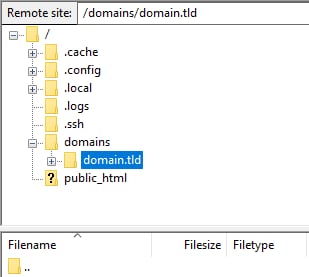
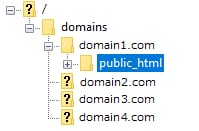
连接建立后,左侧显示本地文件,右侧显示 Hostinger 服务器文件。
1. 在右侧面板(远程站点)打开 public_html 文件夹。若托管多个网站,请确保进入要上传文件的具体域名文件夹。
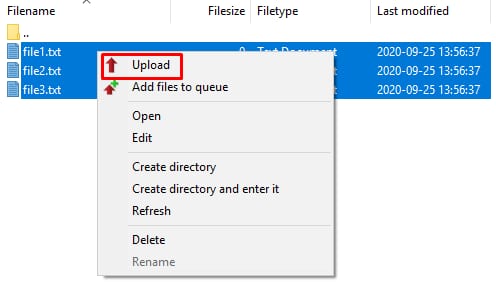
2. 在左侧面板(本地站点)选择要上传的备份文件或目录。
3. 右键点击所选项目并点击“上传(Upload)”,或直接拖拽到目标文件夹。
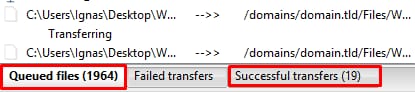
4. 在 FileZilla 界面底部监控传输进度。
传输状态显示成功后,文件即完整上传到服务器。
注意:请勿将 FTP 密码分享给未授权用户,以维护账户安全。
来源:Hostinger 官方帮助文档