通过我们的引导流程设置你新购买的主机套餐
在购买主机套餐之后,配置主机套餐是你要做的第一步。此流程会为你的网站准备运行环境,确保你的主机就绪可用。
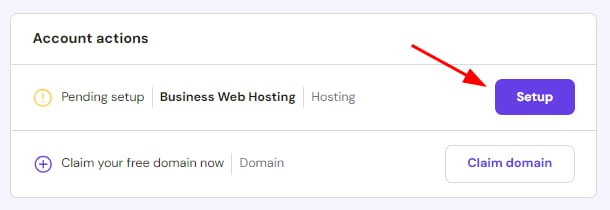
要启动设置流程,请进入 hPanel 的 Home(主页) 页面,在 Account actions(账户操作) 板块找到你的主机套餐,并点击 Setup(设置) 按钮:
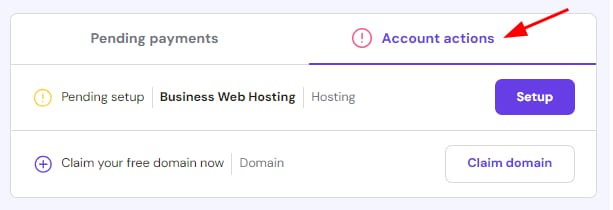
如果你的账户上有任何未结付款,默认会显示在该板块。要找到待设置的订单,请点击 Account Actions(账户操作) 标签页。
点击 Setup(设置) 将启动引导流程,让你的主机订单运转起来。
如果你开始了引导流程但稍后需要完成,请点击顶部的 Hostinger 标志返回 hPanel 💡
系统会提供两个选项:创建一个新网站,或迁移一个已有网站。
准备好后,点击 Next(下一步)。
方案 1 —— 创建新网站
在这里,系统会要求你为新建网站选择一个平台:
- WordPress —— 如果你有 WordPress 使用经验,或有兴趣学习如何使用这款内容管理系统(CMS),请选择此项。
- Hostinger Website Builder —— 如果这是你的第一个网站,或者你想要一个易于使用、见效快的方案,我们推荐此项。
如果你希望暂时不选择平台就继续,请点击 Skip(跳过)。在设置好主机套餐后,你可以稍后再选择平台(无论是 Website Builder、WordPress 还是其他方案)。
展开以下各节查看详情:
WordPress 网站
选择 WordPress 后,你将按以下步骤操作:
- 选择 WordPress 管理后台的语言,输入管理员邮箱并设置强密码。
- 选择网站的搭建方式:使用 AI 创建网站(所有共享主机和云主机套餐均可使用),或从空白 WordPress 站点开始。
注意:主题和模板选择已从引导流程中移除。主题可通过 WordPress 后台的“外观 → 主题”安装。插件推荐会在安装后出现在 Easy Onboarding 清单中。
配置好新网站的 WordPress 安装后,下一步是选择域名。你有几种选择:
- 使用你已拥有的域名 —— 可以是在 Hostinger 购买的,也可以是在其他服务商注册的。如果是在其他地方注册的,你需要将其指向 Hostinger。
- 使用你拥有域名的子域名。
- 购买新域名。
- 如果你的主机套餐包含免费域名,你可以在此领取。
如果你想暂时跳过选择域名,请点击 Use a temporary domain(使用临时域名),然后点击 Next(下一步)。
最后,选择服务器位置。我们会为你推荐最佳选项,因此你直接保留默认选择即可。等待几分钟让设置流程完成,你的主机就准备就绪了 🚀
Hostinger Website Builder
第一步是为你的新网站选择域名。你有几种选择:
- 使用你已拥有的域名 —— 无论是在 Hostinger 购买的还是在其他地方。如果是后者,请确保将其指向 Hostinger。
- 使用你拥有域名的子域名。
- 注册新域名。
- 如果你的主机套餐包含免费域名,你可以在此领取。
如果你想暂时跳过选择域名,请点击 Use a temporary domain(使用临时域名),然后点击 Next(下一步) 以加载 Hostinger Website Builder。你将看到以下选项:
- 使用 AI 创建网站,或
- 使用现成模板
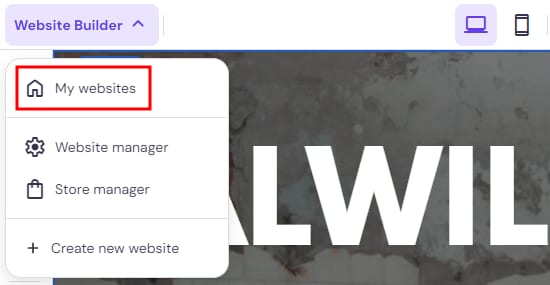
完成此步骤后,你将被引导至 Website Builder。要返回 hPanel,请点击左上角的 Website Builder,然后选择 My websites(我的网站)。
Hostinger Website Builder 是一个拖放式平台,旨在轻松创建和管理网站。因此,文件管理、数据库、GIT、SSH、FTP、定时任务和 PHP 配置等部分主机管理功能不可用。你可以通过向主机套餐添加 WordPress 或空白网站 来为其他网站启用这些功能。
方案 2 —— 迁移网站
第一步是从以下选项中为新网站选择域名:
- 使用你已拥有的域名,无论是在 Hostinger 还是其他地方购买的。如果你的域名是在其他服务商注册的,请务必在迁移完成后再将其指向 Hostinger。
- 使用你拥有域名的子域名。
- 购买新域名。
- 如果你的主机套餐包含免费域名,你可以在此领取。
如果你想暂时跳过选择域名,请点击 Use a temporary domain(使用临时域名),然后点击 Next(下一步) 选择服务器位置。我们会为你推荐最佳选项,因此你直接保留默认选择即可。
几分钟后,你将按以下步骤操作:
- 输入你要迁移的网站名称(源网站)并点击 Next。如果你有 WordPress 备份,可以在此步骤选择上传。
- 后续步骤取决于你当前网站的平台:
- 如果系统自动检测到 WordPress,你可以提供 WordPress 管理员凭据,或上传备份文件和数据库。
- 对于其他 PHP/HTML 网站,请上传备份文件和数据库。
你可以参考此指南了解详细流程:如何将网站迁移到 Hostinger。
现在你的主机已完全可用。对于 Premium 虚拟主机及以上套餐,完成这些步骤后,你将能够创建或迁移额外的网站 🚀
来源:Hostinger 官方帮助文档