了解如何在 Hostinger Webmail 界面中创建邮件群组、添加或移除联系人,并管理你的群组列表。
邮件群组让你可以对联系人进行分类,并同时向多个收件人发送消息。通过将联系人组织到群组中,你可以在 Hostinger Webmail 中更高效地沟通,并更轻松地管理大型邮件列表。
前提条件
- 一个活跃的 Hostinger Email 账户。
- 可访问 Hostinger Webmail 界面。
创建新的邮件群组
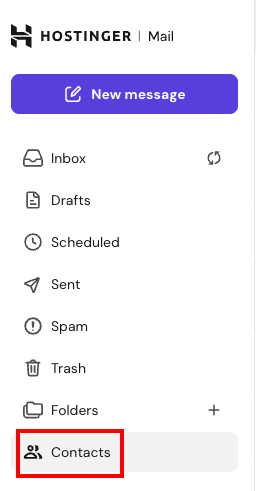
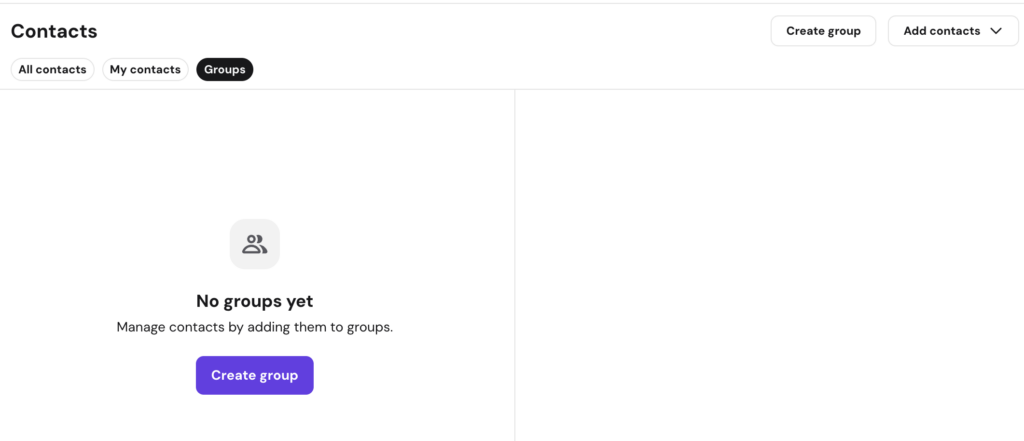
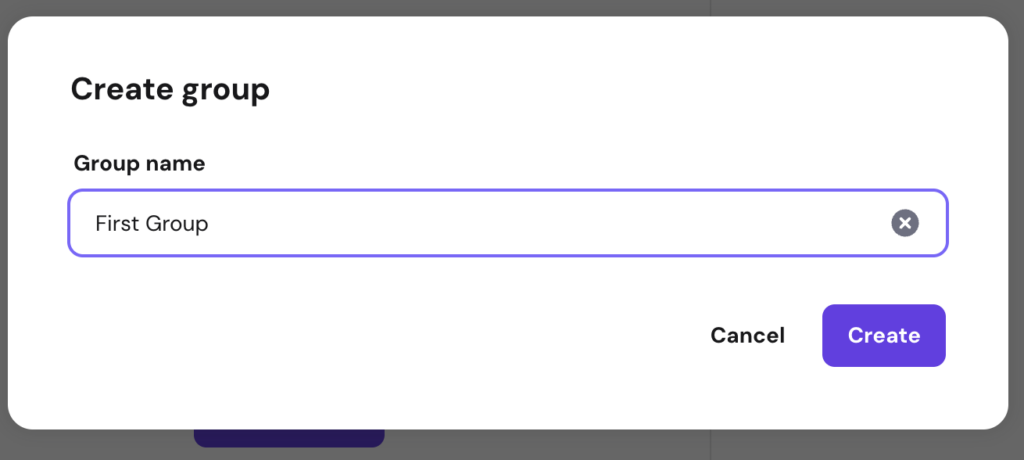
要开始组织联系人,你首先需要创建一个群组容器:
- 登录你的 Hostinger Webmail。
- 点击左侧边栏中的 联系人(Contacts) 图标。
- 选择 创建群组(Create Group) 按钮。
- 在文本框中为你的群组输入一个描述性名称。
- 点击 创建(Create)。
向邮件群组添加联系人
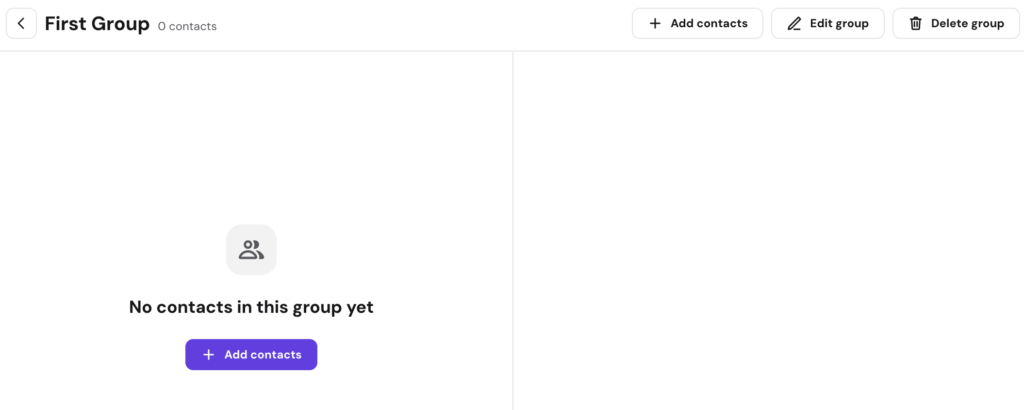
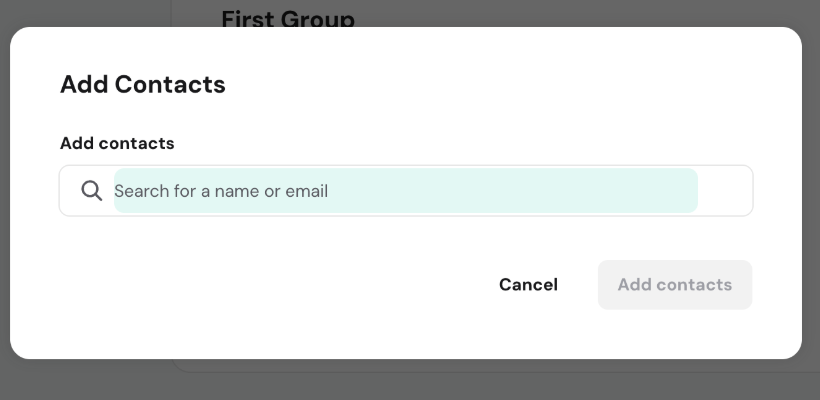
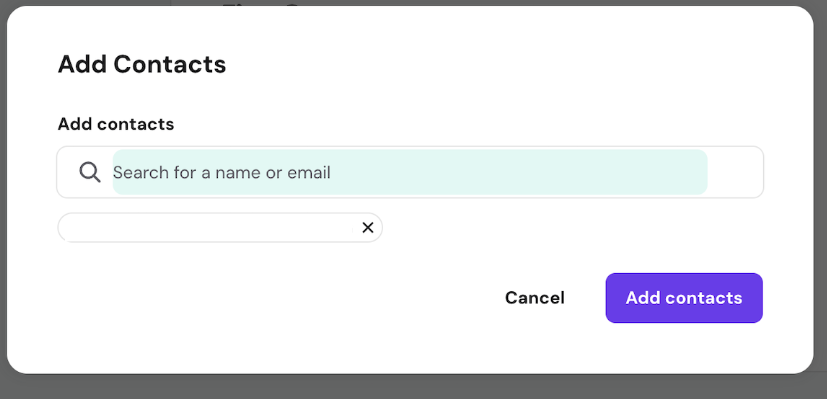
创建群组后,你可以用具体的邮箱地址填充它:
- 从联系人列表中选择你刚创建的群组。
- 点击 添加联系人(Add Contacts) 按钮。
- 在搜索栏中输入你想加入的联系人姓名或邮箱地址。
- 从结果中选择所需的联系人。
- 点击 添加联系人(Add contacts) 按钮确认选择。
编辑或移除群组成员
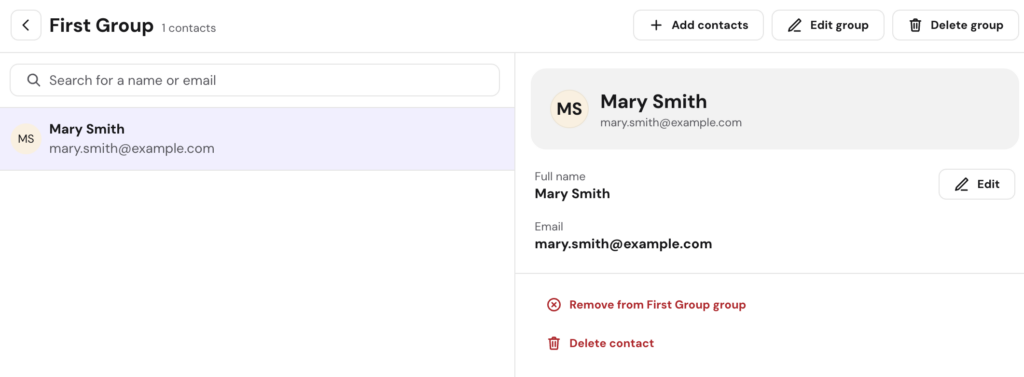
你可以随时修改群组的成员:
- 编辑联系人: 点击联系人姓名旁边的铅笔图标以更新其详情。
- 将联系人从群组中移除: 点击你想移除的特定联系人,然后点击 从群组中移除(Remove from Group)。
- 添加更多成员: 在群组视图顶部再次点击 添加联系人(Add contacts) 按钮。
删除邮件群组

如果某个群组不再需要,你可以将其移除,而不会删除单个联系人:
- 从侧边菜单中选择该群组。
- 点击 删除群组(Delete group) 按钮。
- 在弹出的模态框中确认操作。
在 Hostinger Webmail 中管理邮件群组有助于你保持条理,并在发送群发通讯时节省时间。你可以随时更新这些群组,以反映联系人列表的变化。
注意
- 删除群组不会从你的主联系人列表中删除联系人;它只会移除群组分类。
- 为便于搜索时轻松找到联系人,请确保你的联系人已保存在通讯录中。
- 如果你的联系人之前是从 Roundcube 迁移而来,任何额外的联系人详情(电话号码、地址等)都会被保留,并在点击时自动显示在右侧面板中。
来源:Hostinger 官方帮助文档