在您的 Hostinger 个人资料上设置 2FA
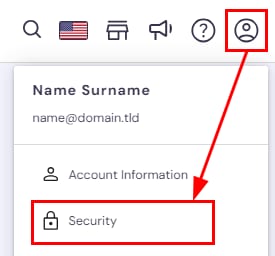
启用两步验证(2FA)可提供额外的安全层,防止他人未经授权访问您的账户。要设置它,请登录 hPanel,点击个人资料图标,选择 Security(安全):
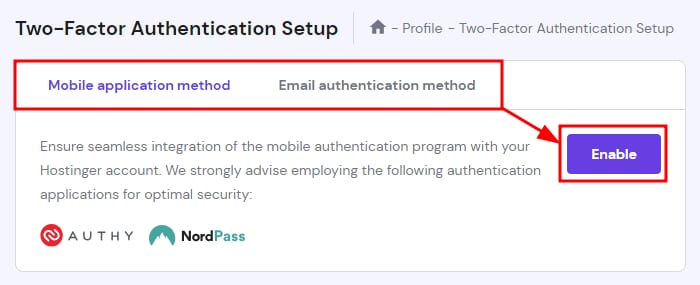
在 Security(安全) 页面,您会看到可用的 2FA 方法列表:application(应用) 和 email(邮件)。由于同一时间只能启用一种 2FA 方法,请点击其标签页选择最适合您的方式,然后点击 Enable(启用):
应用身份验证 方法 强烈推荐,因为它相比邮件身份验证能提供更高的安全性 🔒
应用身份验证
这是我们推荐的方法。首先,您需要在移动设备上安装一个身份验证器应用,例如 Authy 或 NordPass。
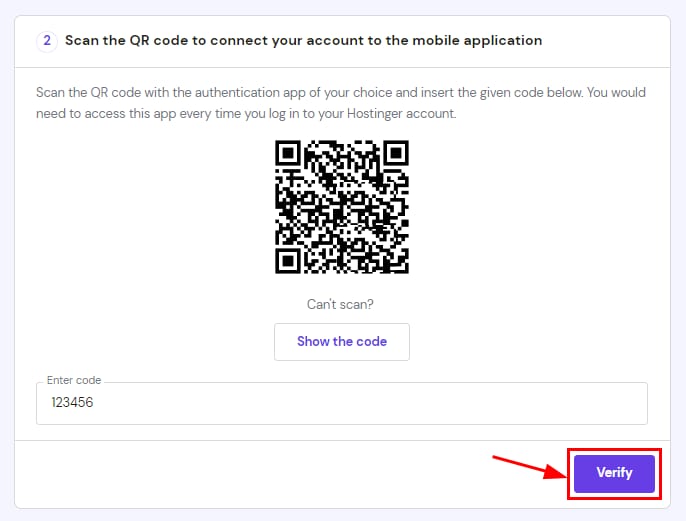
选择 Application(应用) 身份验证方法后,您会在注册邮箱中收到一个确认码。输入该代码并点击 Confirm(确认)。接下来,使用手机应用扫描二维码,并输入它生成的验证码:
验证通过后,系统会向您提供备份码,以备您丢失设备时使用。请务必保存或下载它们。最后,点击 Finish setup(完成设置)。
注意事项
-
备份码只显示一次。如果您没有保存,可以通过重新设置 2FA 来重置它们。
-
如果您丢失了对 2FA 设备的访问权限,请联系我们,我们会为您提供帮助。
邮件身份验证
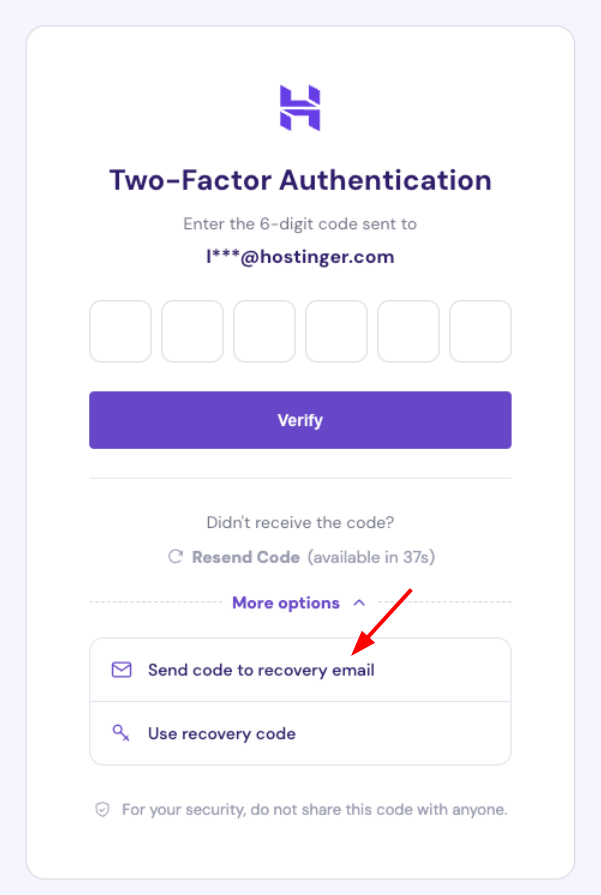
如果您选择 Email(邮件) 身份验证方法,您会在注册邮箱中收到一个确认码。输入该代码并点击 Confirm(确认)。
确认后,系统会向您提供备份码,以备您无法访问邮箱账户时使用。请务必保存或下载它们。最后,点击 Finish setup(完成设置)。
注意事项
-
备份码只显示一次。如果您没有保存,可以通过重新设置 2FA 来重置它们。
-
如果您不再能访问注册邮箱,请联系我们,我们会为您提供帮助。
-
如果您的账户中设置了已验证的备份邮箱,在标准登录流程(不仅限于可疑登录事件)中,您也可以选择在该备份邮箱接收 2FA 验证码。当启用邮件 2FA 并检测到已验证的备份邮箱时,此选项会自动出现。
如果您的账户中设置了已验证的恢复邮箱,在"可疑登录 – 风险两步验证"流程中,您可以选择在该邮箱接收验证码。当需要进行额外验证且您无法在主邮箱接收代码时,此选项会出现。
如何禁用两步验证
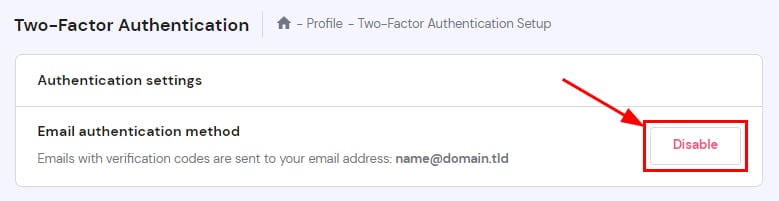
虽然不建议移除两步验证,但您可以随时禁用它——例如,如果您希望将身份验证方式从邮件升级为应用。只需点击面板上的个人资料图标,选择 Security(安全),然后选择 Disable(禁用):
接下来,选择要禁用的方式:使用原始方式(应用或邮件)或使用备份码,然后点击 Continue(继续)。输入代码并点击 Verify(验证)。
您会在面板上收到两步验证已禁用的通知,并可再次选择启用应用或邮件身份验证。
来源:Hostinger 官方帮助文档