在 Hostinger 基于 Linux 的 VPS 上使用 XFCE 和 RDP 运行 MetaTrader 5。
MetaTrader 5(MT5)是一个流行的外汇交易平台,允许用户在外汇、差价合约(CFD)和期货市场中进行技术分析和交易操作。Hostinger 的 Ubuntu 22.04 with Desktop VPS 模板包含用于远程桌面访问的 XFCE 环境和 RDP,让设置和运行 MetaTrader 5 变得轻松。本指南将引导你完成整个过程。
先决条件
- 一个带有 Ubuntu 22.04 with Desktop 模板的 Hostinger VPS。
- 对使用远程桌面连接和终端命令的基本了解。
如果你还没有 VPS,可在此处查看可用选项:Forex VPS Hosting 🚀
通过远程桌面访问你的 VPS
- 在 Windows PC 上打开远程桌面连接(Remote Desktop Connection)应用。你可以使用开始菜单中的搜索栏找到它。
- 连接到你的 VPS:
- 在 Computer(计算机) 字段中输入你的 VPS IP 地址,然后点击 Connect(连接)。
- 使用用户名 rdpuser 和模板安装期间提供的密码登录。
更详细的说明,请参阅以下指南:如何在 VPS 上使用 Ubuntu 22.04 带桌面的模板。
安装 MetaTrader 5
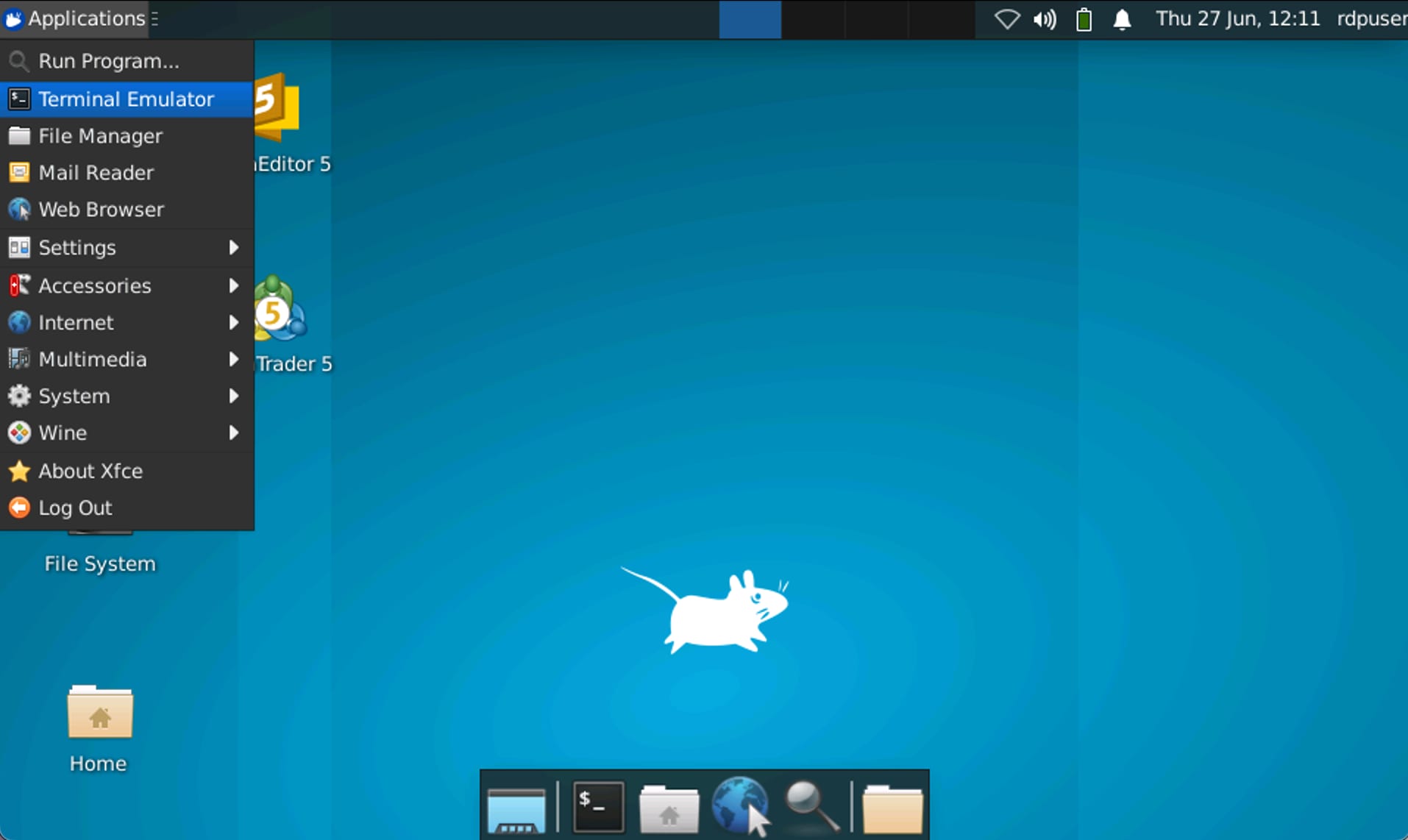
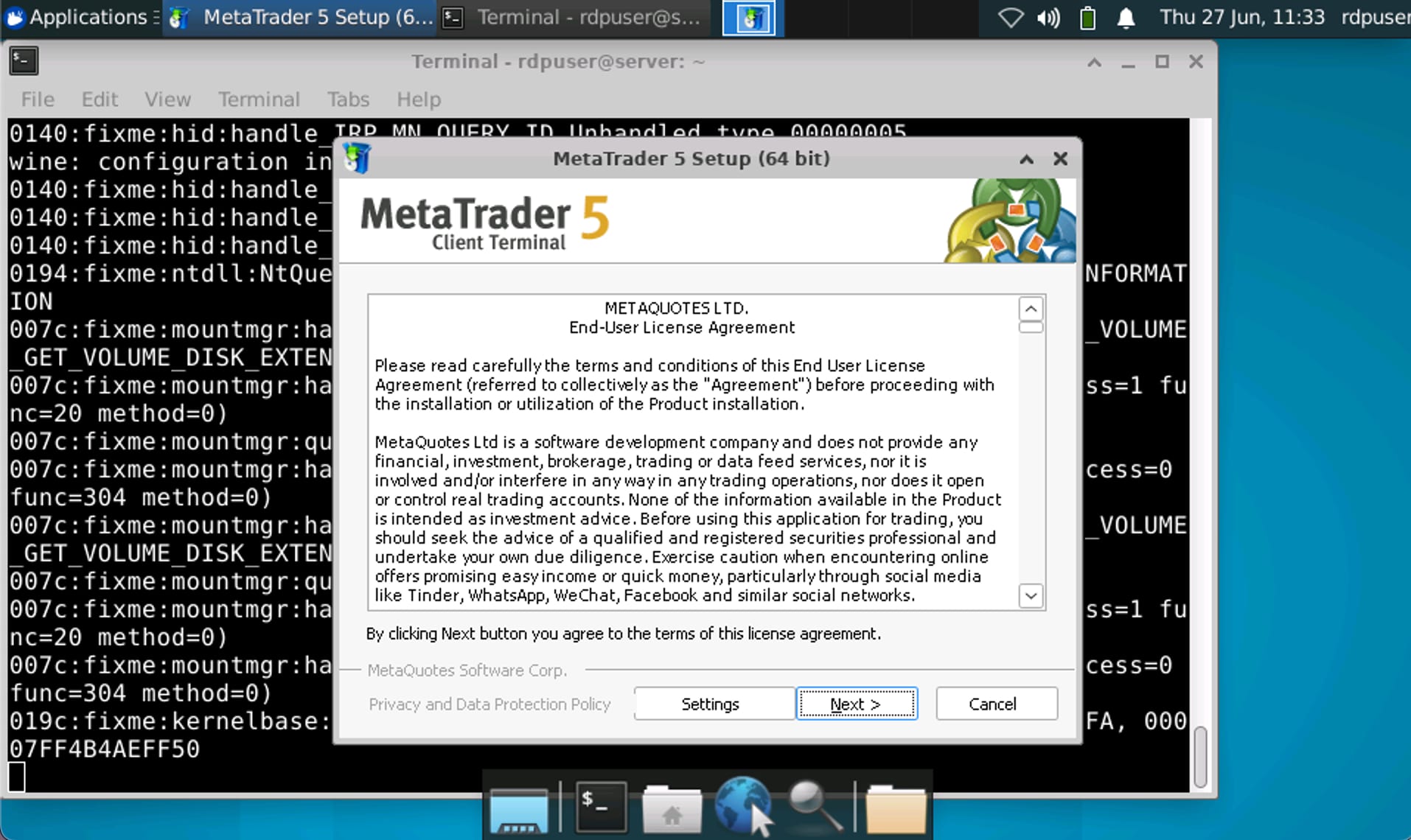
- 登录 VPS 桌面环境后,打开一个终端窗口。你可以通过导航到 Applications(应用) 菜单并选择 Terminal Emulator(终端模拟器) 来完成。
- 在终端中运行以下命令以下载并安装 MetaTrader 5 脚本:
wget https://download.mql5.com/cdn/web/metaquotes.software.corp/mt5/mt5ubuntu.sh ; chmod +x mt5ubuntu.sh ; ./mt5ubuntu.sh
运行 MetaTrader 5
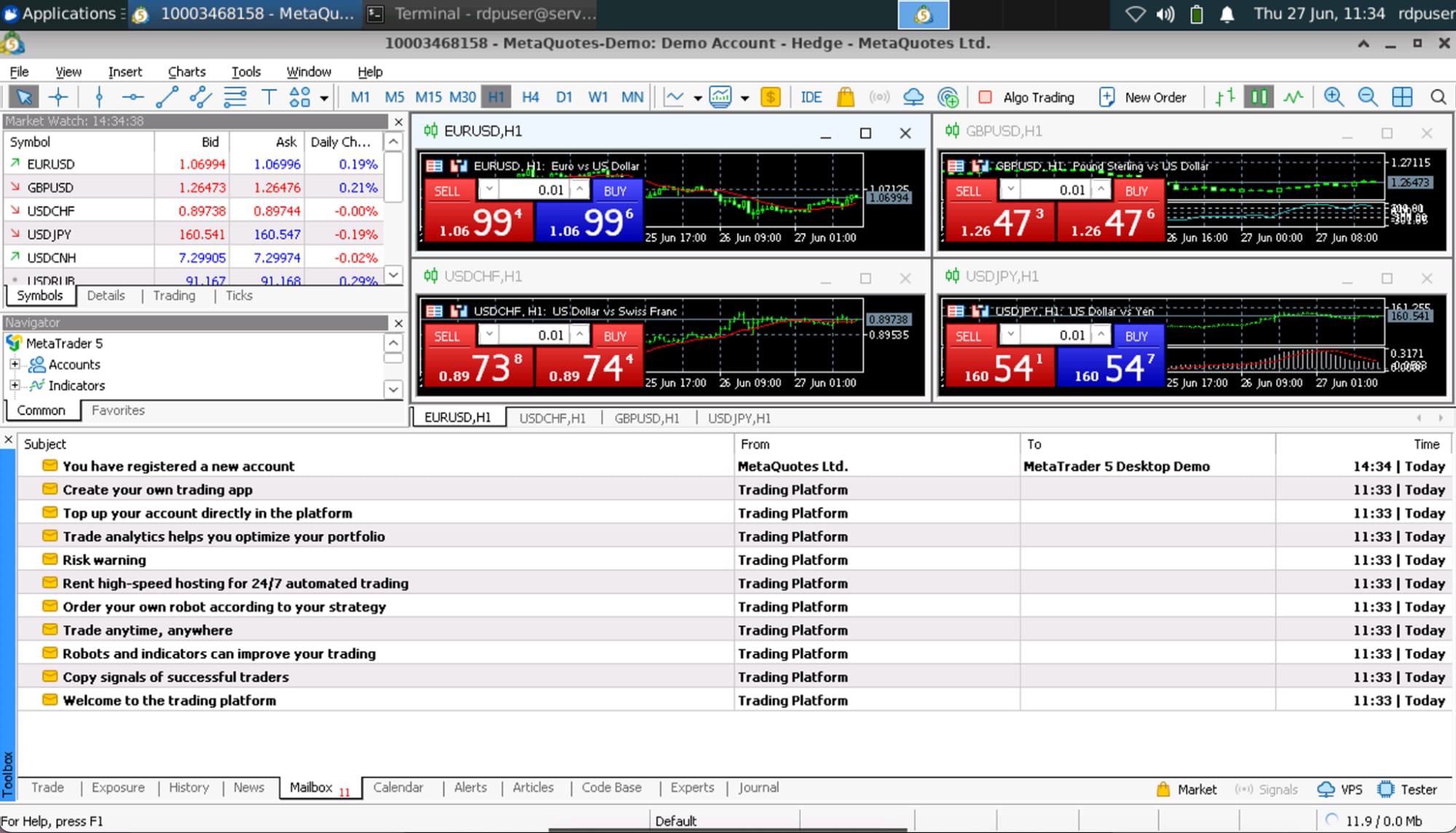
- 启动 MetaTrader 5 – 安装完成后,从应用菜单启动 MetaTrader 5,或在终端中运行
metatrader5命令。 - 设置你的交易账户 – 按照屏幕上的说明设置你的交易账户,或使用现有账户登录。
优化远程桌面性能
为确保流畅的远程桌面体验,请遵循以下建议:
- 使用轻量设置,并禁用 XFCE 上任何不必要的视觉效果。
- 使用
htop等工具监控 VPS 资源,将 CPU 和内存使用率保持在最佳水平。 - 确保你的 VPS 能够处理工作负载。如果你的项目在增长且需要更多资源,你可以随时升级你的 VPS。
要进一步自定义和优化你的交易体验,请探索 MetaTrader 5 和 VPS 配置中的额外设置。
附加资源
来源:Hostinger 官方帮助文档