将一个 Hostinger 账户中的域名注册、管理和所有权转移到另一个账户。
在两个不同的 Hostinger 账户之间移动域名是一项免费服务,可让你在不更换服务商的情况下转移域名所有权。如果你为客户购买了域名,而现在需要将完整控制权移交到他们自己的账户,这非常有用。
请记住,此过程完全可选。如果你想在不同 Hostinger 账户中将域名与主机方案或邮件一起使用,可以将域名保留在原处,并通过在域名 DNS 区域中添加 TXT 记录来进行所有权验证,从那里连接。
注意:
- 在 Hostinger 账户之间移动域名不需要转移授权码(EPP 密钥)。
- 此过程不会迁移网站文件、数据库、邮件或其他相关主机服务。
- 在此过程中,你的网站和已连接的服务不会出现停机。
开始之前
在发起移动之前,请确保你的域名满足以下资格标准:
- 不支持的 TLD:所有
.pk域名,以及部分.fi和.dk域名,均不支持内部域名移动。 - 注册时间:域名必须注册超过 96 小时,且在过去 10 天内未曾在账户间移动过。
- 域名状态:域名处于活跃状态,且未来 10 天内不会到期。
方式一 – 适用于 gTLD、.in 和 .co.uk
hPanel 中自动域名移动流程适用于具有以下通用顶级域名(gTLD,如 .com、.net、.online、.store)或以下特定国家代码顶级域名(ccTLD)的域名:
.co.uk.in.co.in.gen.in.ind.in.net.in.org.in
如果你的域名符合此情况,请按以下步骤操作。
第 1 步 – 发起移动
- 进入 hPanel → Domains(域名)。
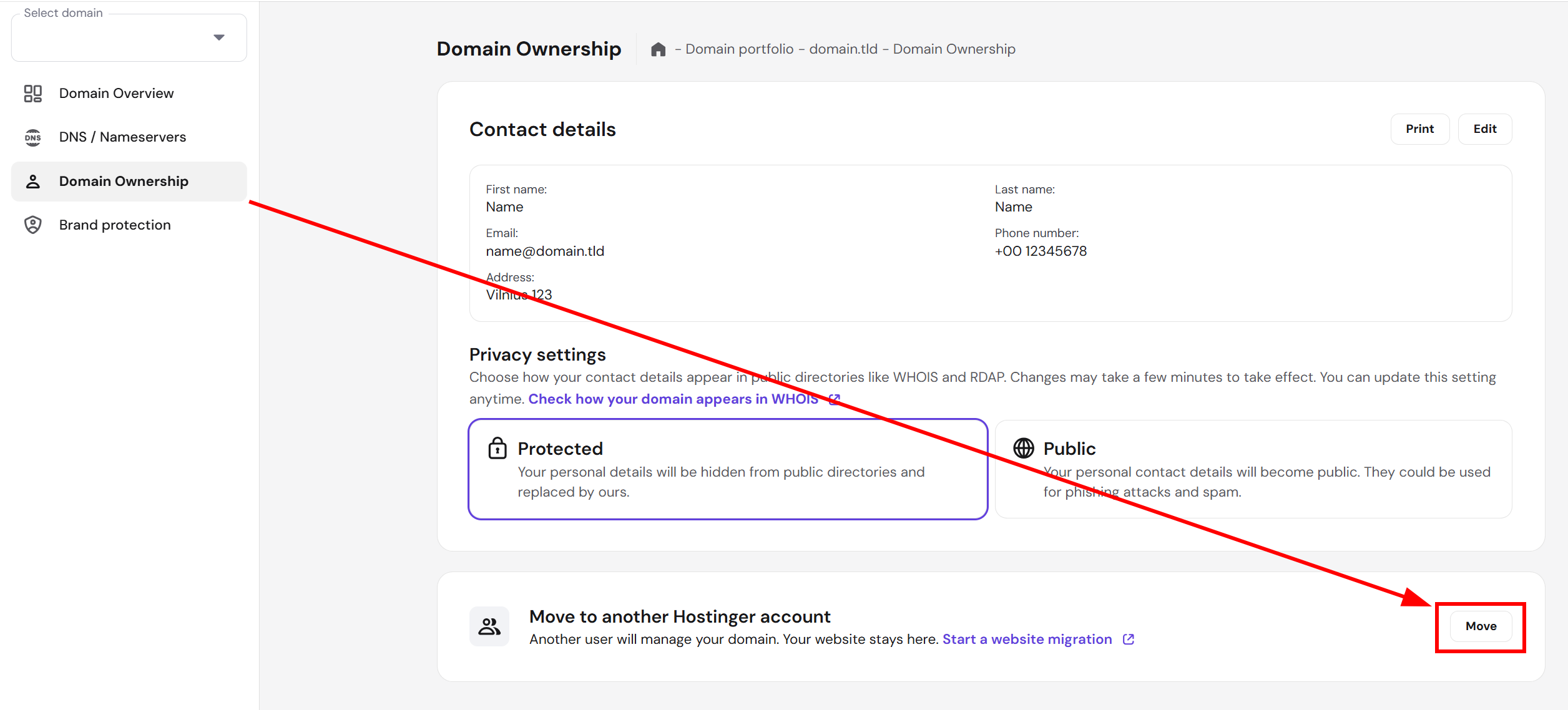
- 找到要移动的域名,点击 Manage(管理),打开 Domain Ownership(域名所有权) 页面。
- 找到 “Move to another Hostinger account(移动到另一个 Hostinger 账户)” 部分,点击 Move(移动)。
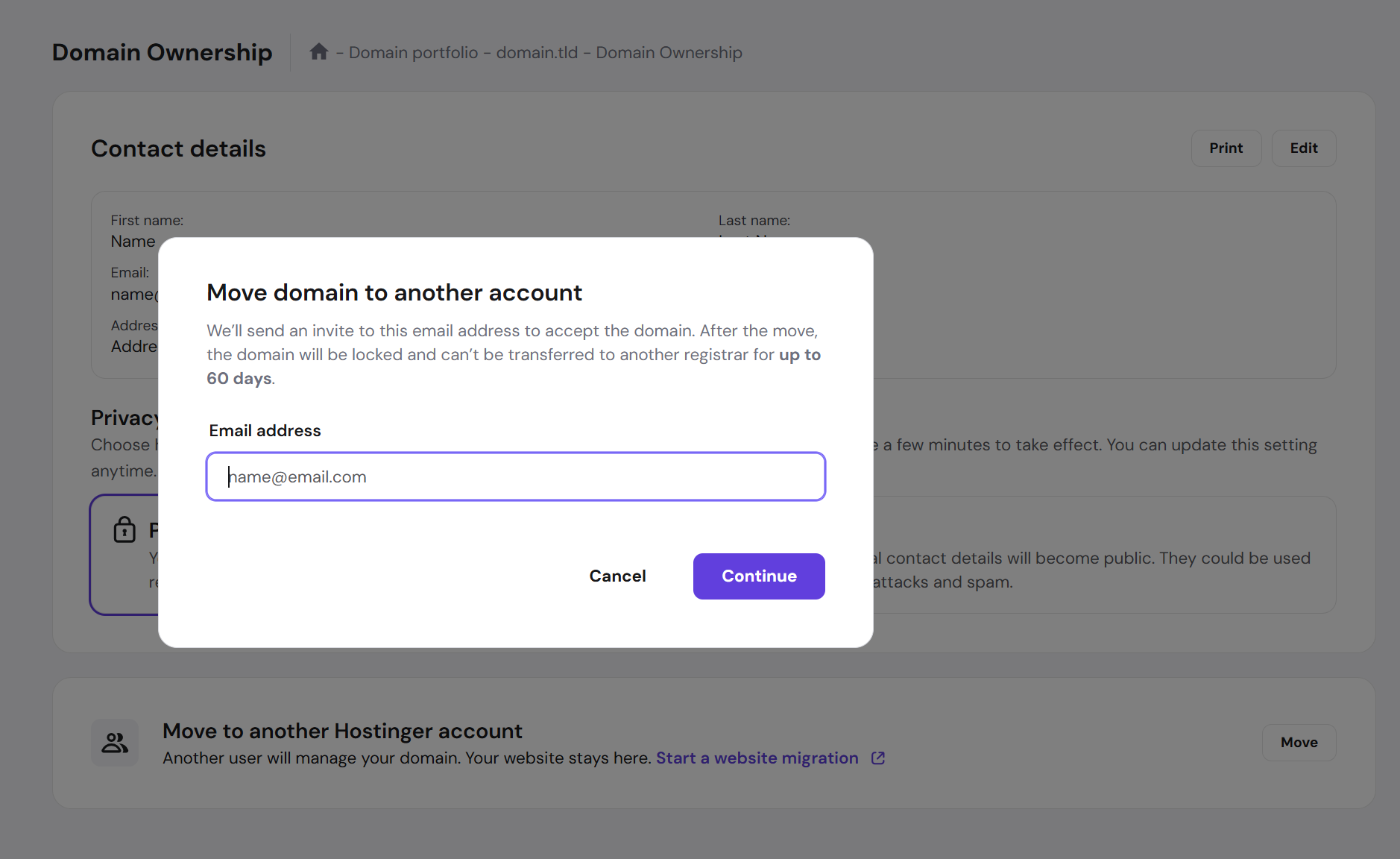
- 输入目标 Hostinger 账户的邮箱地址,点击 Continue(继续)。
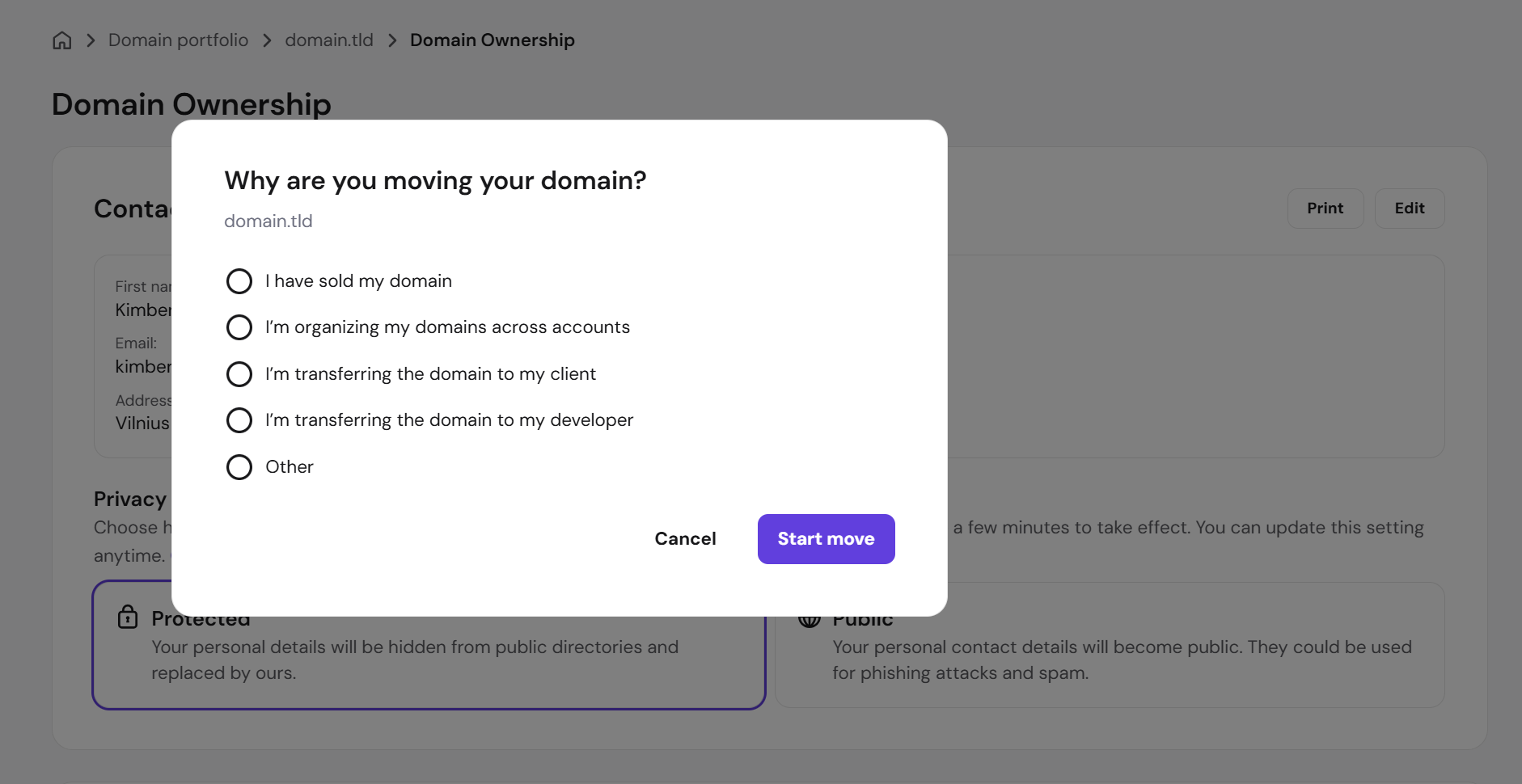
- 如果弹出提示,从可用选项中选择移动域名的原因。
- 进入第 2 步。
第 2 步 – 在目标账户上确认域名移动
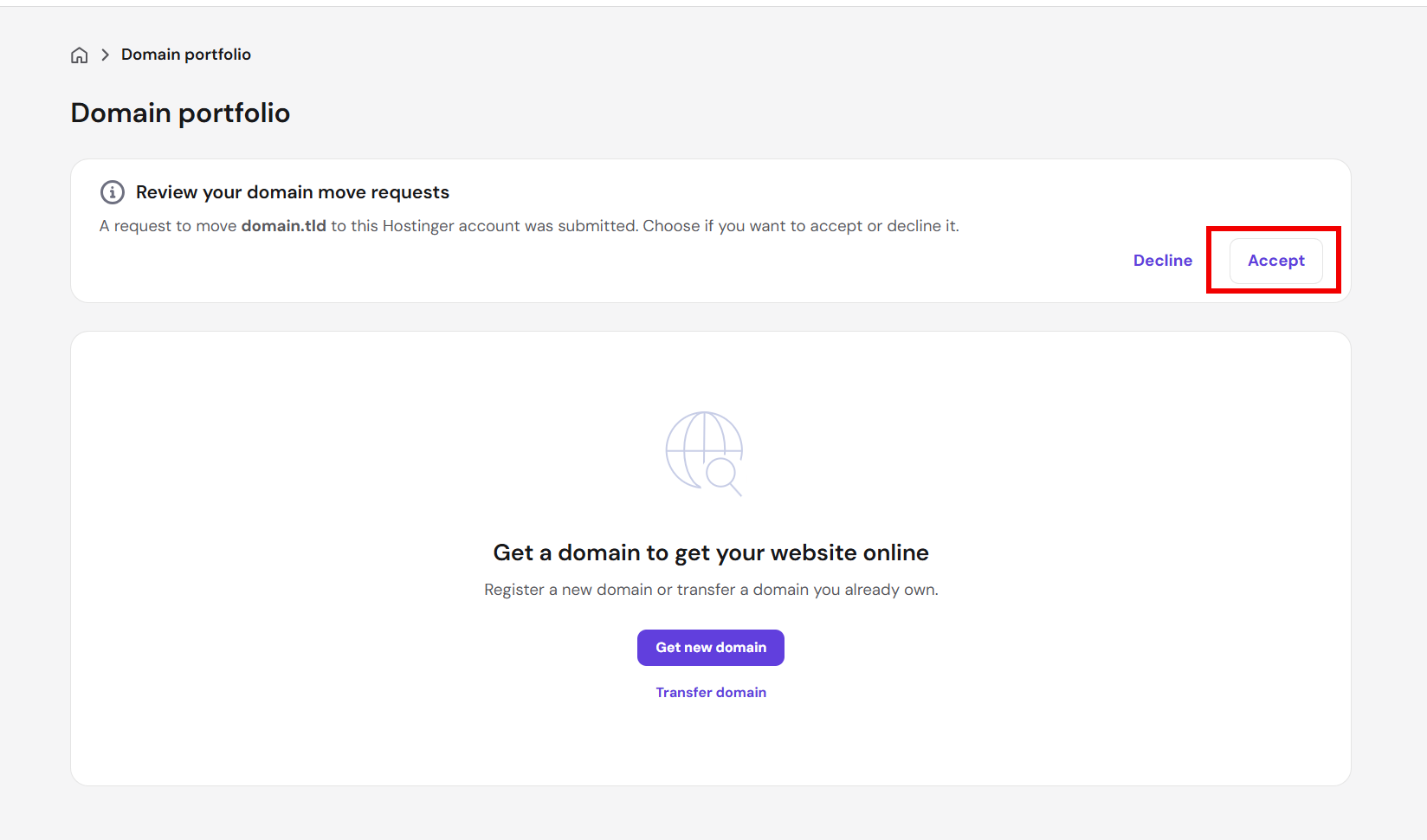
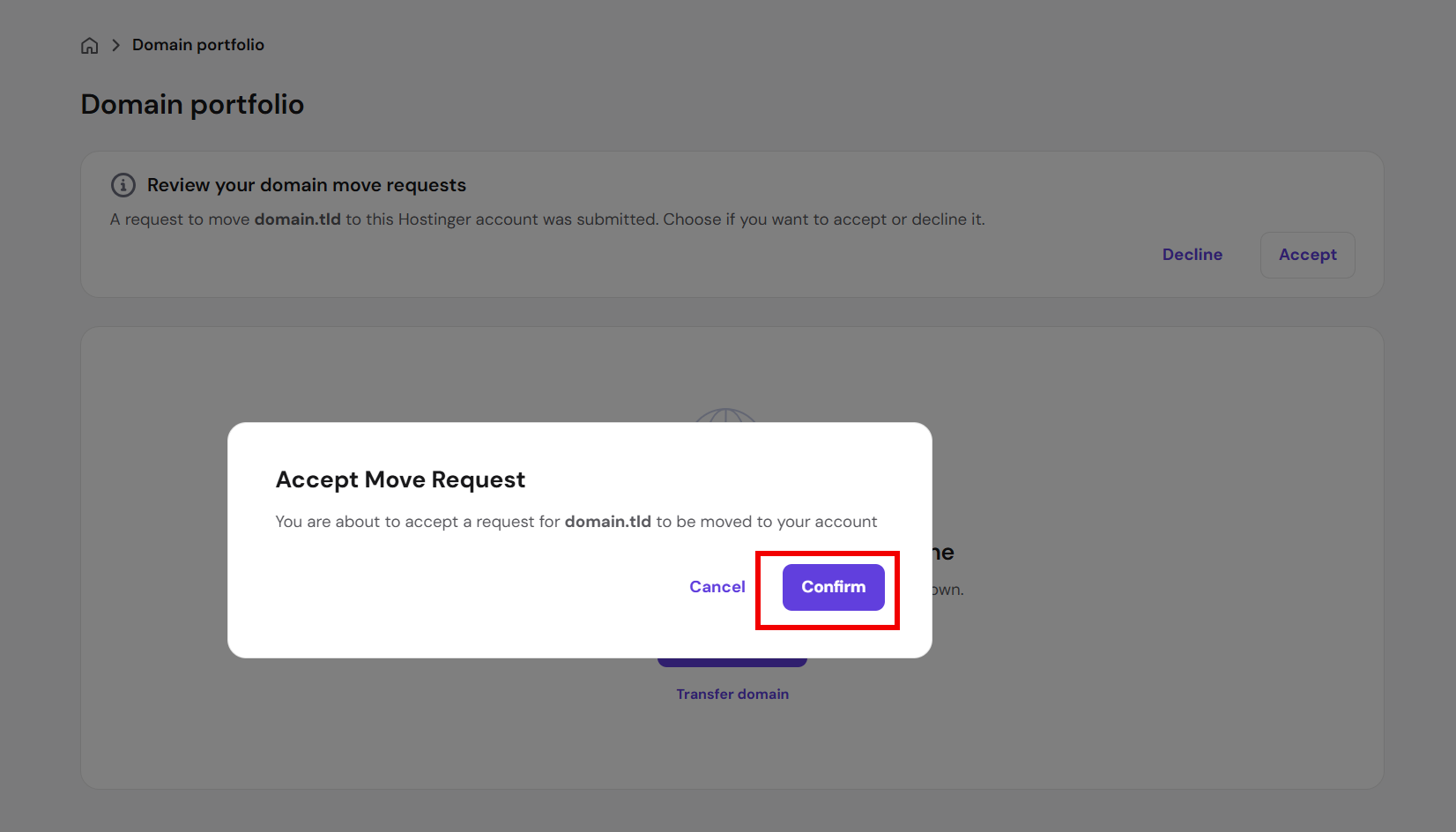
要确认域名转移,请按以下步骤操作:
- 登录目标 Hostinger 账户。
- 进入 Domains(域名) 部分。
- 找到移动请求,点击 Accept(接受)。
- 在弹窗中点击 Confirm(确认)。
- 输入域名的新联系信息:
- 选择国家。
- 选择域名属于个人财产还是公司/组织。
- 点击 Next step(下一步)。
- 填写准确的联系信息。
- 点击 Finish registration(完成注册)。
第 3 步 – 通过邮件批准
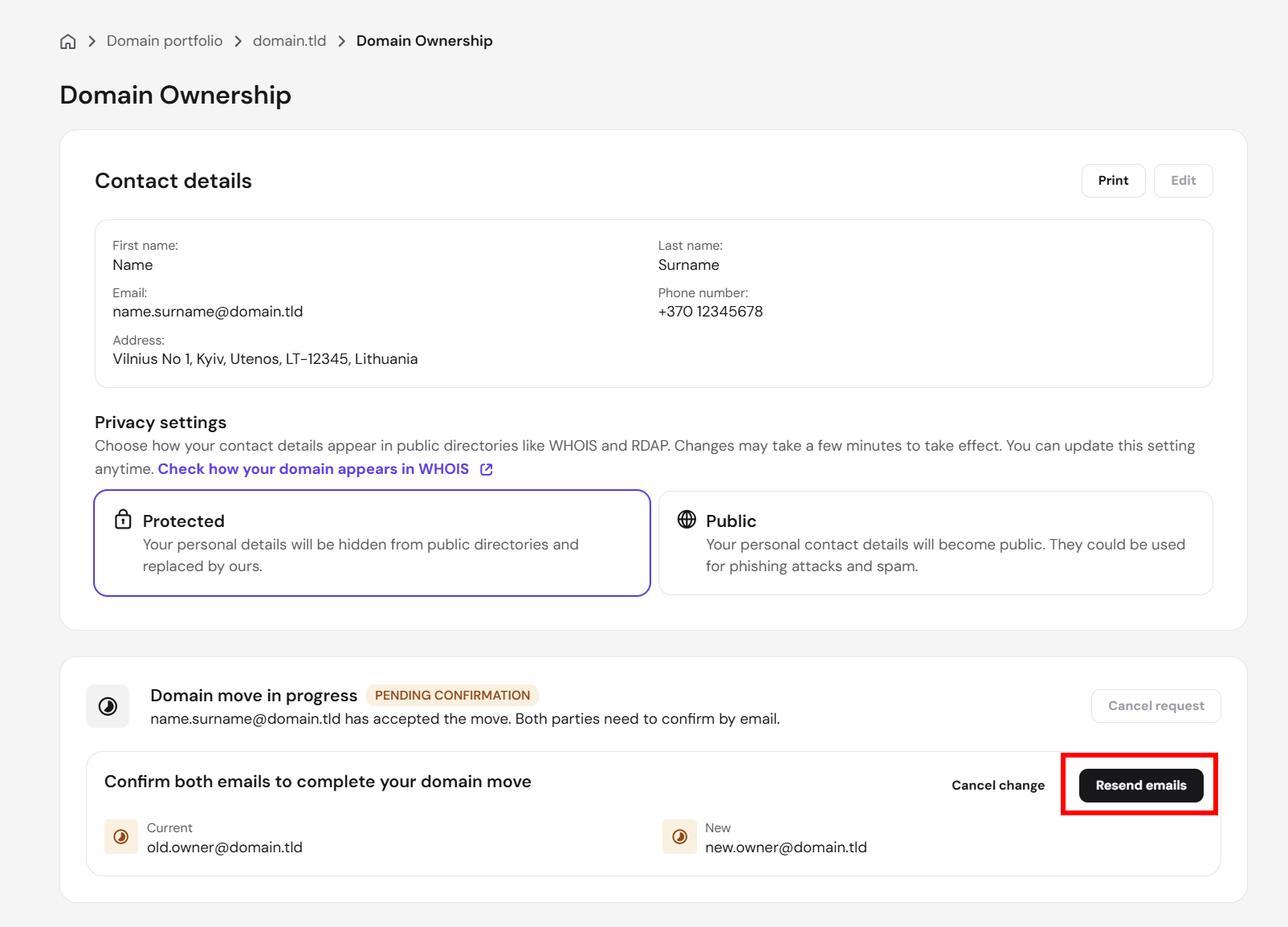
- 检查当前和新邮箱账户中是否有验证邮件。域名移动流程在邮箱地址变更验证通过后启动。
- 如果未收到验证邮件,请点击 Resend emails(重新发送邮件) 按钮。请确保检查垃圾邮件文件夹。
方式二 – 适用于所有其他国家级域名
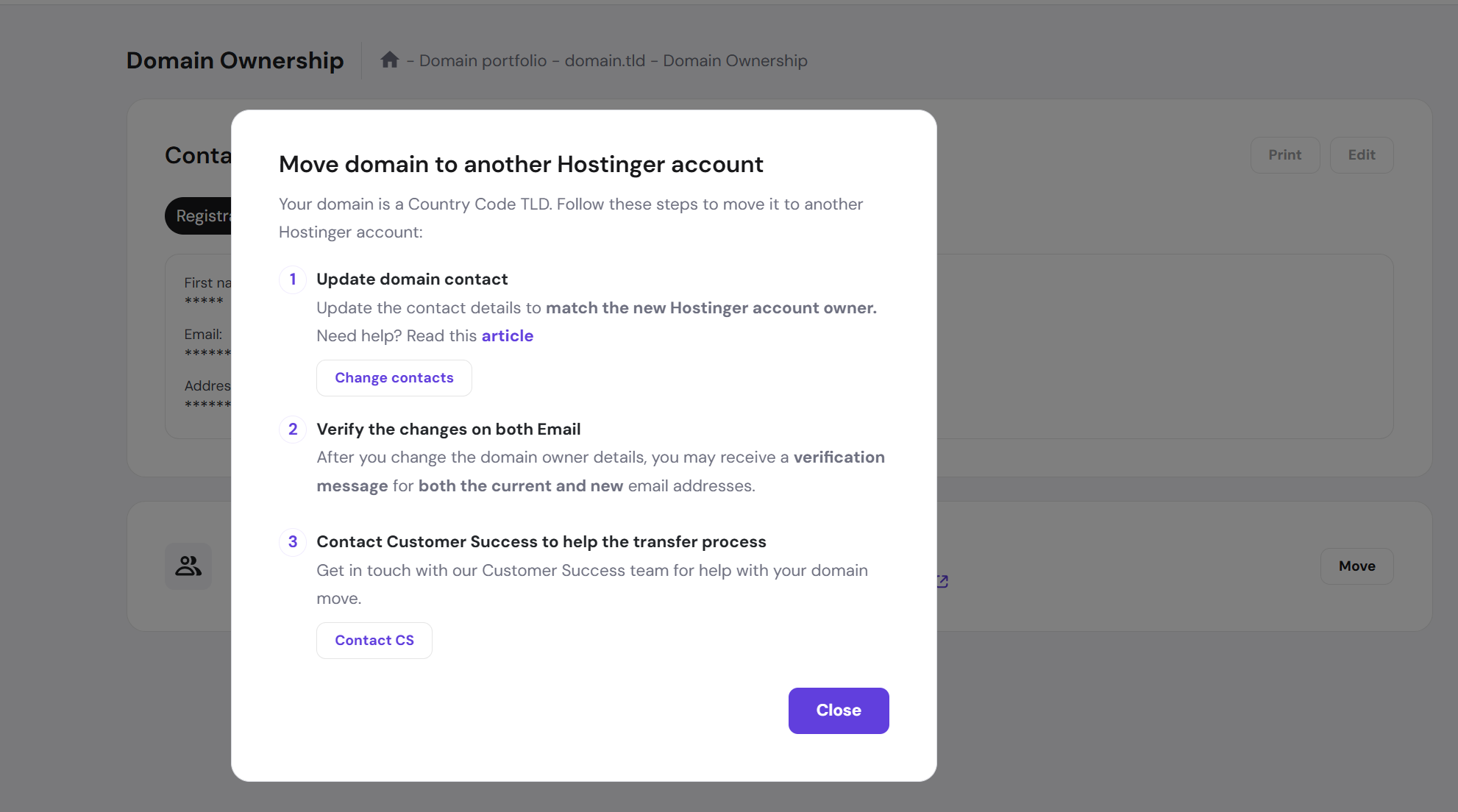
如果你的域名使用任何其他受支持的国家代码后缀(ccTLD),例如:.br、.fr 或 .id,请按以下步骤操作:
- 登录你的 Hostinger 账户,进入 Domains(域名) 部分。
- 找到要移动的域名,点击 Manage(管理),打开 Domain Ownership(域名所有权) 页面。
- 在此页面更新域名所有者的联系信息,使其与目标 Hostinger 账户的档案信息完全一致。
- 验证发送到当前和新邮箱地址的任何确认邮件,以完成联系信息更新。
- 联系 客户成功团队。提供域名和目标账户邮箱。
- 一旦域名联系信息与目标账户一致,团队将安全地将域名移动到目标账户。
故障排查
域名在不到 10 天前曾在 Hostinger 账户间移动过
域名每 10 天只能移动一次。在这种情况下,请等待 10 天期限过后,再尝试移动域名。
域名移动失败
如果出现错误:
❌ 你的域名移动失败。该域名已有待处理操作。
这意味着已有联系信息变更正在处理中。请先批准新的联系信息,然后再次尝试域名转移。
流程成功完成后,域名将出现在目标账户中,可供独立管理。
注意:
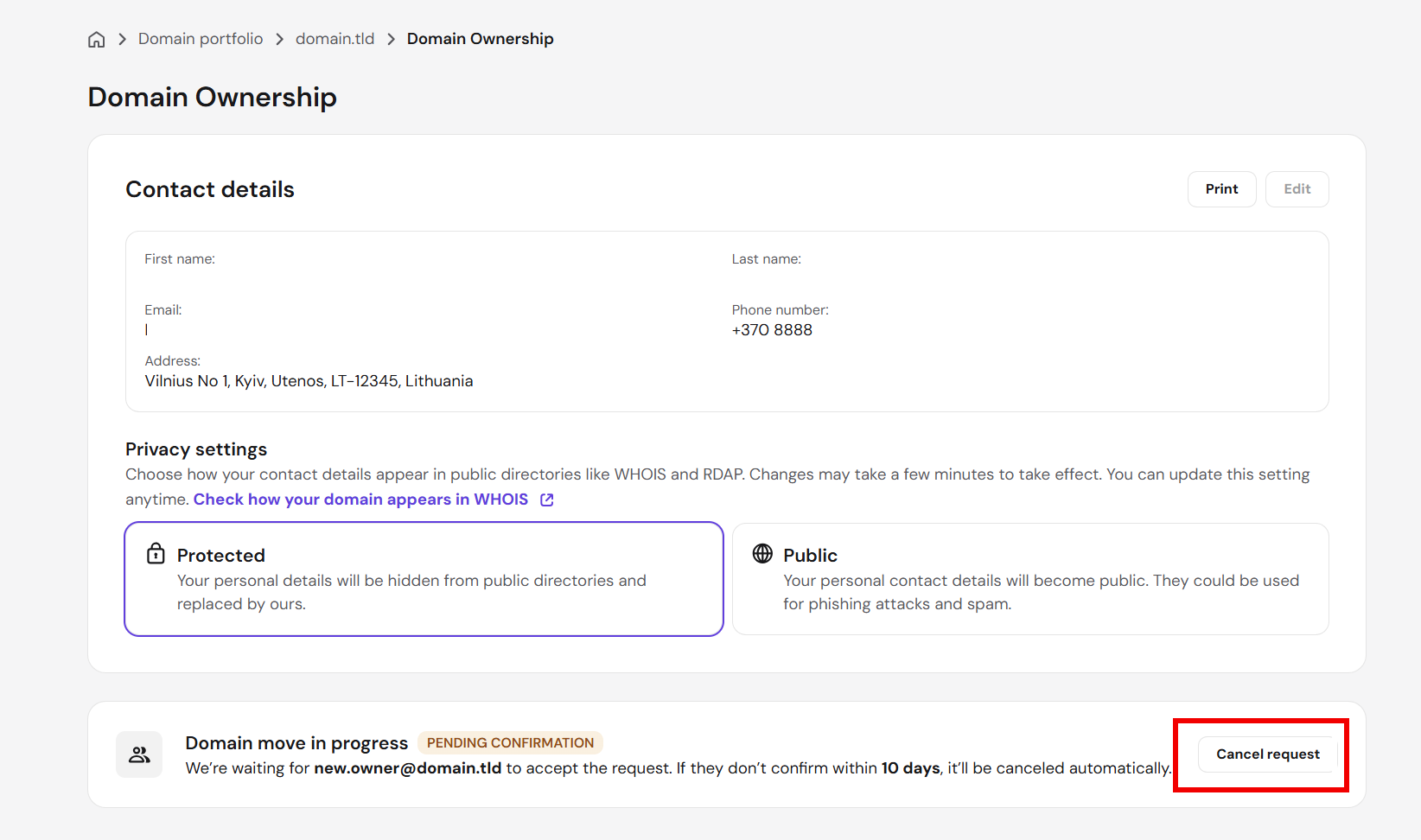
- 在新所有者确认之前,你可以随时点击 Cancel(取消) 按钮取消域名移动请求。
- 你只能在两个 Hostinger 账户或两个 Niagahoster 账户之间移动域名。不支持在 Niagahoster 和 Hostinger 之间移动域名。
来源:Hostinger 官方帮助文档