要使用默认的 Mac 邮件应用,你可以 自动配置它。你也可以自动配置 Outlook 和 Mozilla Thunderbird。
如果你想设置不同的应用,或偏好手动设置,请确保:
- 你已在 Hostinger Email 中 创建邮件账户
- 你的域名已 指向 Hostinger
- 正确的 Hostinger Email MX 记录已添加 到你的域名 DNS 区域
然后,按照以下步骤操作 👇
第 1 步 – 收集 Hostinger Email 账户详情
收集你的邮件账户的 配置详情:
| IMAP(收件) | POP3(收件) | SMTP(发件) |
|---|---|---|
| 主机:imap.hostinger.com | 主机:pop.hostinger.com | 主机:smtp.hostinger.com |
| 加密:SSL | 加密:SSL | 加密:SSL |
| 端口号:993 | 端口号:995 | 端口号:465 |
如果你不完全确定你的邮件密码,可以轻松 重置它。
分步手动设置:
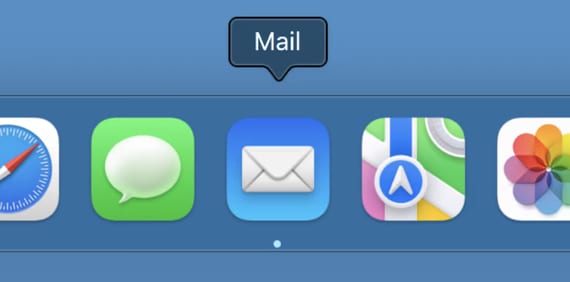
- 打开 Mail(邮件) 应用(图标可能因版本而异)
- 进入 Mail(邮件)> Add Account(添加账户)。
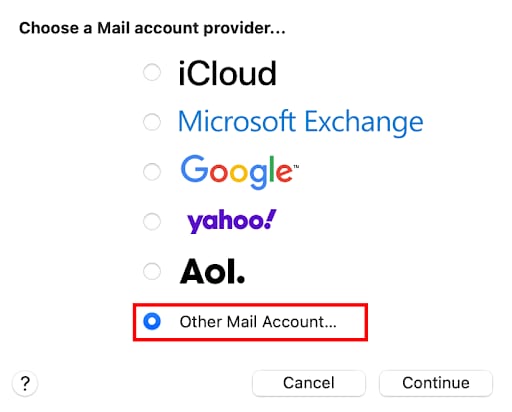
- 选择 Other Mail Account(其他邮件账户) 并点击 Continue(继续)。
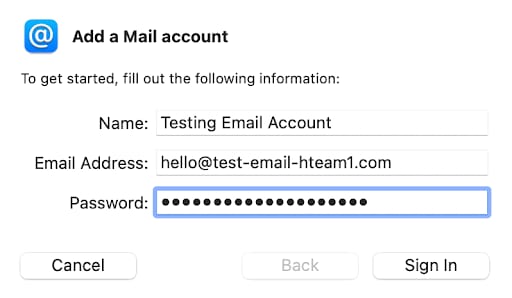
- 输入你的:
- Name(名称)
- Email address(邮件地址)
- Password(密码) -
点击 Sign In(登录)。
-
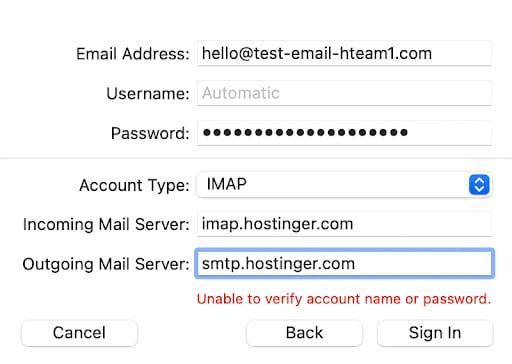
在下一个面板中,你可能会看到 Unable to verify account name or password(无法验证账户名或密码) 消息。
别担心,这个提示很常见。手动输入以下内容:
账户类型:IMAP(推荐)
- Incoming Mail Server(收件邮件服务器): imap.hostinger.com
- Username(用户名): 你的完整邮件地址
- Password(密码): 你的邮件密码
发件邮件服务器(SMTP)
- Outgoing Server(发件服务器): smtp.hostinger.com
- Username(用户名): 你的完整邮件地址
- Password(密码): 你的邮件密码
- 点击 Sign In(登录),然后 Done(完成)
✅ 完成了!
你的 Hostinger 邮件现已连接到你在 iPhone、iPad 或 Mac 上的 Apple Mail 应用。
故障排除
大多数错误与在邮件客户端中输入的参数不正确有关。在这些情况下,强烈建议重置你的密码并再次输入参数,确保 IMAP 或 POP3 和 SMTP 设置与上述表格中的一致。
来源:Hostinger 官方帮助文档