在 Hostinger 添加 ALIAS 记录并管理已有的 ALIAS 记录
ALIAS 记录是一种 DNS 记录类型,其工作方式类似于 CNAME 记录,主要区别在于它经过调整(扁平化),以便能够与其他 DNS 记录一起工作。
通常,CNAME 记录只用于子域名,例如 www,而不用于根域名 —— 即主域名,例如 domain.tld,在 DNS 区域中通常用 @ 符号表示。在根域名上允许 CNAME 会阻止添加其他必要的记录,例如 A、MX、TXT 等,从而导致域名功能出现问题。然而,使用 ALIAS 记录,这种设置就变得可行。
如果你的域名指向 Hostinger,你可以按照本指南管理其 DNS。
对于指向其他地方的域名,请使用相应平台 提供的 DNS 管理工具。
如何添加 ALIAS 记录
一个根域名的 DNS 区域只能添加一个 ALIAS 记录。如果已经存在 ALIAS 记录,请编辑或移除它,而不是创建新的。
启用 Hostinger CDN 会为你的域名创建一个 alias 记录。如果你需要修改域名的 A 或 AAAA 记录,请务必先完全禁用 CDN,以避免冲突。
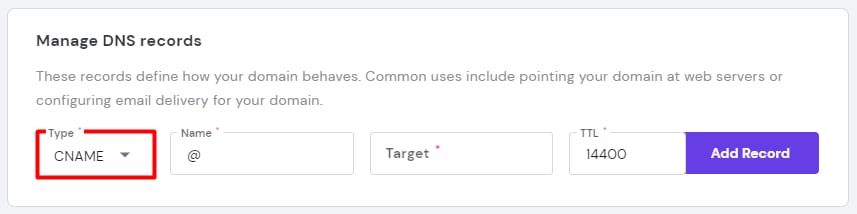
要添加新的 ALIAS 记录,请在 hPanel 上进入域名的 DNS 区域编辑器,并从下拉列表中选择 CNAME 记录类型:
值
接下来,输入以下值:
- 名称(主机) —— 使用 domain.tld,或 @ 符号(默认会自动附加,无需手动添加)。
- 目标(指向) —— 输入 ALIAS 记录应指向的目标。其格式必须是域名或子域名,例如 service.website.tld;它不能是 IP 地址(例如 185.185.185.185),也不能是 URL(例如 service.website.tld/home)。
- TTL —— 如果你没有特定要求,请保留默认值 14400 秒。
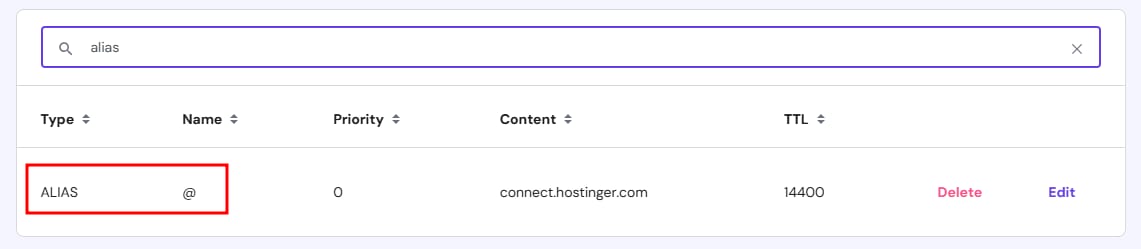
一切就绪后,点击 添加记录。添加后,它会在 DNS 区域中显示为 CNAME ALIAS:
如何编辑或删除 ALIAS 记录
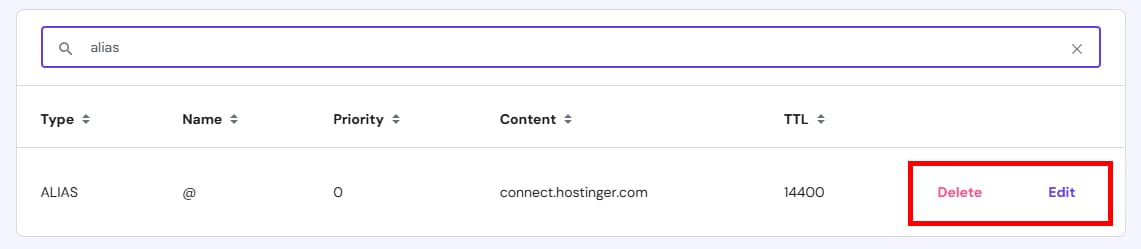
要对已有的 ALIAS 记录进行更改,请进入域名的 DNS 区域编辑器。点击 删除 按钮将其移除,或点击 编辑 修改其属性:
在完成对域名 DNS 区域的任何更改后,请预留最多 24 小时以在全球范围内生效。
如何验证 ALIAS 记录
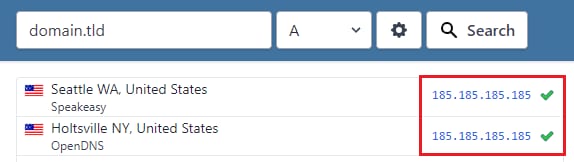
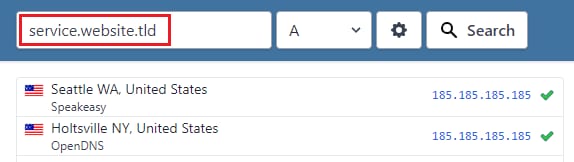
ALIAS 记录会将 CNAME 扁平化以获取目标域名的 IP 地址,从而有效地将域名指向该 IP。因此,它在 DNS 发现工具中不会显示为 CNAME,而是可以通过检查目标域名的 A 或 AAAA 记录来定位。
要检查 ALIAS 记录的传播 状态,请按照以下步骤操作:
- 在浏览器中打开 DNS Checker 在线工具。
- 输入你的域名,从下拉列表中选择 A 记录类型,然后点击 搜索。记下得到的 IP 地址:
- 然后,输入 ALIAS 记录的目标并检查 A 记录:
如果 ALIAS 记录配置正确,你的域名和 ALIAS 目标的 IP 地址应当一致。
来源:Hostinger 官方帮助文档