Hostinger 主机仪表盘提供所有基本功能,让你在一个地方管理主机套餐的设置、资源和网站文件。
如果你拥有 Web、云主机或 Agency 主机套餐,可以通过 hPanel 为所有基于 PHP/HTML 创建的网站(例如 WordPress 和其他 CMS,或 Node.js)访问友好的主机仪表盘。该界面允许你监控网站状态、管理数据库、设置和资源。
开始之前
Hostinger Website Builder 和 Horizons 网站不使用此仪表盘,因为它们具有不同的能力和内置的替代功能。
- 如果你的所有网站都是用 Hostinger Horizons 或 Website Builder 创建的,主机仪表盘将不可用。
- 如果你需要某个项目特定的主机仪表盘功能(如文件管理器),可以使用子域名或临时域名 添加一个新的 PHP/HTML 网站。请注意,这些功能仅对该网站可用,而不适用于你主机套餐上的其他 Builder 或 Horizons 网站。
如何访问主机仪表盘
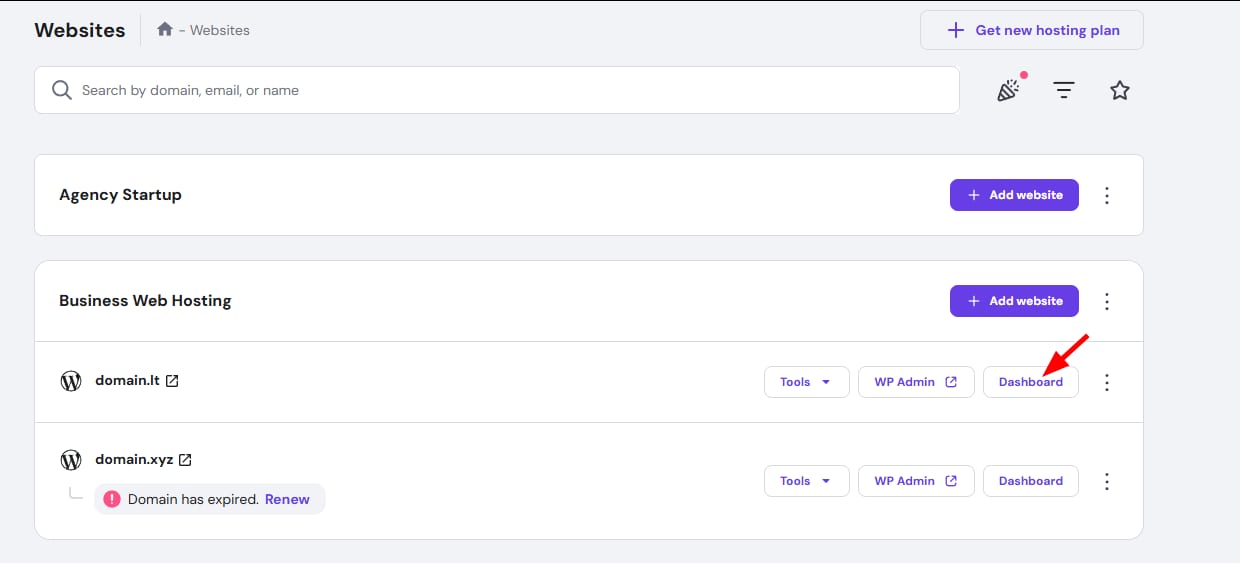
- 登录你的 Hostinger 账户,并导航至 hPanel 的 网站(Websites) 分区。
- 找到你的域名并点击 Dashboard(仪表盘)。
你将被引导至主机仪表盘主页。
侧边栏
侧边栏包含你网站的所有可用管理选项,以及一个下拉菜单,以确保你管理的是正确的网站。
- 要显示特定工具,点击类别将其展开,或使用搜索栏快速访问特定设置。
- 随时点击 Dashboard(仪表盘) 返回主页。
主要选项
此分区提供最常见的管理任务快捷方式。
- 网站名称(Website name):显示你的网站名称、创建日期,以及打开线上站点的快捷方式。
- 升级套餐按钮(Upgrade plan button):允许你 升级 主机套餐。
- WordPress Admin 按钮:如果你的站点使用 WordPress,则为 WordPress 管理区域的快捷方式。
- 域名(Domain):如果你的域名指向 Hostinger,可访问域名设置或管理 DNS 区域。
- Hosting(主机):点击打开 套餐详情(Plan details) 页面。
- Email(邮件):点击访问 Hostinger Email 管理选项。
- Backups(备份):显示备份是每周还是每天。点击进入备份管理页面。
其他分区
- 无缓存模式开关(No-cache mode toggle):适用于 WordPress 网站。
- 站点健康(Site health,仅限 WordPress):显示你 WordPress 站点当前状态的摘要,包括 WordPress 版本、PHP 版本、激活主题、插件更新状态和检测到的漏洞。状态指示器显示 Malware Protection(恶意软件防护)、CDN、SSL 和 LiteSpeed 的当前状态。如果有任何项需要注意,仪表盘会高亮显示,并提供到相关设置或工具的直接链接——例如 WordPress Security、PHP 兼容性检查、对象缓存设置或 AI 故障排查器(AI Troubleshooter)。
- PageSpeed Insights:显示最新的页面速度分析。点击 Run speed test(运行速度测试) 分析你的站点性能。
- 网站安全(Website safety):显示最新恶意软件扫描的结果。点击 See details(查看详情) 打开面板的 恶意软件扫描器(Malware Scanner) 分区。
- 文件管理器(File Manager):提供对你网站 文件 的访问。
- 数据库(Databases):点击进入创建、管理 或删除数据库的选项。
- CMS 管理(CMS Management):如果使用 WordPress,此选项将打开 WordPress 管理面板。否则,你将找到 自动安装程序 的快捷方式。
- 清除缓存(Clear cache):可访问网站的无缓存预览并清除缓存的按钮。
- 改进建议(Tips to improve):带有量身定制建议的可选内容。
现在你可以高效地管理你的主机环境,并一目了然地访问所有相关网站信息。定期使用这些工具有助于确保网站安全并保持最佳性能。
注意(NOTES):
- Node.js 网站的主机仪表盘会呈现不同的布局和选项。
- 如果你希望从 Hostinger Website Builder 或 Hostinger Horizons 切换到基于 PHP 的站点以使用主机仪表盘功能,必须更改网站平台。请注意,在此过程中创建的原始内容将会丢失。
来源:Hostinger 官方帮助文档