将 WordPress 网站转移到客户或同事的 Hostinger 账户
Transfer website ownership(转移网站所有权) 功能允许您在自己的账户上开发 WordPress 网站,并将其移动到客户的托管计划。此过程会迁移网站文件和数据库,但不包含域名和电子邮件。
各托管计划的可用性
此功能的可用性取决于您的托管计划。
- Web hosting(虚拟主机):可付费购买。
- Cloud hosting(云托管):免费包含。
- Agency hosting(代理托管):目前不可用。
开始之前
在开始转移之前,请确保满足以下要求:
- 网站必须使用 WordPress 创建。
- 网站状态必须处于活跃(未暂停)。
- 该网站当前没有其他正在进行的迁移请求。
- 原托管计划距离到期至少还要剩余 7 天。
- 接收方必须在 Hostinger 拥有用户账户和活跃的托管计划。如果托管计划处于 待设置 状态,请先完成设置。
第 1 步 – 发起网站转移
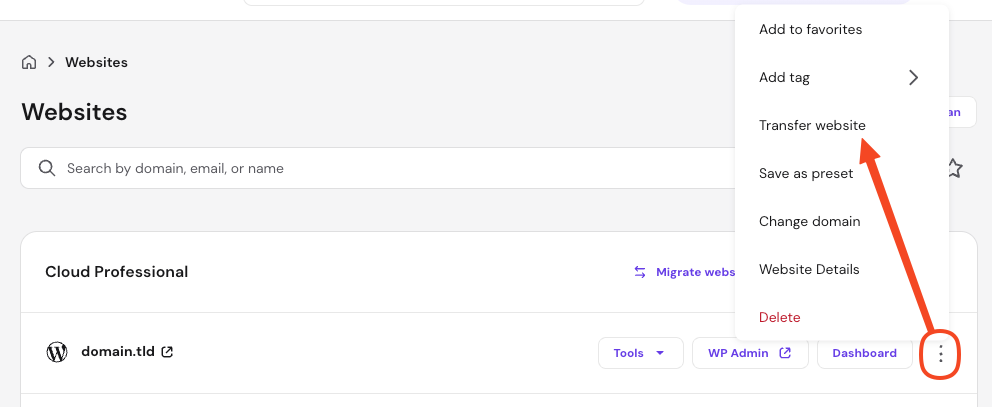
从网站当前所在的 Hostinger 账户开始操作。登录 hPanel,前往 Websites(网站),然后根据您的托管计划按以下步骤操作。
- 点击网站旁边的选项按钮( ⋮ ),选择 Transfer website(转移网站)。

2. 继续前往 第 2 步
第 2 步 – 设置网站转移
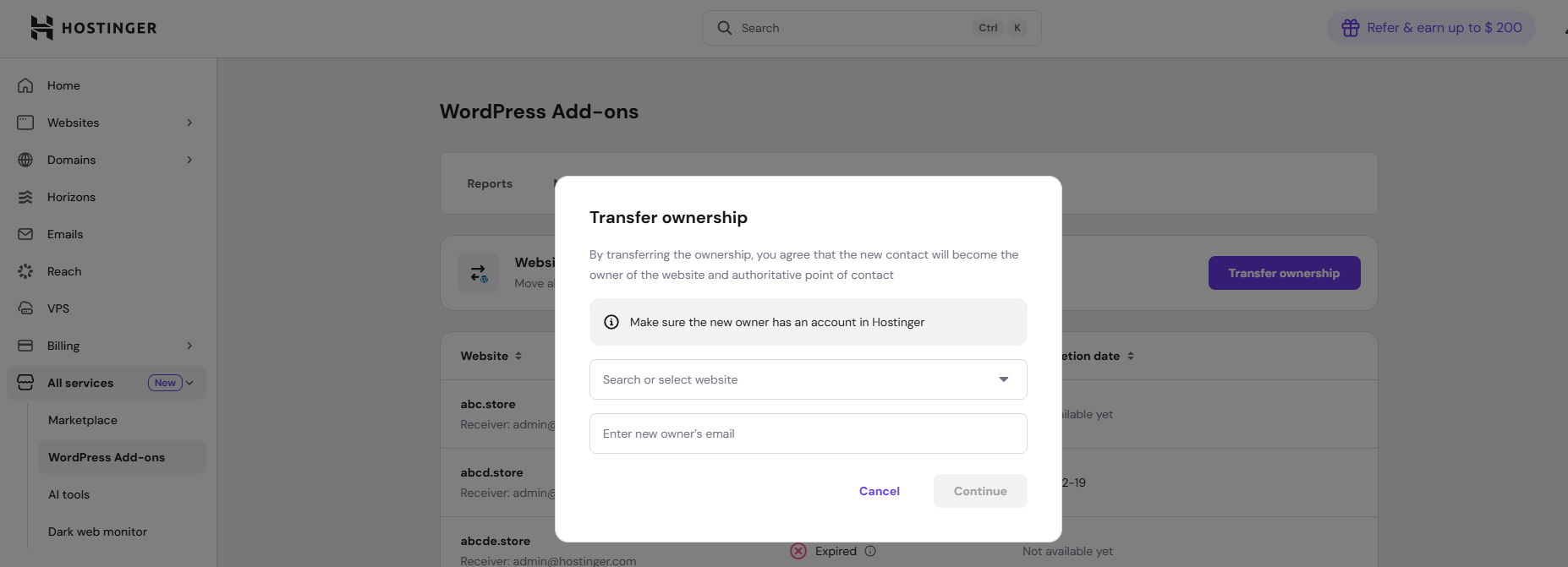
- 如有需要,从下拉列表中选择网站名称。

- 输入与接收方 Hostinger 用户账户关联的电子邮件地址,点击 Continue(继续)。
- 确认详细信息,勾选接受将网站从您的账户移除的复选框,然后点击 Transfer ownership(转移所有权)。
第 3 步 – 接受转移

接收方会收到一封关于此次转移尝试的电子邮件通知。该请求有效期为 7 天。
- 在接收方的 Hostinger 账户上,前往 hPanel Home(主页) 上的 Your to-dos(待办事项) 部分,点击待处理的转移所有权请求上的 Accept(接受)。

1. 如果未显示该请求,请点击 Show more(显示更多) 展开。
2. 或者,接收方也可以点击自动邮件中提供的链接。
2. 选择转移后网站的目标托管计划。
该过程通常会在 30 分钟内完成。完成后,双方都会收到电子邮件通知,接收方也会在 hPanel 上收到通知。完成后,网站将从原账户永久移除。
第 4 步(可选) – 连接域名
由于域名一次只能关联一个网站,网站会先转移到一个临时域名。一旦原网站从源账户移除,就可以连接到新的目标。
- 要将域名的所有权转移到新账户,请按以下步骤操作:转移域名。域名转移后,连接域名。
-
如果域名仍保留在原账户中,您必须使用 TXT 记录验证域名所有权,才能将其连接到新账户上的网站。
-
请务必更新域名的 DNS 记录,使其指向新托管计划的 IP 地址。
- 在对域名的 DNS 记录进行任何更改后,请留出最多 24 小时以完成 传播。
第 5 步(可选) – 迁移邮件内容
如果域名关联了邮箱,它们不会自动转移。要迁移邮件数据:
- 从原 Hostinger 账户导出邮箱数据。
- 在新账户上设置 Hostinger 邮件订单。
- 创建相同的邮箱。
- 按邮箱导入邮件内容。
完成所有步骤后,网站即可在新所有者的 Hostinger 账户上完全管理。
注意事项
- 如果请求在 7 天内未被接受,将会过期,必须重新创建新请求。
- 对于 Agency hosting 代理托管,或作为自动网站所有权转移的替代方案,您可以使用备份手动迁移网站。
- 使用 Hostinger Horizons 或 Hostinger Website Builder 创建的网站无法转移到其他 Hostinger 账户。
其他资源
- 要在同一用户账户内的不同托管计划之间移动 WordPress 网站,请参阅本指南:移动 WordPress 网站。
来源:Hostinger 官方帮助文档