使用 VNC 或 RDP 安装和配置 Ubuntu 24.04 远程桌面环境。
带有图形桌面环境的 Ubuntu 24.04 模板允许你使用轻量的 XFCE 可视化界面(而非命令行终端)管理 Hostinger 虚拟专用服务器(VPS)。本指南介绍如何安装该模板,并使用两种不同的远程桌面选项配置你的连接。
开始之前
要成功执行此安装,请确保满足以下要求:
- 一个 Hostinger KVM 2 或更高版本的 Ubuntu VPS 方案。由于图形桌面环境流畅运行的要求,KVM 1 方案不支持此模板。
- 如果你已安装了其他操作系统模板,请在继续之前通过 SFTP 备份任何重要文件。更改操作系统会永久删除服务器上当前存储的所有数据。
步骤 1 – 安装 Ubuntu 24.04 模板
- 登录 hPanel 并进入 VPS 区块。
- 选择你要管理的服务器。
- 在左侧边栏,导航到 OS & Panel → Operating System(操作系统)。
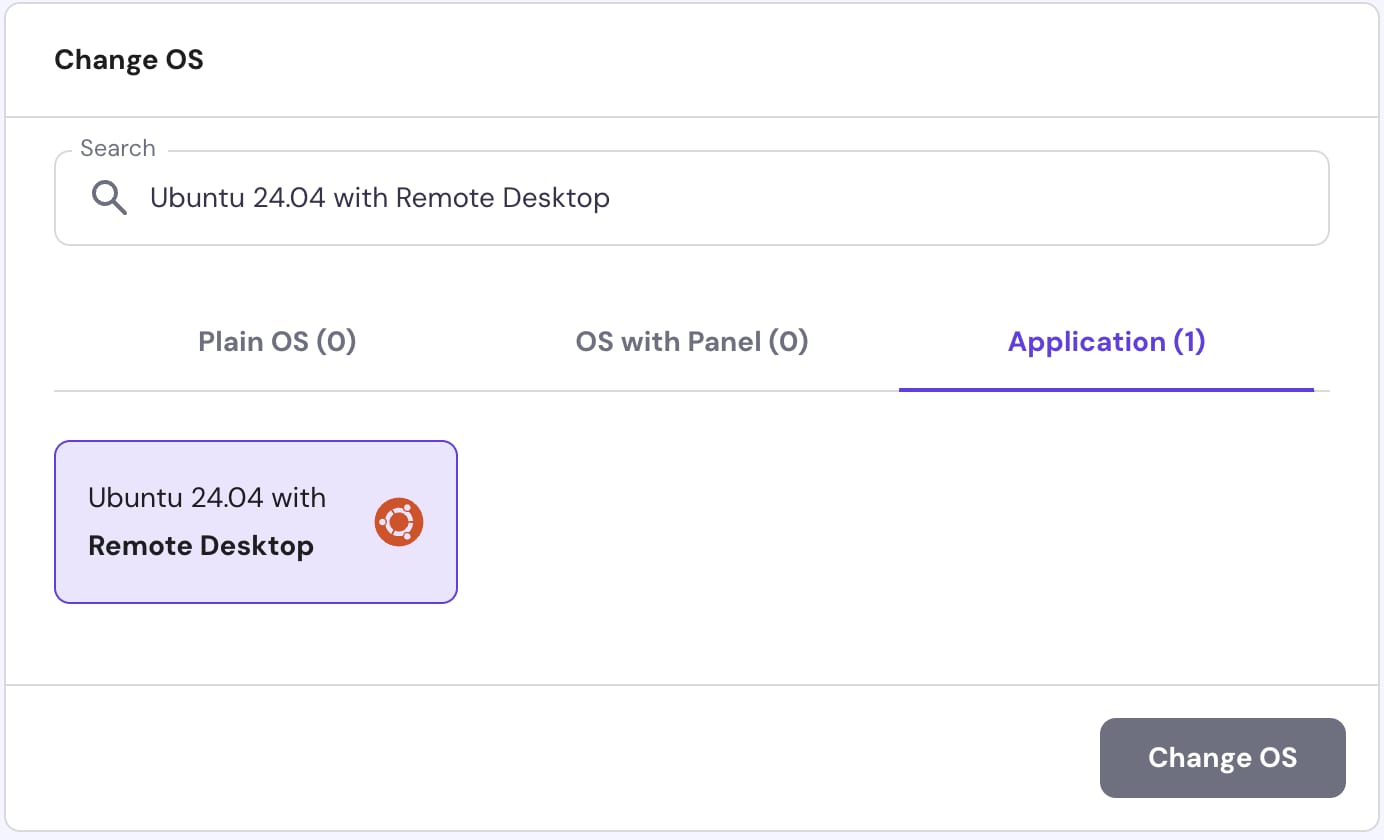
- 向下滚动到 Change your Operating System(更改你的操作系统)区块,并选择 Application(应用)标签页。
- 搜索“Desktop”,选择 Ubuntu 24.04 with Remote Desktop。
- 点击 Change OS(更改操作系统)。
步骤 2 – 连接到你的远程桌面
根据你偏好的远程访问协议和设备操作系统,选择以下配置选项之一。
选项 1 – 通过 VNC 连接
虚拟网络计算(VNC)方法使用自定义客户端提供到 VPS 界面的直接图形连接。
Windows
- 从官方 RealVNC 网站 下载并安装 VNC Viewer。
- 启动 VNC Viewer。
- 在地址栏中输入你的 VPS IP 地址,后接端口
5900(例如192.0.2.1:5900)。 - 出现提示时,输入你的面板密码作为 VNC 密码。
- 点击 Connect(连接)。
Linux
- 使用你的发行版包管理器或官方 RealVNC 包 安装 VNC Viewer。
- 打开终端并运行
vncviewer命令。 - 输入你的 VPS IP 地址 和端口
5900。 - 提供你的面板密码进行身份验证。
macOS
- 打开 Finder,点击顶部菜单中的 Go(前往),选择 Connect to Server(连接到服务器)。
- 输入你的 VPS IP 地址 和端口
5900。
或者,安装自定义客户端(如 RealVNC Viewer for macOS)并遵循 Windows 设置步骤。
选项 2 – 通过 XRDP 连接
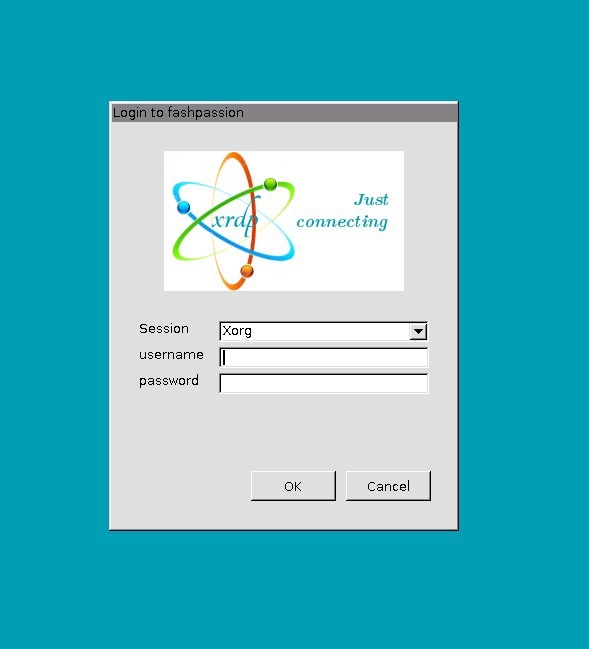
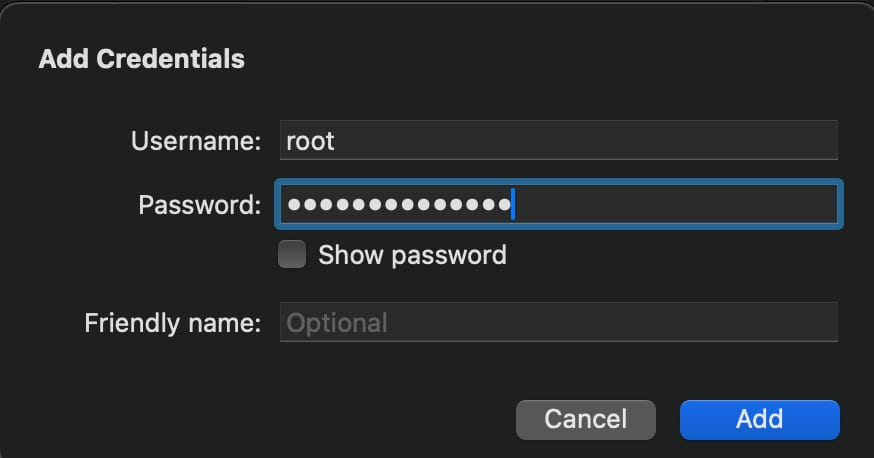
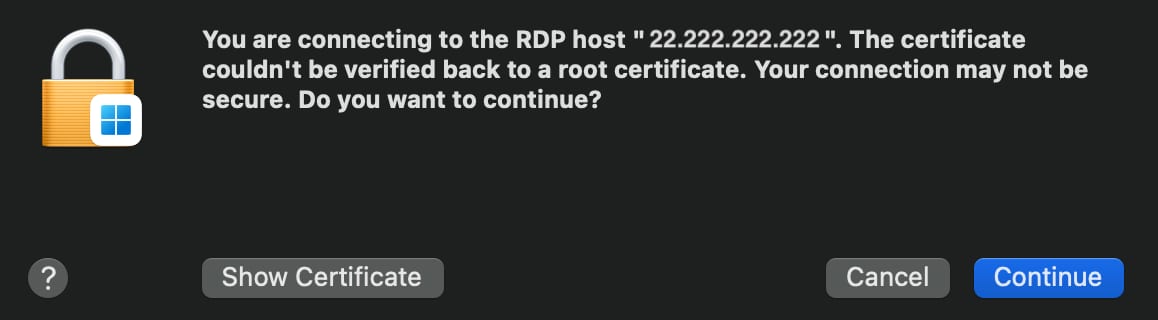
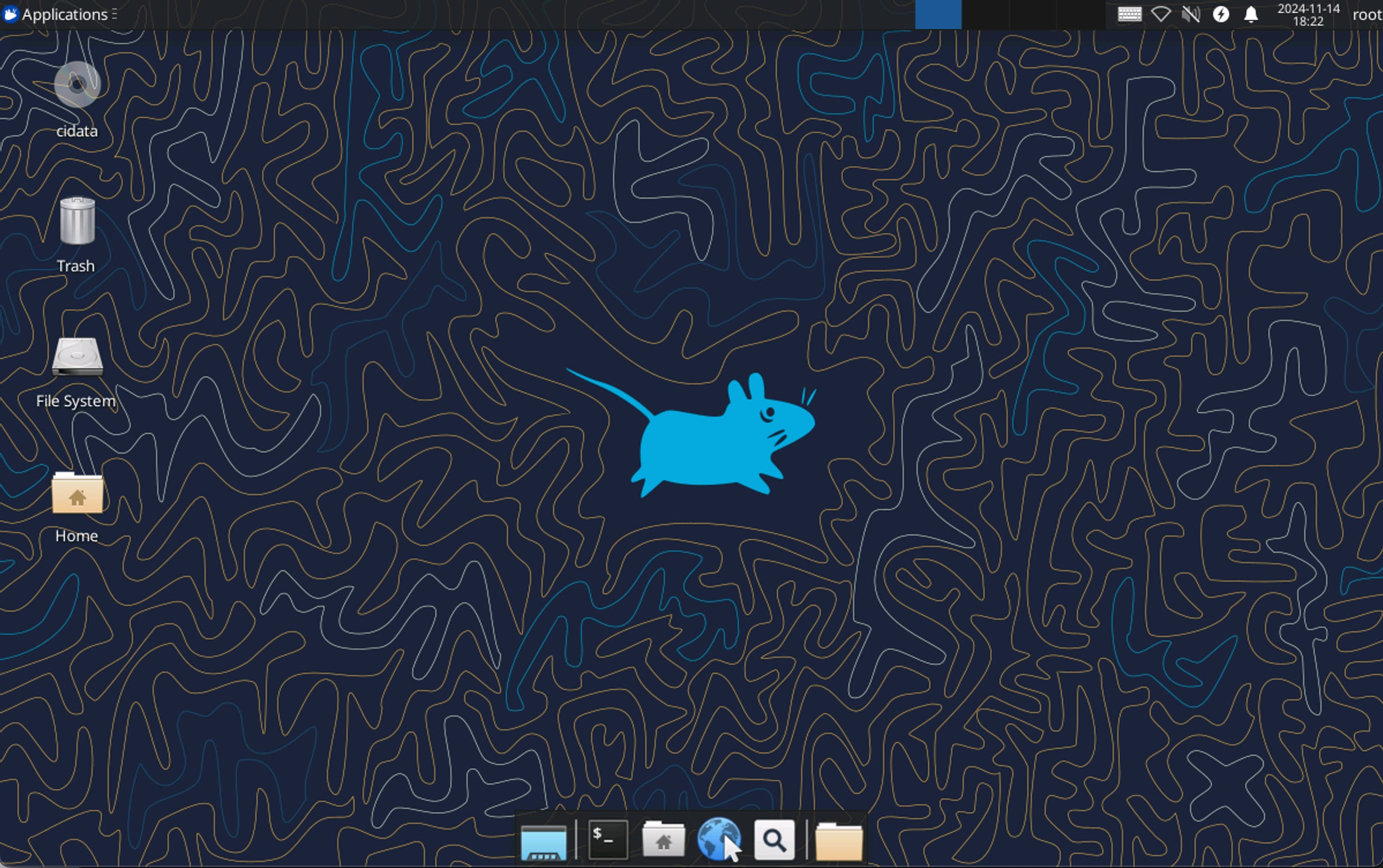
XRDP 方法利用远程桌面协议(RDP),让你可以安全地登录到你的环境。
Windows
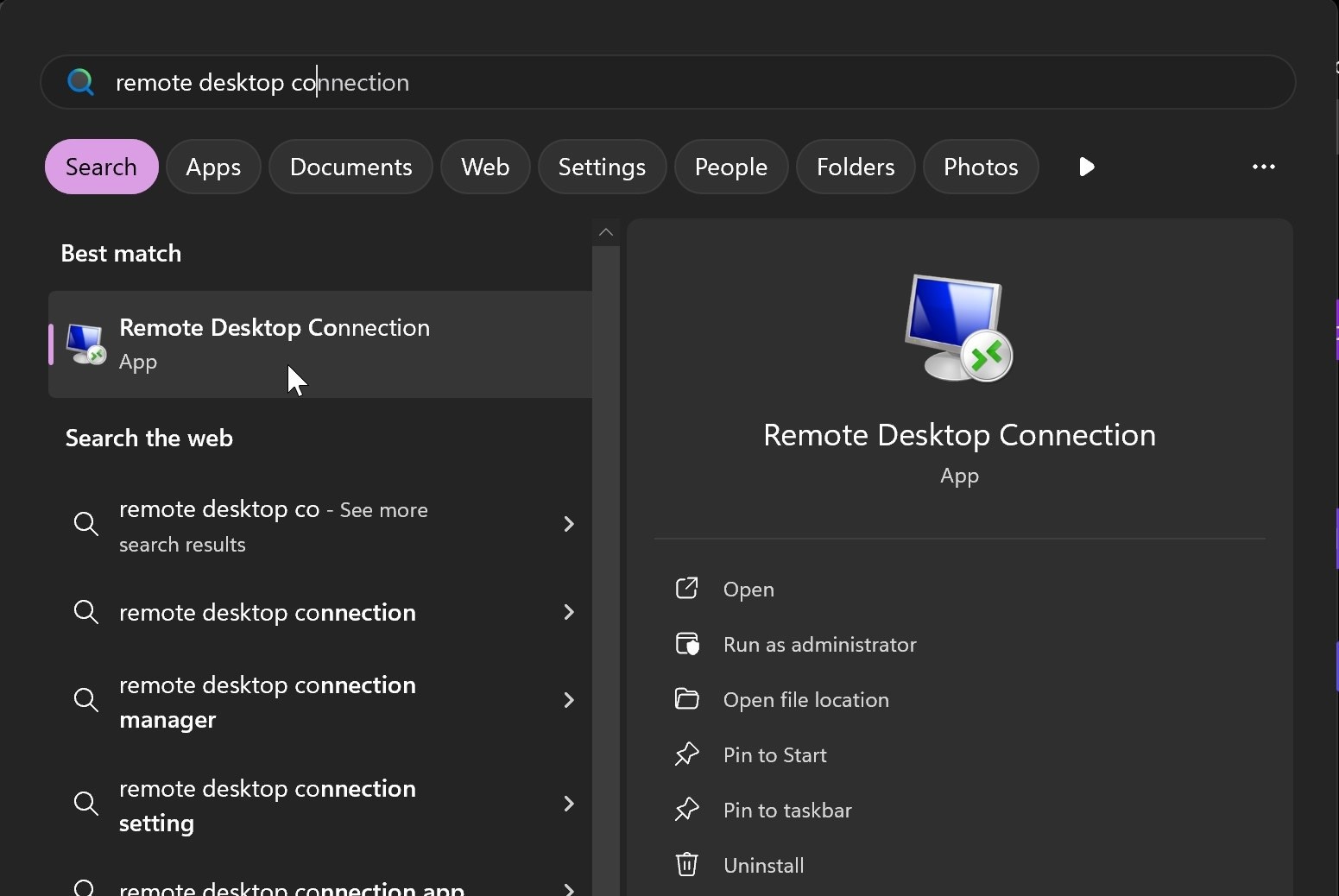
- 打开默认的远程桌面连接(Remote Desktop Connection)应用。
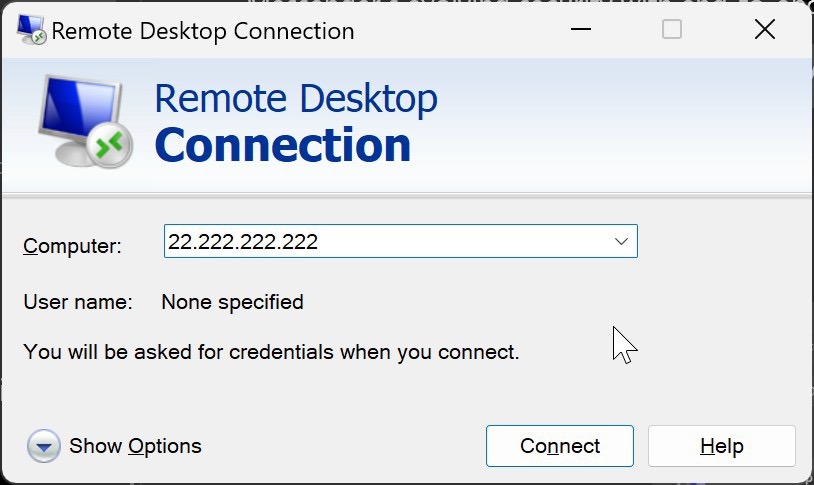
- 在 Computer(计算机)字段中,输入你的 VPS IP 地址,然后点击 Connect(连接)。
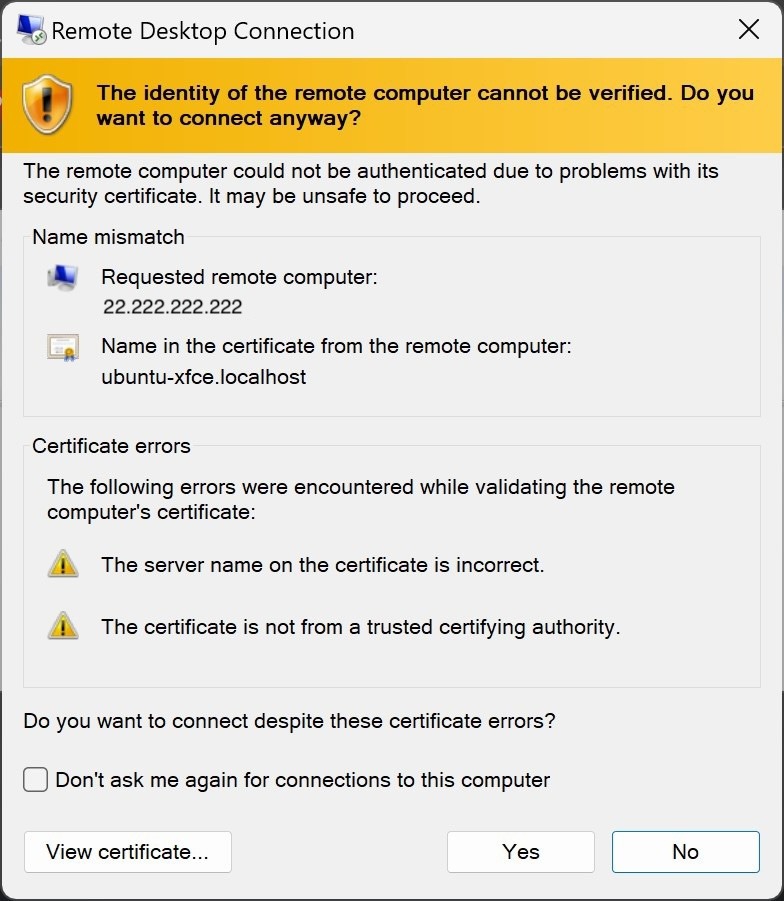
- 如果出现证书警告,点击 Yes(是) 继续。
- 在登录屏幕上,输入
root作为用户名和你的 VPS root 密码。
Linux
- 安装一个 RDP 客户端,如 FreeRDP 或 Remmina。
- 打开客户端并创建一个新的连接配置文件。
- 输入你的 VPS IP 地址,将用户名设为
root,并输入你的 root 密码。 - 连接以建立远程桌面会话。
macOS
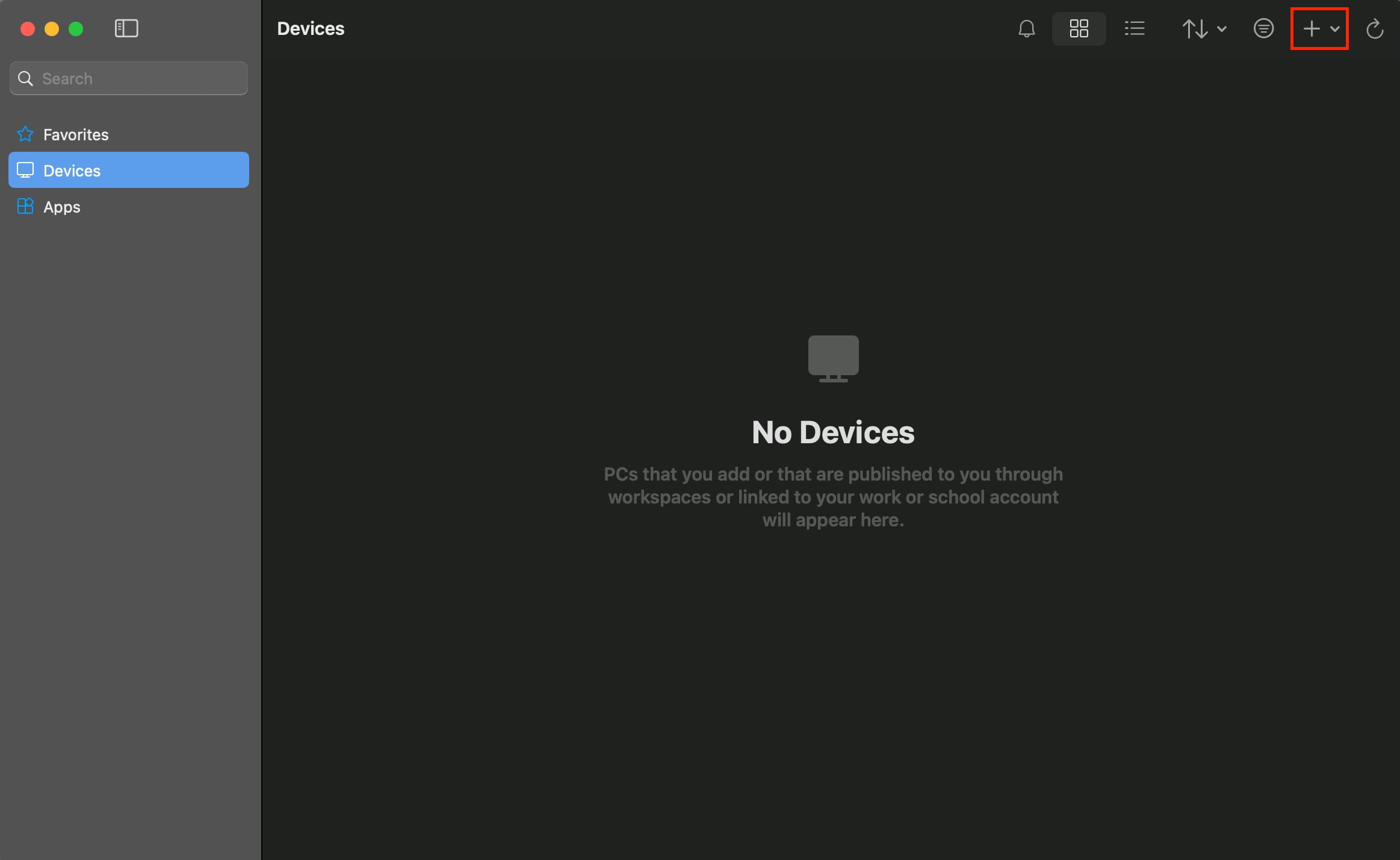
- 从 App Store 下载并打开 Windows App(前身为 Microsoft Remote Desktop)。
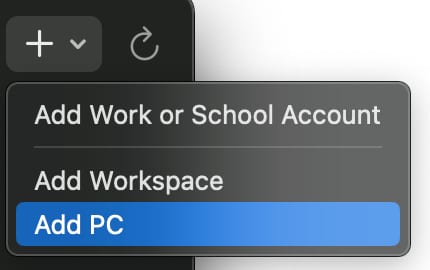
- 点击 Add PC 或 + 图标。
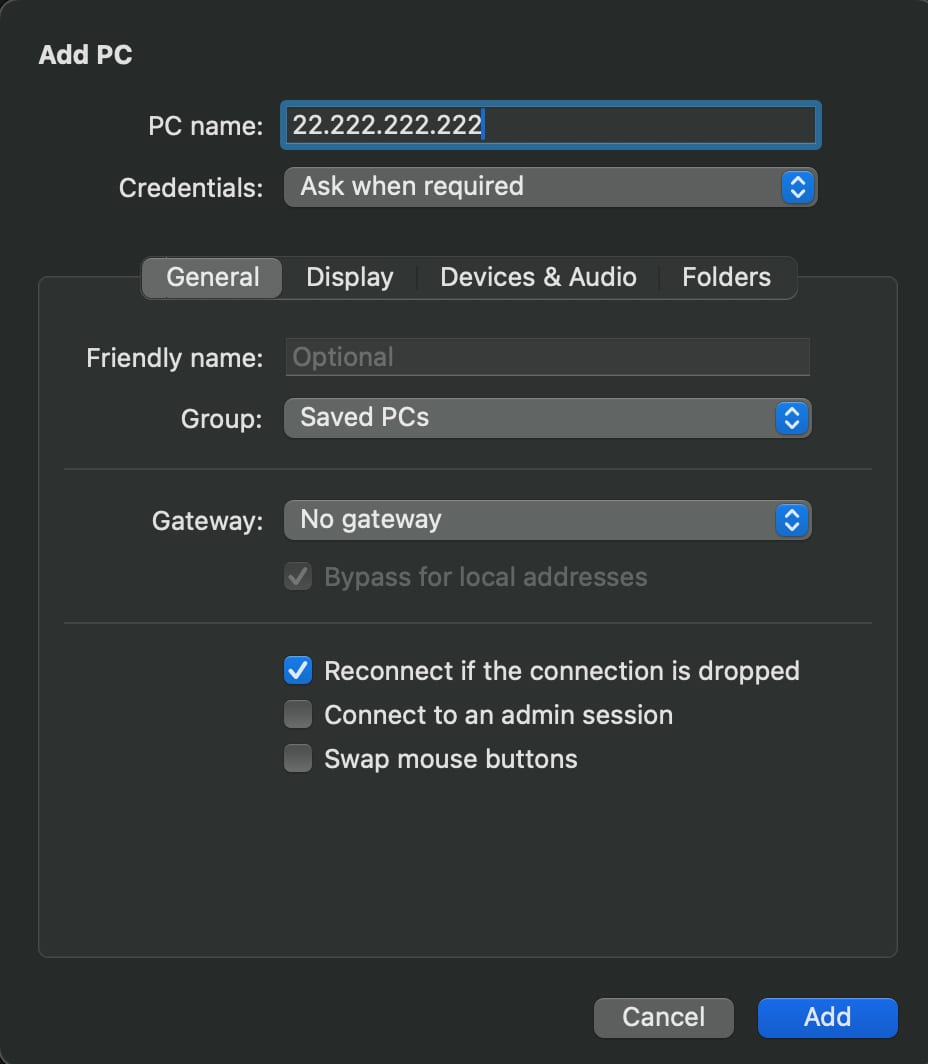
- 在 PC name 字段中,输入你的 VPS IP 地址,然后点击 Add(添加)。
- 双击新添加的连接。
- 输入
root作为用户名和你的 root 密码。 - 如果出现提示,点击 Continue(继续)以绕过证书警告。
你现在已准备好访问和管理 Hostinger VPS 上的图形化 Ubuntu 24.04 环境。
注意
- VNC 和 XRDP 连接的默认登录密码对应你的 VPS root 密码。你可以随时通过 hPanel 重置此密码。
- 图形应用通常设计为在普通用户账户下运行。以 root 用户运行它们可能导致性能问题或权限冲突。
- Ubuntu 22.04 操作系统模板仅适用于已在使用它的现有安装。所有新的远程桌面安装必须使用 Ubuntu 24.04 模板。
来源:Hostinger 官方帮助文档