如果您已无法访问自己的邮箱,请参阅:在无法访问当前绑定邮箱的情况下如何恢复 Hostinger 账户访问权限 💡
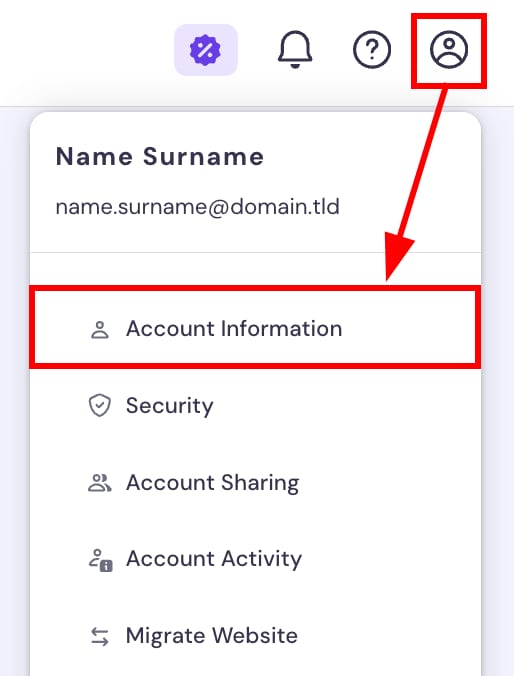
您可以轻松更改 Hostinger 账户的电子邮件地址。登录 Hostinger 账户后,点击右上角的个人资料图标,选择 Account Information(账户信息) 选项:
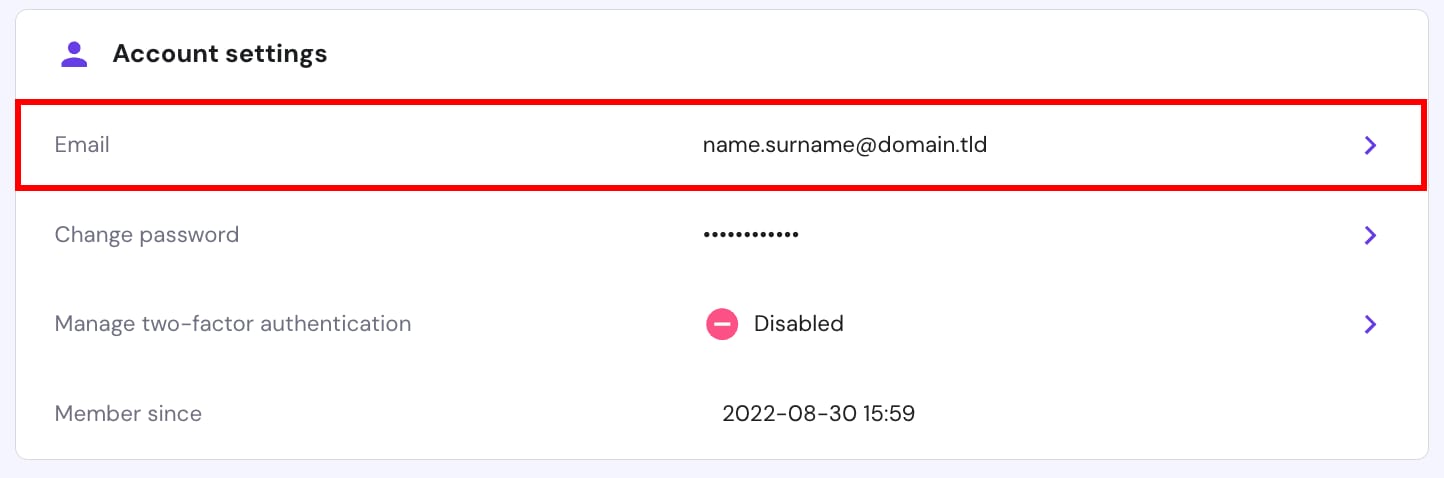
进入该页面后,向下滚动到 Account settings(账户设置) 部分,点击 Email(电子邮件) 字段:
输入新的电子邮件地址,点击 Continue(继续)。接着,输入您的密码进行确认。
更改生效之后,系统会要求您通过电子邮件或在已启用的情况下通过您的 two-factor authentication(两步验证) 方式进行验证。
Recovery email(恢复邮箱)选项: 如果您的账户中设置了已验证的恢复邮箱,您可以选择将邮件更改验证链接发送到恢复邮箱,而不是当前的个人资料邮箱。此选项会在配置了已验证备份邮箱的账户执行邮箱更改流程时出现。
重要提示: 您不能使用托管在您 Hostinger 账户同一注册域名下的电子邮件地址作为账户登录邮箱或恢复邮箱。例如,如果您在 Hostinger 账户中拥有 yourdomain.com,则无法将 you@yourdomain.com 设置为账户邮箱或恢复邮箱。这是为了防止域名过期、关联邮箱停止工作时导致账户被锁定。请使用外部电子邮件服务商(如 Gmail、Outlook)作为您的账户邮箱和恢复邮箱。
注意事项
-
如果您需要更改域名的联系信息(例如在不同 Hostinger 账户之间转移域名),请改按本指南操作:如何更改域名联系信息
-
如果目标电子邮件地址使用了同一 Hostinger 账户内购买的域名,您将无法更改个人资料邮箱或添加备份邮箱。此限制不影响新账户的注册。
来源:Hostinger 官方帮助文档