如果您仍能访问账户,只是需要更改密码,请参考本指南:如何更改您的 Hostinger 账户密码。
如果您无法登录,并且没有使用 social login(社交登录) 方式,您可以通过电子邮件重置密码。
第 1 步 – 打开忘记密码页面
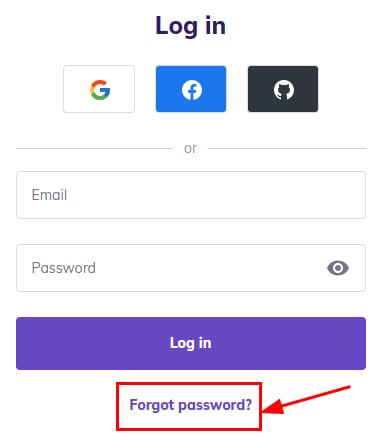
前往 Hostinger 登录页面:
登录 Hostinger
点击登录表单下方的 Forgot password?(忘记密码?)。
您也可以直接访问重置表单:
重置 Hostinger 密码
以上链接适用于所有 Hostinger 品牌,无论您的账户是在哪个 Hostinger 站点创建的(例如 Hostinger 印度、Hostinger 英国等)。🗺️
第 2 步 – 重置 Hostinger 密码
在下一个界面,输入与您 Hostinger 账户关联的电子邮件地址,点击 Send Reset Email(发送重置邮件)。密码重置链接将发送到您的邮箱。
邮件何时到达?
在大多数情况下,您会在几分钟内收到密码重置链接。不过,它可能会进入您的垃圾邮件、更新或其他收件箱——请务必全部检查。
在极少数情况下,密码重置邮件可能会被您的邮件服务商延迟。我们建议等待最多一小时,再尝试重新重置密码。
如果您已多次请求重置密码,请务必使用您收到的最新一封邮件中的链接,因为每次新的请求都会覆盖上一次的请求。
为社交登录账户重置密码
如果您使用 social login 方式(例如 Google、Facebook 或 GitHub)来访问账户,Forgot password(忘记密码) 选项将不会发送重置链接。您的 Hostinger 账户是通过社交账户的凭据访问的。
如果您忘记了社交登录的密码,请按照该平台提供的恢复步骤操作:
您也可以联系社交登录平台的客服团队以获得进一步帮助。
注意事项
-
如果您没有使用社交登录,并且不再能访问与 Hostinger 账户关联的电子邮件地址或您的两步验证设备,请查看本文:如何恢复您的 Hostinger 账户。
-
如果您可以访问 Hostinger 账户,但忘记了 Hostinger Email 邮箱的密码,可以按照本指南重置:重置 Hostinger Email 密码。
来源:Hostinger 官方帮助文档