了解 Hostinger 邮件中「能发送但无法接收」的原因。
如果你 可以发送邮件但无法接收任何邮件,通常有两个主要可能的原因:
- 你域名上某些与邮件相关的 DNS 记录缺失或不正确
- 邮件服务被禁用
要解决这个问题,请参考以下信息 👇
检查 DNS 记录
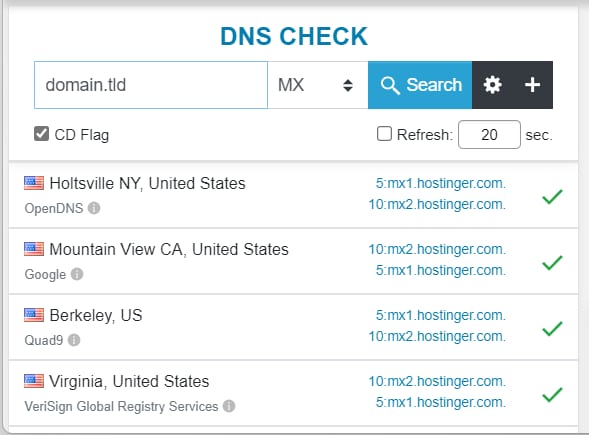
为确保域名 DNS 区域中存在 正确的 MX 记录,请按以下步骤操作:
- 打开 DNS Checker 工具
- 输入你的 域名
- 从下拉菜单中选择 MX
- 点击 搜索(Search)
结果应显示如下内容:
如果数值不同——不是 10:mx1.titan.email 和 20:mx2.titan.email:
- 访问你的 域名 DNS 区域
- 删除 当前的 MX 记录
- 改为 添加 以下 MX 记录:
优先级
值(邮件服务器)
TTL
5
mx1.hostinger.com
默认
10
mx2.hostinger.com
默认
完成这些更改后,请给予 最长 24 小时 以便在全球 解析 💡
检查邮件服务是否已启用
如果你域名 DNS 区域中的 MX 记录是正确的,问题可能与你的邮件账户设置有关。
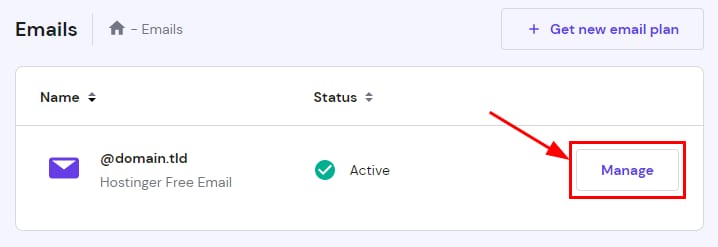
进入 hPanel 的 邮件(Emails) 部分,点击域名或子域名旁边的 管理(Manage):
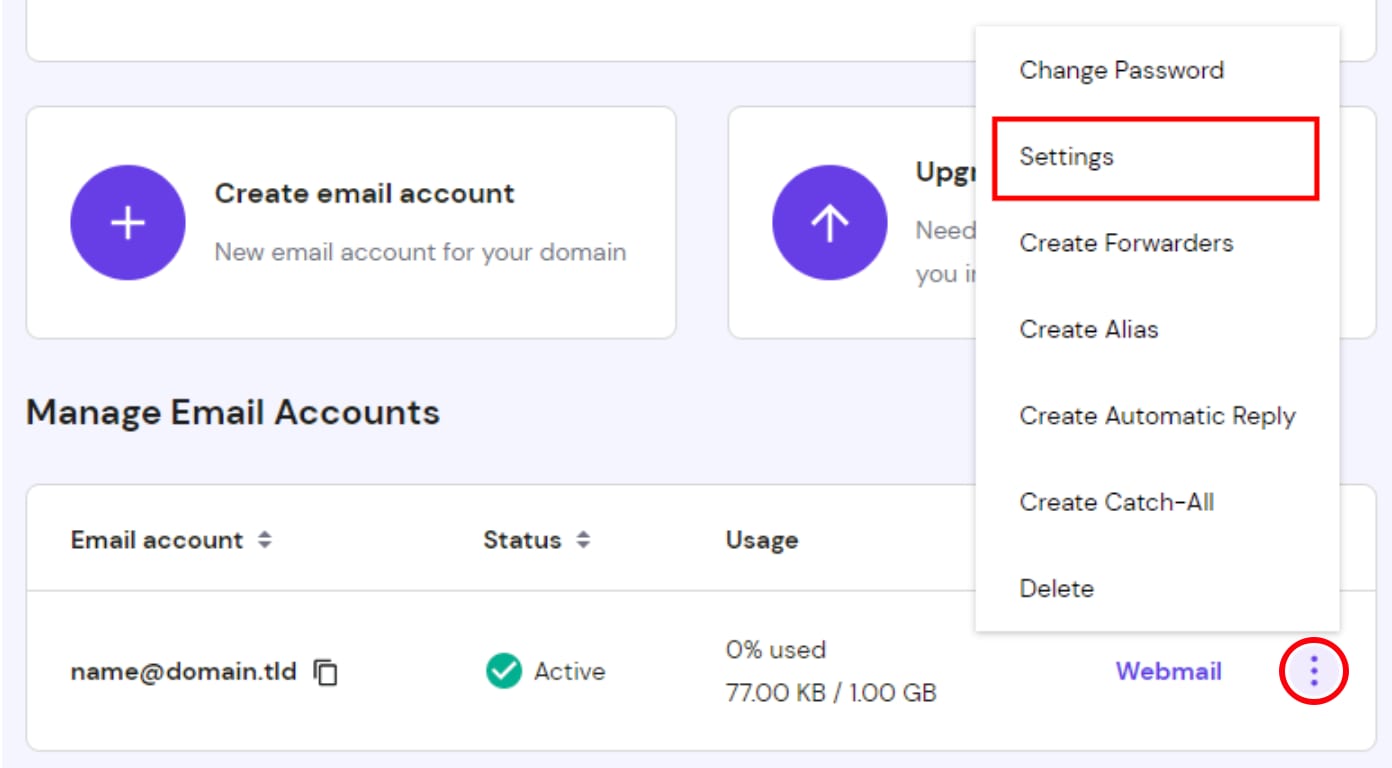
向下滚动到 管理邮件账户(Manage Email Accounts) 部分。点击对应邮件账户旁边的 省略号按钮 ⋮,选择 设置(Settings):
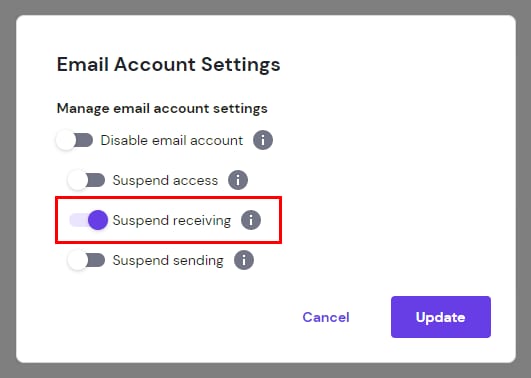
如果启用了 暂停接收(Suspend receiving),请将其禁用,并点击 更新(Update) 保存更改:
如果正确的 MX 记录已添加且邮件服务已启用,你应该就可以毫无问题地接收邮件了。
来源:Hostinger 官方帮助文档