Hostinger 电商是一个由 AI 驱动的电商平台,为卖家提供快速构建业务的方式,让你的店铺可以在客户发现、决策和购买的任何地方销售。无论你是首次开店的新手,还是经验丰富的开发者,Hostinger 电商都提供多种方式让你启动并成功运营在线店铺。
Hostinger 电商的优势
借助 Hostinger 电商:
- 几秒内开店。只需上传一张图片,即可生成一个可立即上线的可用店铺,并使用快速 Hostinger 店铺接收第一笔订单。
- 一个业务,多个店铺。借助 Hostinger 电商,你可以为同一业务创建多个店铺,从而集中管理,一处搞定。可用的产品数量和销售渠道取决于你的方案;可升级方案以解锁更多功能。
- 任选建站方式。使用 Horizons 通过 Vibe 编码你的网站,使用 Hostinger Website Builder 构建,通过快速 Hostinger 店铺几秒开店,或同时采用所有选项。不再受工具限制,根据业务增长需求启动并运营店铺。
如何通过 Hostinger 电商启动我的业务?
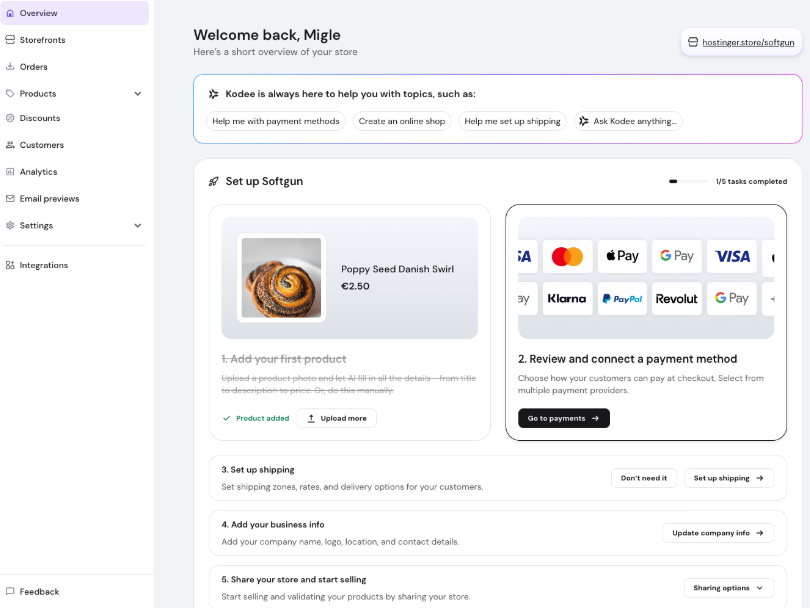
Hostinger 电商面向所有拥有 Business 和 Cloud 订阅的 Hostinger 用户开放。开始之前,请确保你拥有符合条件的订阅。要启动业务:
- 在 hPanel 中进入 Ecommerce(电商)。
- 点击 Get started(开始使用) 进入引导流程。
- 回答 4 个关于你业务的简短问题。
- 进入 Store Manager(店铺管理器) 后,按照设置步骤为在线销售做好准备:
- 添加产品
- 设置支付方式
- 配置运费规则(如需要)
- 添加业务详情
- 发布你的第一个店铺
如何连接店铺?
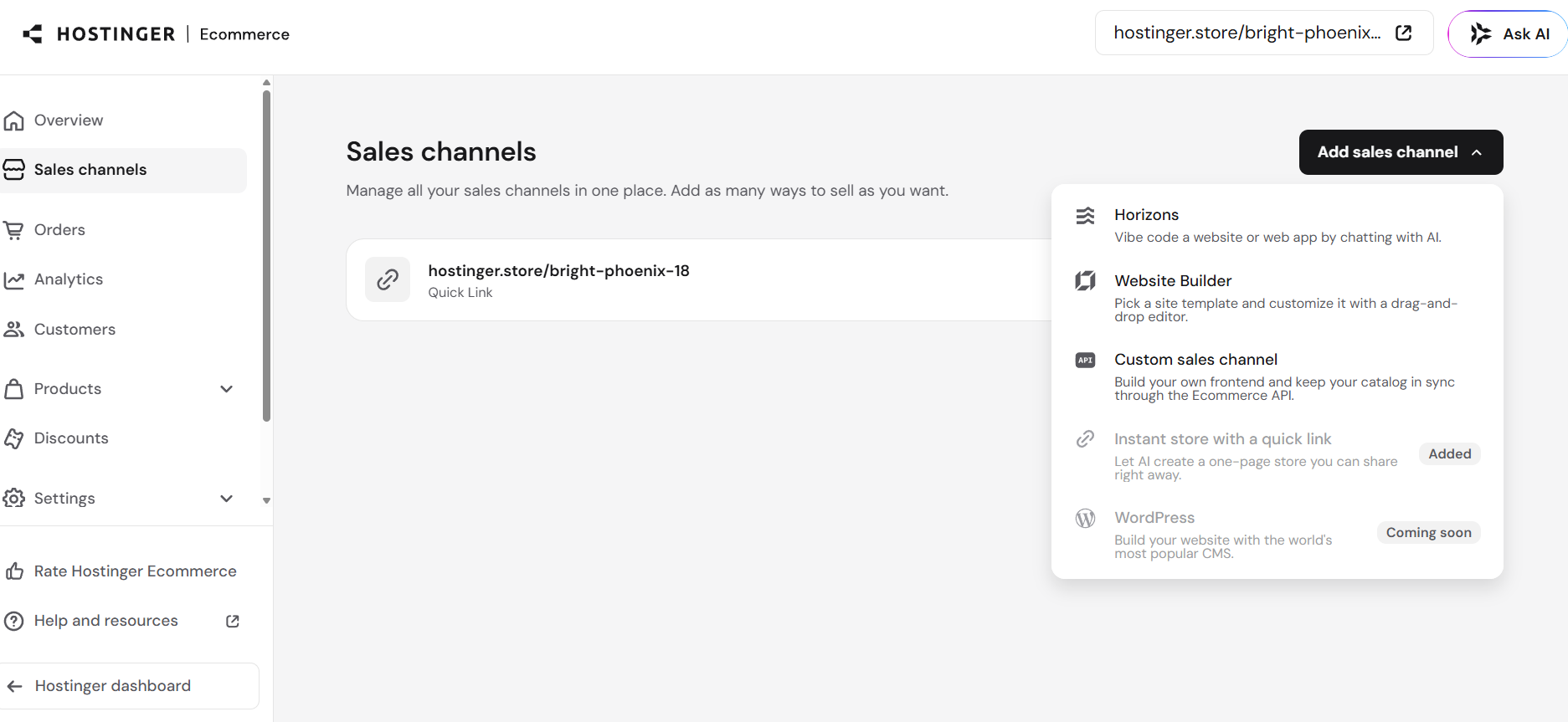
借助 Hostinger 电商,你可以将多个店铺连接到同一业务。选择最适合你的设置方式:
- 使用 Quick link store(快捷链接店铺) 在一分钟内开店
- 使用拖拽式工具通过 Hostinger Website Builder 构建
- 将 Horizons 项目连接到你现有的独立电商店铺。不同类型的多个店面可同时连接到同一业务
- 添加 Custom sales channel(自定义销售渠道),构建你自己的前端,并通过 Hostinger 电商 API 保持商品目录、订单和结算同步。你可以直接基于公开的销售渠道 API 构建,或使用 Hostinger Connector 借助 Cursor 或 Copilot 等工具用 AI 构建、部署和管理店铺
- 使用 WordPress 为你的网站赋能(即将推出)
在 hPanel → Ecommerce 中,主表格列出你所有店铺及其连接的销售渠道(Quick link、Website Builder、Horizons、Custom)。你可以从此视图直接打开任何店铺或销售渠道,无需额外导航。某些销售渠道类型可能因方案而锁定。
Store settings(店铺设置) 在一个统一页面管理,包含业务标识(店铺名称、Logo)、区域设置(货币、计量系统)和联系信息(地址、电话、邮箱)。通过 Settings → Store settings(设置 → 店铺设置) 访问。
什么是 Quick link store(快捷链接店铺)?
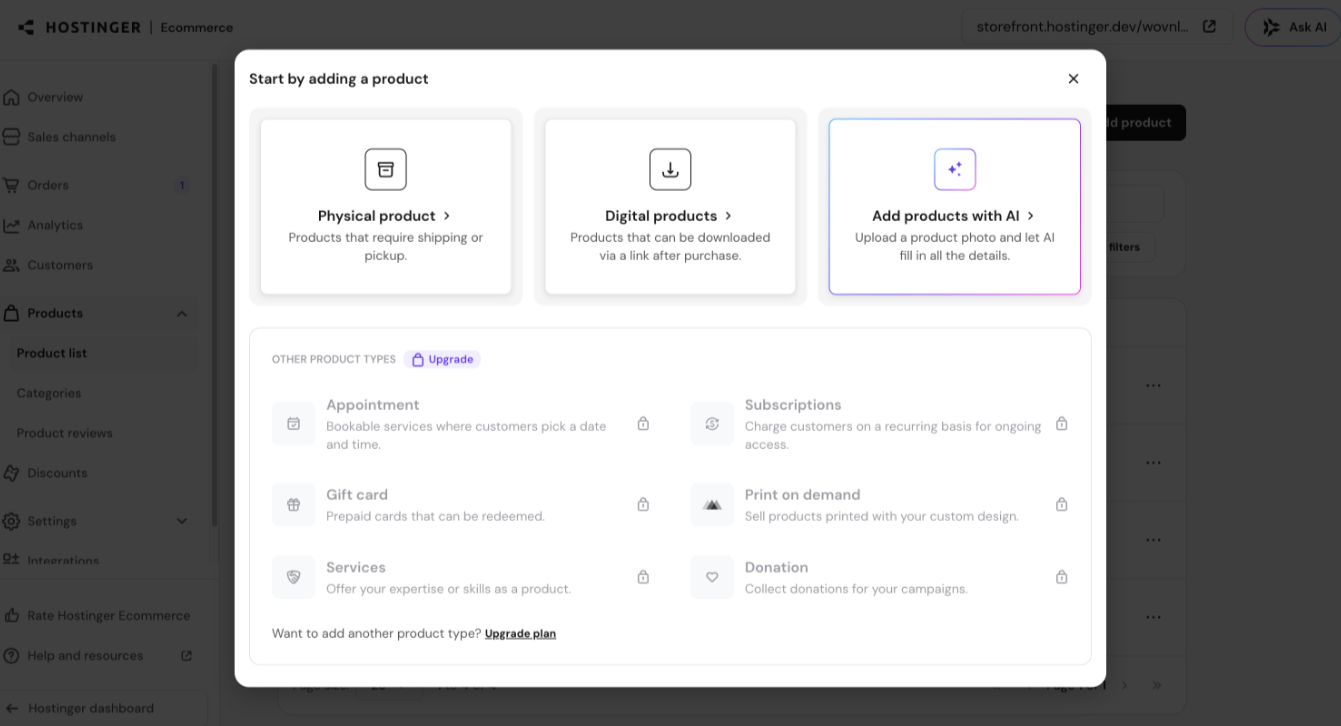
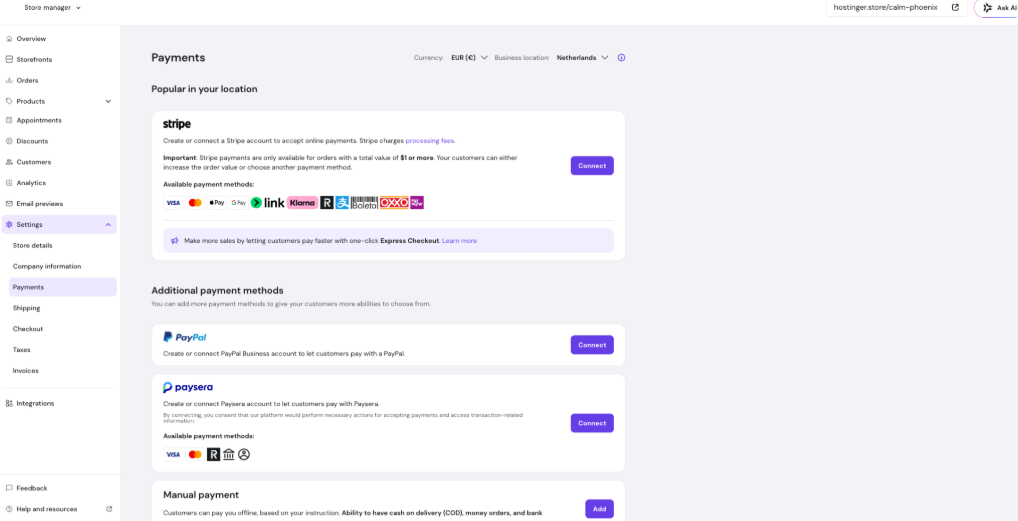
Quick link store 允许你在几秒内启动一个上线的店铺。要创建一个:
- 进入侧边菜单的 Sales channels(销售渠道)。
- 选择 Add sales channel(添加销售渠道)。
- 选择 Instant store with a Quick link(带快捷链接的即开店铺)。
- 你的店铺将立即出现并可用。
你可以随时自定义 Quick link store 的句柄(handle)——不限于入驻时根据业务名称自动生成的那一个。要更新,请进入你的在线店铺并直接编辑句柄。请注意:
- 句柄全局唯一——两个店铺不能共享同一个
- 更改保存后立即生效
- 旧句柄会立即释放,可供他人使用
要在店铺中展示产品:
- 进入 Products(产品)。
- 选择 Add product(添加产品)。
- 选择你要创建的产品类型。
注意:Quick link 店铺目前不支持预约或订阅类产品类型。所有添加的产品将自动出现在你的 Quick link 店铺或你通过 Hostinger 电商创建的任何其他店铺中。方案未包含的产品类型会显示锁定图标。点击 Upgrade(升级) 升级方案。
注意:Business Web 方案或 Cloud 方案用户可完全访问电商,无任何功能锁定。
要开始接收订单:
- 进入 Settings → Payments(设置 → 支付)。
- 选择店铺运营所在的地区和货币。
注意:Hostinger 电商目前不支持多币种或多语言。
店铺与结算语言
电商店铺管理界面和结算语言是根据你的 hPanel 账户资料中保存的语言设置的。如果未保存语言,店铺默认使用品牌默认语言。店铺的默认国家/地区也源自你的账户语言设置。要更改店铺使用的语言,请按照本文 更新 hPanel 中的账户语言。
Quick link 店铺中的 Express Checkout(快速结账)
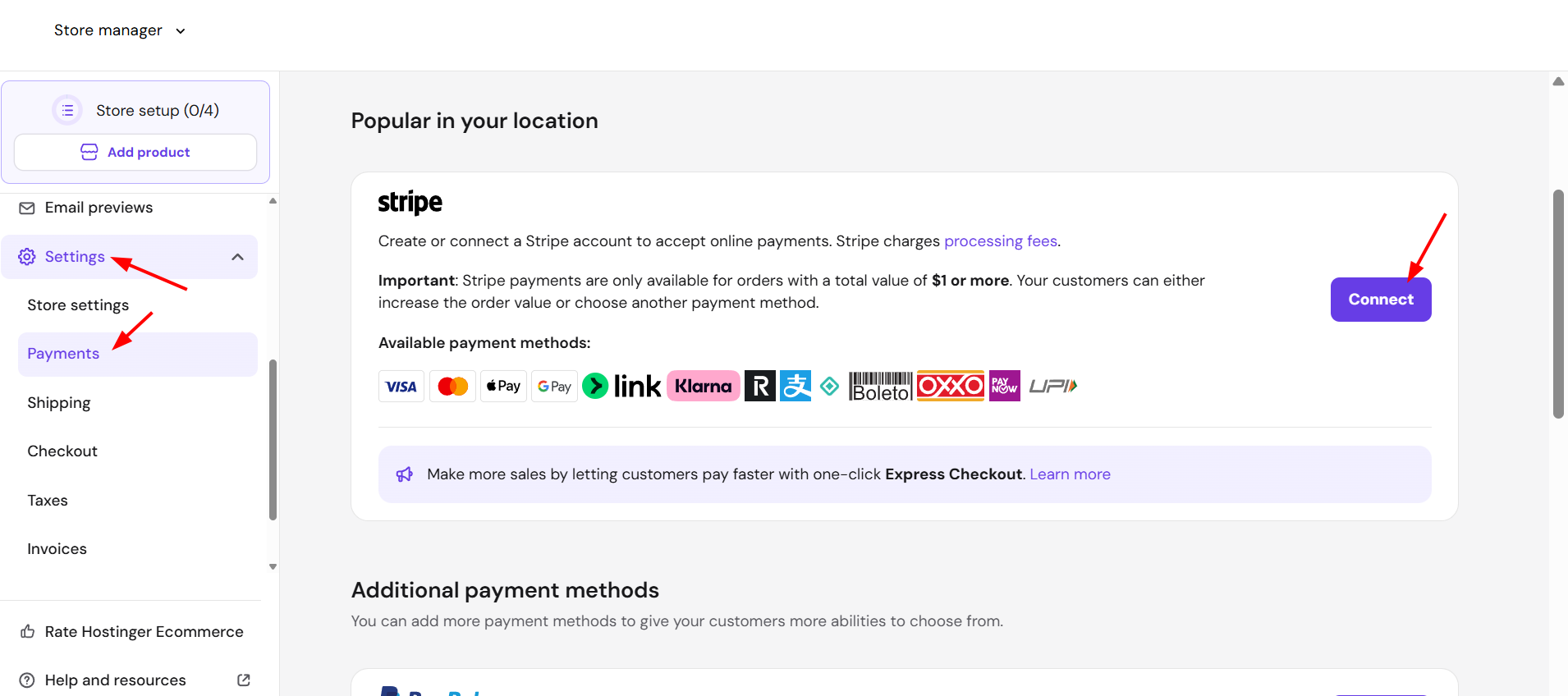
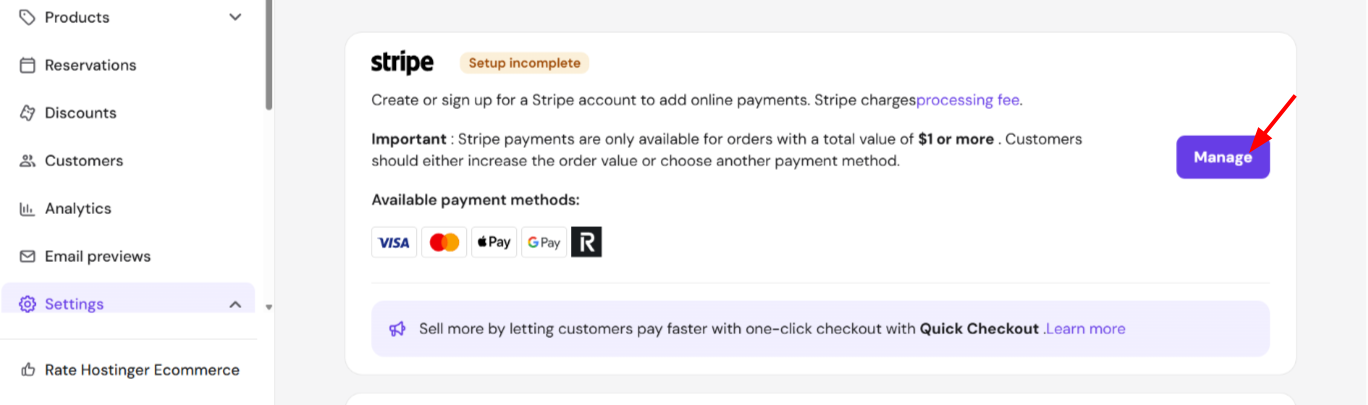
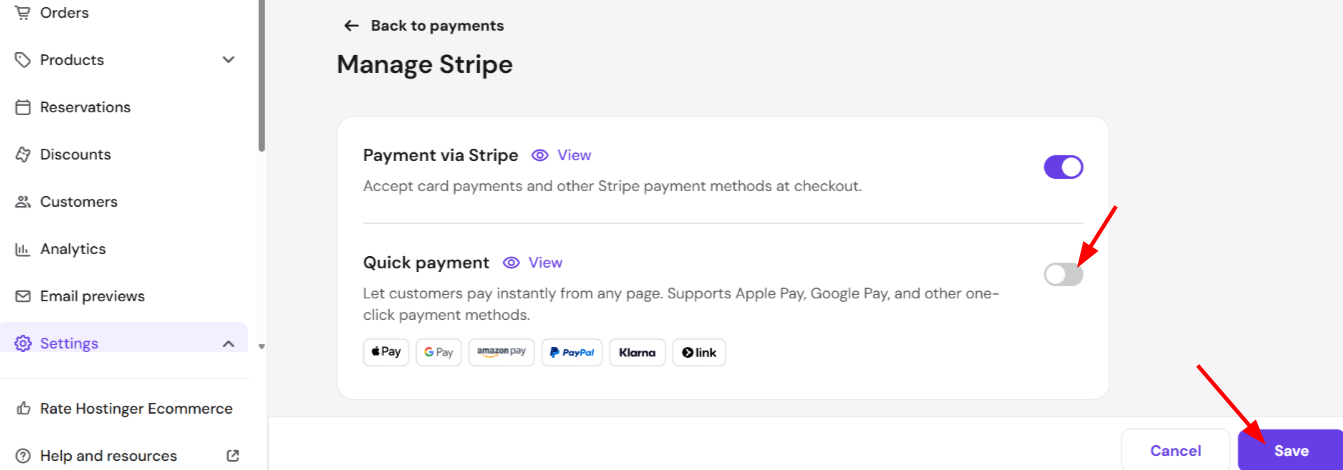
Express Checkout 让客户可以直接从产品页完成购买,无需访问单独的结算页。它由 Stripe 提供支持,只要客户的浏览器或设备配置了受支持的数字钱包,就会自动显示为支付按钮(例如 Google Pay 或已保存的银行卡)。要启用它:
- 进入 Settings → Payments(设置 → 支付)。
- 连接 Stripe 作为支付方式。
- 连接后,点击 Manage(管理)。
- 然后开启 Quick payment(快速支付)。
启用后,符合条件的客户会在产品页常规 Add to cart(加入购物车) 按钮下方看到 Express Checkout(快速结账) 选项。没有受支持钱包的客户不会看到此选项,仍可正常结算。
自定义产品输入字段
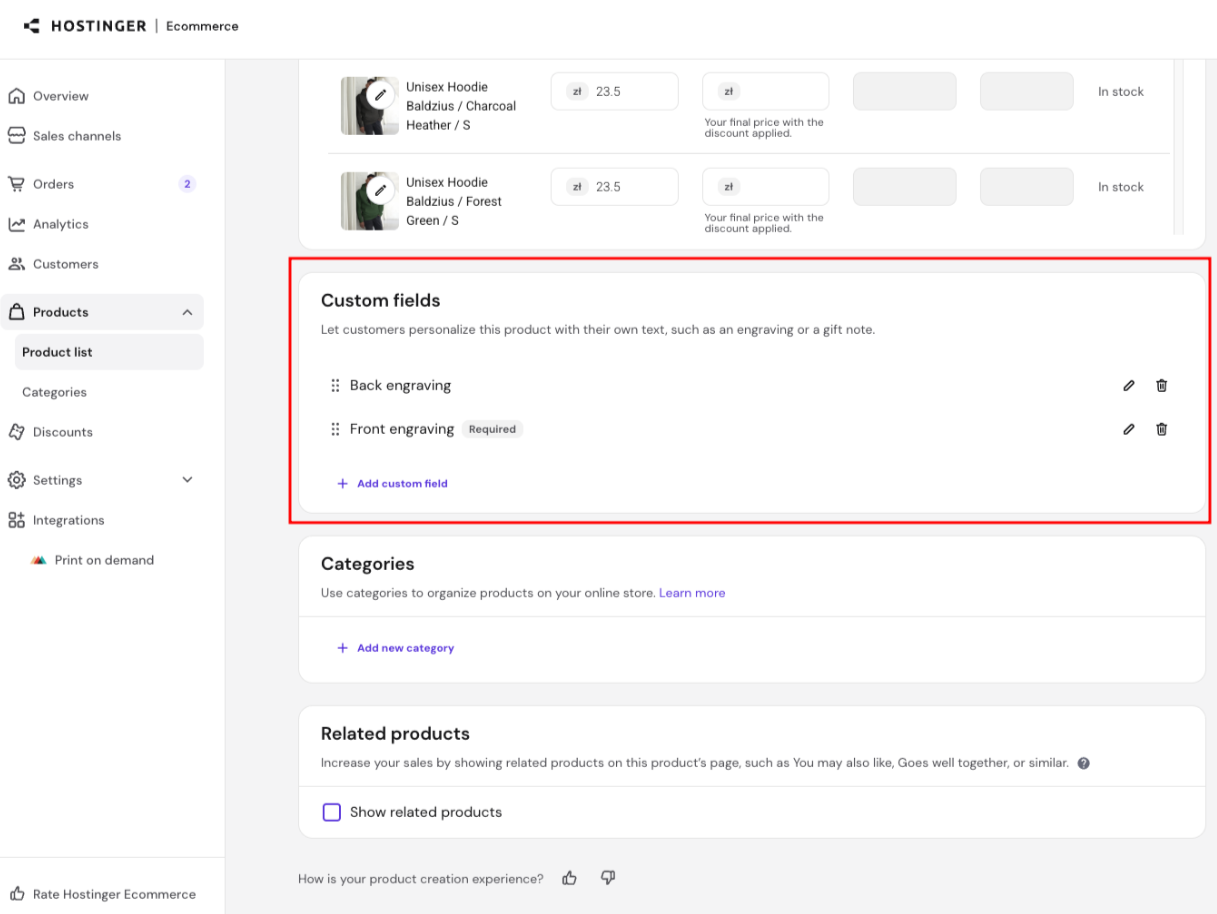
你可以为任何产品添加自定义输入字段,以在购买时收集客户的额外信息(例如个性化文本、刻字详情或特殊说明)。要管理自定义字段:
- 进入 Products(产品) → Product list(产品列表)。
- 打开你要编辑的产品。
- 滚动到 Custom fields(自定义字段) 部分。
- 点击 Add custom field(添加自定义字段) 创建新字段,或使用铅笔和垃圾桶图标编辑或删除现有字段。拖动字段旁边的手柄(⠿)可重新排序。
限制:每个产品最多 10 个自定义输入字段。
产品评价
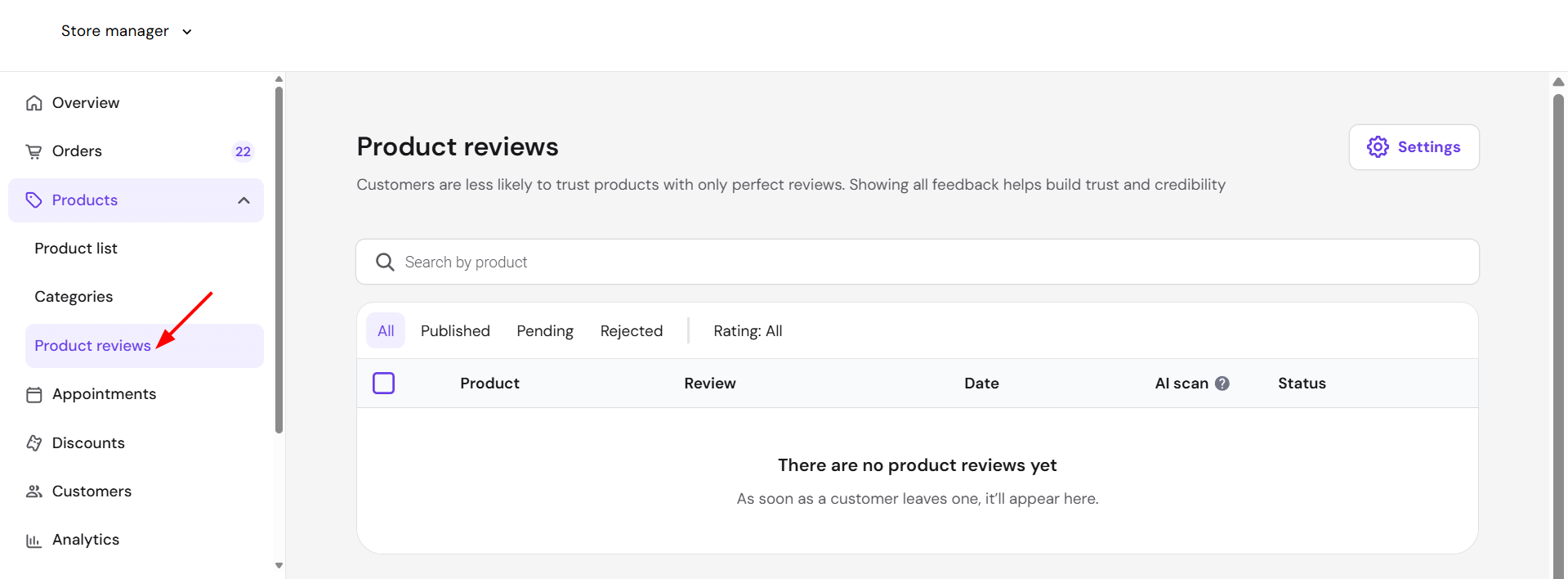
除 Website Builder 和 Horizons 店面前,产品评价也适用于 Quick link 店铺。启用后,购物者可以直接在产品页阅读并提交评价。在产品页,购物者在产品标题下方会看到星级评分摘要,显示平均评分和评价数量。点击它会滚动到完整的评价部分,包含总体评分、星级分布明细以及分页的个人评价列表(每页 5 条,带“显示更多评价”按钮)。如果产品还没有评价,购物者会看到邀请留下第一条评价的提示。要留下评价,购物者选择星级评分,并可选择添加姓名、邮箱和评论。如果购物者在收到评价请求邮件后评价,其评分和邮箱会预填,但仍可更改。在移动设备上,评价表单以底部弹层打开。要查看产品评价,可进入 Products → Product Reviews(产品 → 产品评价)。
概览仪表盘
电商店铺管理器中的 Overview(概览)标签页包含:
Analytics widget(分析组件)
直接在概览页显示关键店铺指标,无需导航到完整的分析部分。
- 每个指标都包含一张迷你折线图,显示所选周期的每日表现。
- 将鼠标悬停在图表上的任意一天,可查看该日期的确切数值。
- 对比徽章(例如“较上周 +165%”)显示当前周期与上一周期的对比。
Sales channel filter(销售渠道筛选器)
“Currently viewing(当前查看)”下拉菜单让你按特定销售渠道筛选分析组件和最近订单列表。
- 默认显示所有销售渠道——现有行为不变。
- 选择某一渠道会实时更新分析组件和最近订单列表。
订单
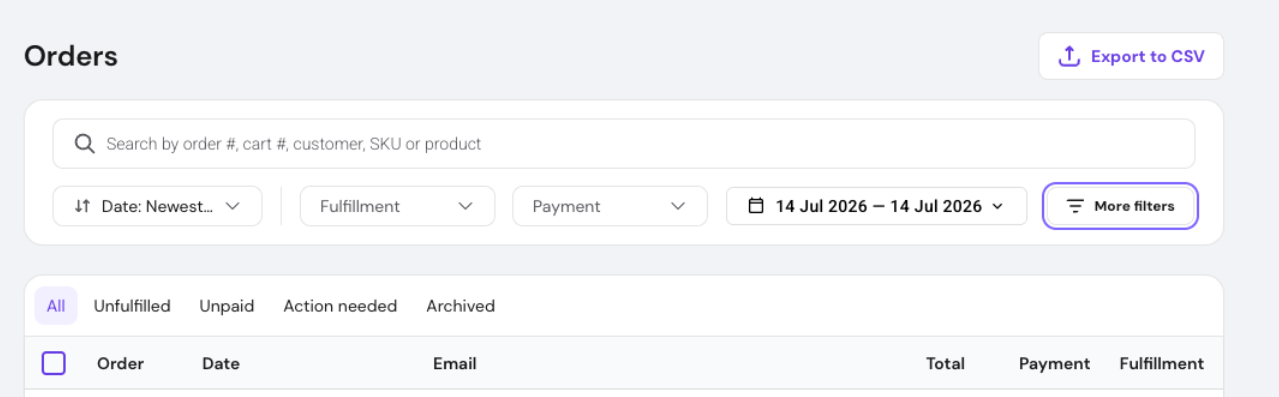
Orders(订单)页面让你使用以下筛选器查找订单:
- 履约状态
- 支付状态
- 日期
- 产品类型
- 配送方式
- 国家
- 订单备注
- 折扣
点击 More filters(更多筛选器) 可自定义显示哪些筛选器以及它们的排列顺序——选择所需筛选器,然后点击 Apply selected(应用所选)。随时使用 Reset(重置) 将视图恢复为标准筛选器集合。订单分页显示,表格底部有每页大小选择器,可控制每页显示的订单数。
订单时间线
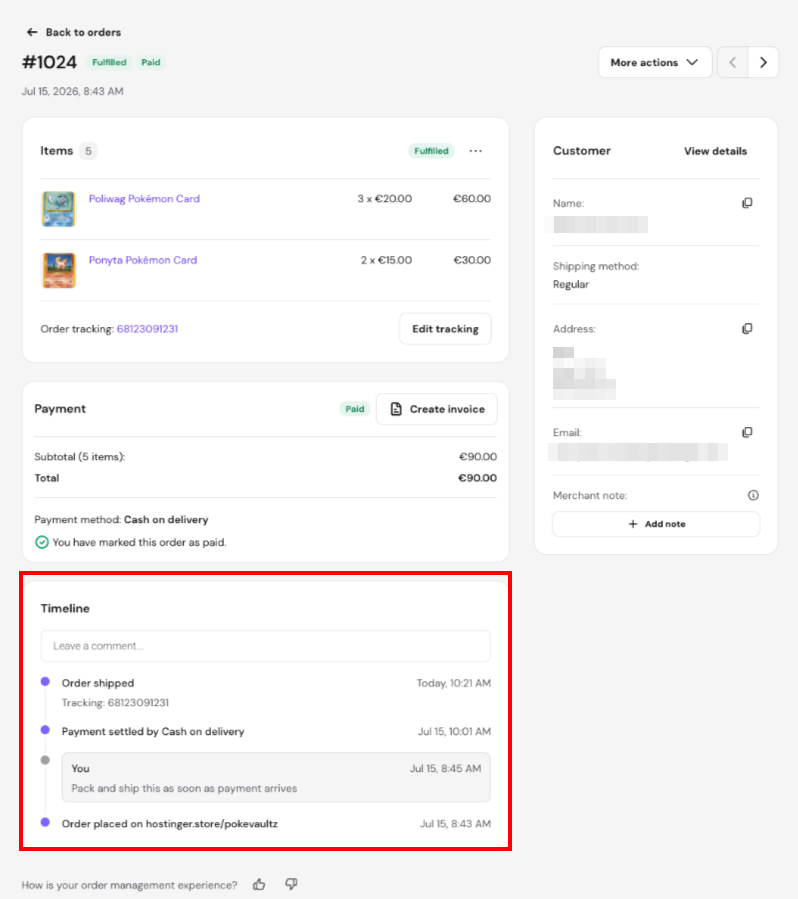
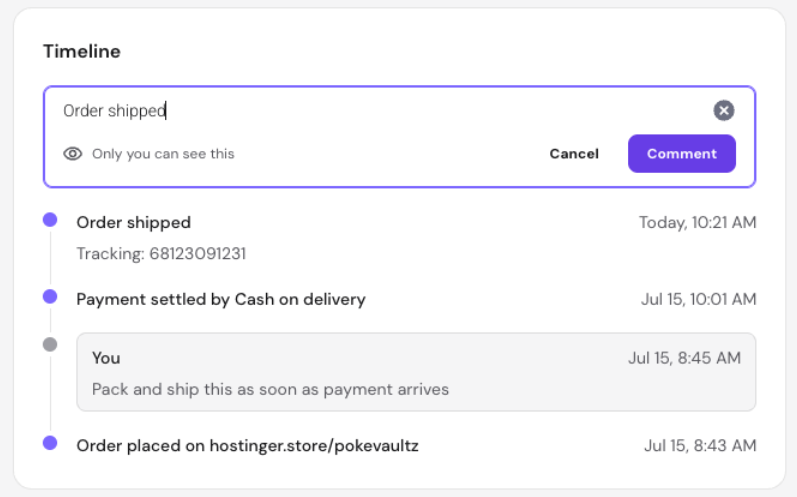
打开任意订单会显示一张 Timeline card(时间线卡片),按时间顺序记录该订单的关键事件,例如下单、付款、发货、退款或取消的时间,每条都带时间戳。你也可以在时间线上留下内部评论,例如为团队备注下一步。这些评论是私密的,客户永远看不到。你可以随时使用旁边的铅笔和垃圾桶图标编辑或删除评论。
来源:Hostinger 官方帮助文档