当您无法登录与之关联的电子邮件地址时,如何重新获得 Hostinger 用户账户的访问权限。

注册 Hostinger 账户时,您会关联一个电子邮件地址,用于管理服务和登录面板。如果您已无法访问该电子邮件地址、忘记了它,或者因为缺少设备而无法完成 two-factor authentication(两步验证),请不要担心。请按照以下步骤恢复账户,重新获得对服务的访问权限。

提示:为了让未来的账户恢复更加容易,建议主动为账户添加恢复邮箱地址。前往 Profile(个人资料)→ Account Information(账户信息)→ Account Settings(账户设置)→ Recovery email(恢复邮箱)。这样,当您失去对主邮箱的访问权限时,就多了一个联系途径。

准备工作

在开始恢复流程之前,请确保您具备以下材料:

  • 一个您当前可以访问的备用电子邮件地址。

  • 一份用于验证您身份和账户所有权的文件,例如付款收据。

第 1 步 — 准备所需文件
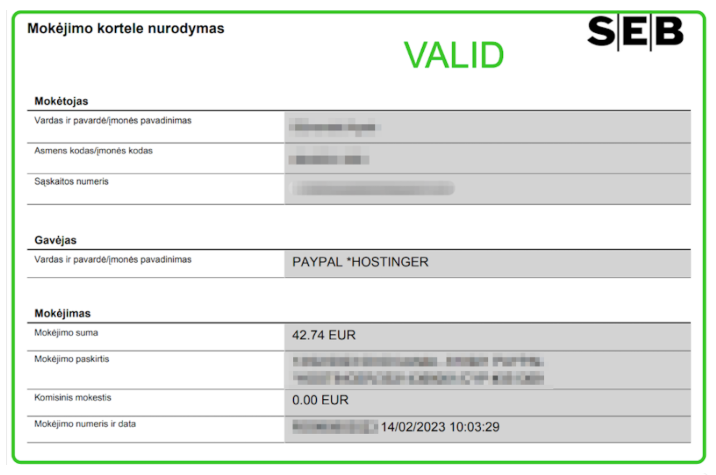
SEB payment order confirmation marked VALID, with recipient PAYPAL *HOSTINGER and amount 42.74 EUR
Hostinger payment receipt showing valid debit card purchase of 43,41 USD and seller info
PayPal payment receipt for Hostinger International Limited, marked Invalid, showing .41 USD payment
Hostinger email about received first payment and billing area button
Hostinger Premium Web Hosting invoice marked Invalid and paid on 2023-02-13

为了帮助我们快速验证您的身份并处理账户恢复请求,请确保您已准备好以下文件之一以供上传:

可接受的文档:

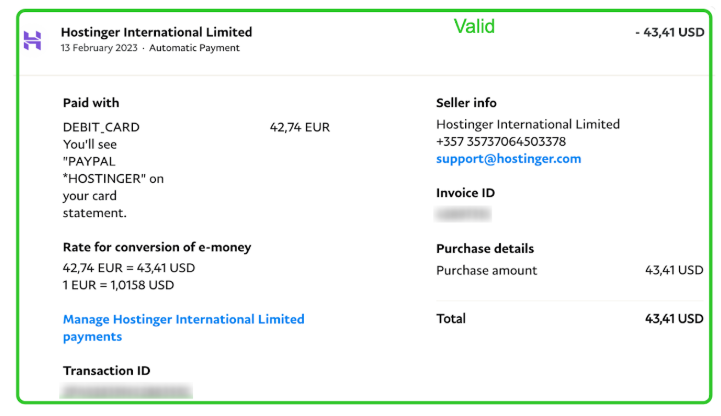
  • 付款收据(必需)——来自付款渠道、在 Hostinger 直接购买的最近付款证明,例如银行对账单、应用程序记录。

SEB 付款订单确认,标记为 VALID,收款方为 PAYPAL *HOSTINGER,金额为 42.74 欧元Hostinger 付款收据,显示有效的借记卡购买,金额 43.41 美元,含卖家信息

  • 政府签发的身份证件——护照或国民身份证
  • 信用卡/借记卡——显示用于账户付款的实体卡前 6 位和后 4 位的照片(出于安全考虑,请遮挡其他数字)
  • 商业注册证明——如果账户注册在商业实体名下
不被接受的付款证明:
  • 短信截图
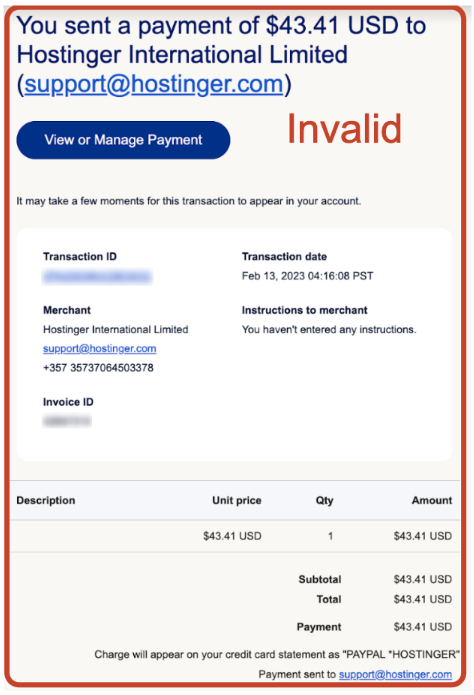
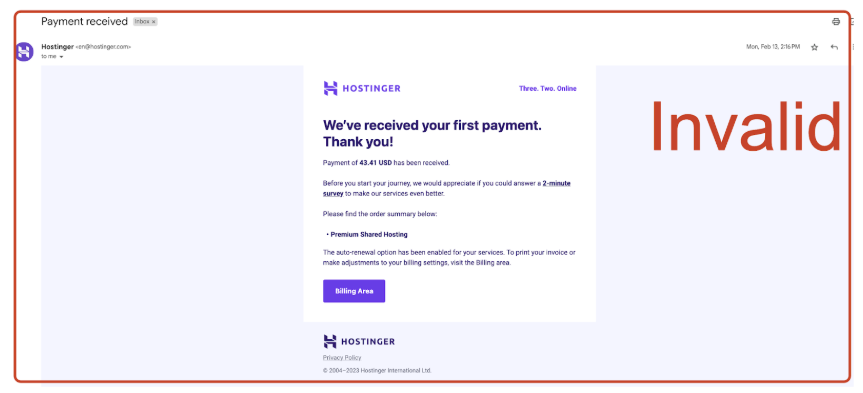
  • 电子邮件截图(包括 Hostinger 邮件)

PayPal 付款收据,收款方为 Hostinger International Limited,标记为 Invalid,显示 .41 美元付款

Hostinger 邮件,关于收到首笔付款及账单区域按钮
- hPanel 截图
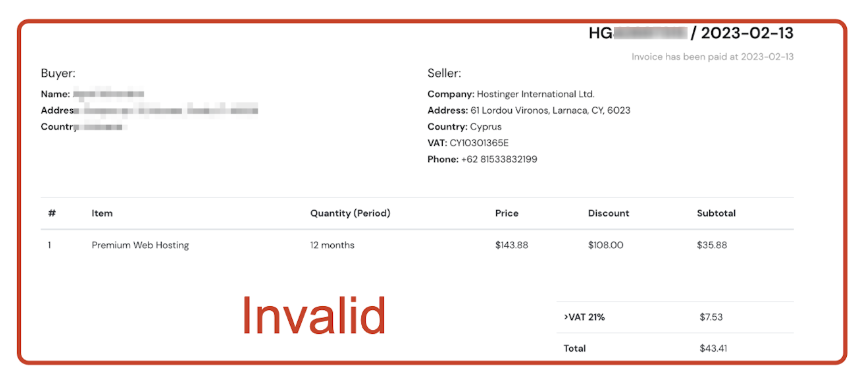
- Hostinger 发票或发票截图

Hostinger Premium Web Hosting 发票,标记为 Invalid,付款日期为 2023-02-13
- 虚拟卡图片(除非附有完整的银行对账单)

重要指引:
  • 所有文件必须清晰可见、易于辨认
  • 可接受的文件格式:JPG、PNG 或 PDF
  • 单个文件最大上传大小:2MB,多个文件合计 8MB
  • 请遮挡任何验证所不需要的敏感信息
  • 如果提供虚拟卡图片,必须附上完整的银行对账单

第 2 步 — 启动账户恢复流程
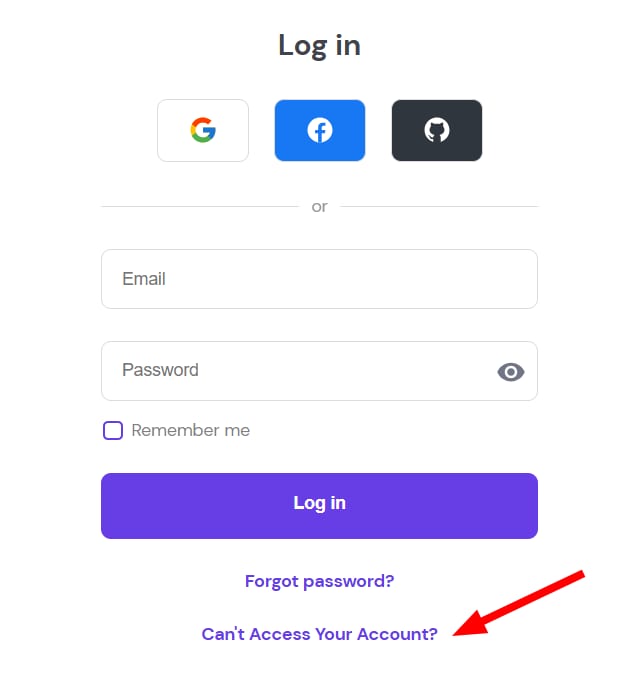
Hostinger login page with the Can’t Access Your Account? link highlighted by a red arrow
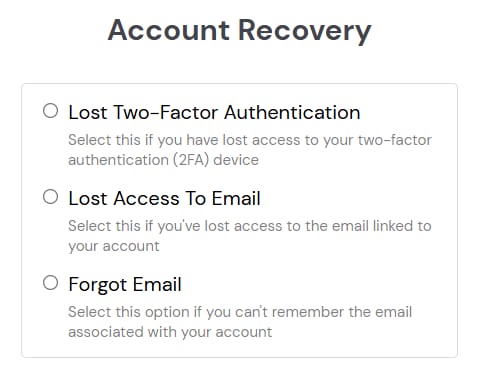
Account Recovery page with the Lost Access To Email option highlighted
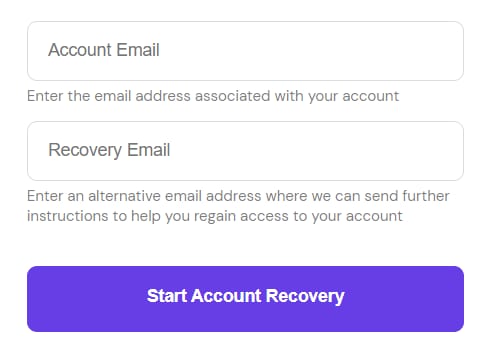
Hostinger account recovery form with account email, recovery email, and Start Account Recovery button
  1. 前往 Hostinger 登录页面,选择 Can't Access Your Account?(无法访问您的账户?)

或者,您也可以使用此直接链接:Account Recovery(账户恢复)。

  1. 选择最符合您情况的选项:
  2. Lost two-factor authentication(丢失两步验证)——适用于您无法访问 2FA 设备的情况。

  3. Lost access to email(无法访问电子邮件)——如果与账户关联的电子邮件无法访问。

  4. Forgot email(忘记电子邮件)——如果您不记得与账户关联的电子邮件。

  5. 提供所需信息:

  6. 与账户关联的电子邮件地址(如果知道的话)。

  7. 用于进一步联系的备用电子邮件地址。

填写完成后,点击 Start Account Recovery(开始账户恢复)。会出现确认消息,您可以进入下一步。

第 3 步 — 查看您的备用邮箱收件箱

提交后不久,您会在您提供的备用电子邮件地址收到一条消息。如果收件箱中没有出现,请务必检查垃圾邮件文件夹。

点击邮件中的 Start Account Recovery(开始账户恢复) 链接,进入恢复表单。

第 4 步 — 填写账户恢复表单

使用以下详细信息填写表单:

  • 与您账户关联的域名——如果您有多个,请提供任何您能回忆起的。
  • 上传一份用于验证您身份和账户所有权的文件(图片或 PDF 格式)。表单中包含示例和进一步说明。如果不确定,可以上传多个文件。
  • 可选地,提供任何有助于恢复流程的补充信息。

准备就绪后,点击 Submit(提交)。您的请求将被审核,您会在两个工作日内于备用电子邮件地址收到回复。

如果您在此过程中需要额外帮助,欢迎随时联系我们

来源:Hostinger 官方帮助文档