要在 Mac 或 iOS 设备(iPad、iPhone、Mac)上默认的 Mail 应用中自动设置 Hostinger Email 邮箱,请确保:
- 你已在 Hostinger Email 创建邮件账户
- 你的域名已 指向 Hostinger
- 正确的 Hostinger Email MX 记录已添加 到域名的 DNS 区域
然后,按以下步骤操作。
第 1 步 – 下载并安装配置描述文件
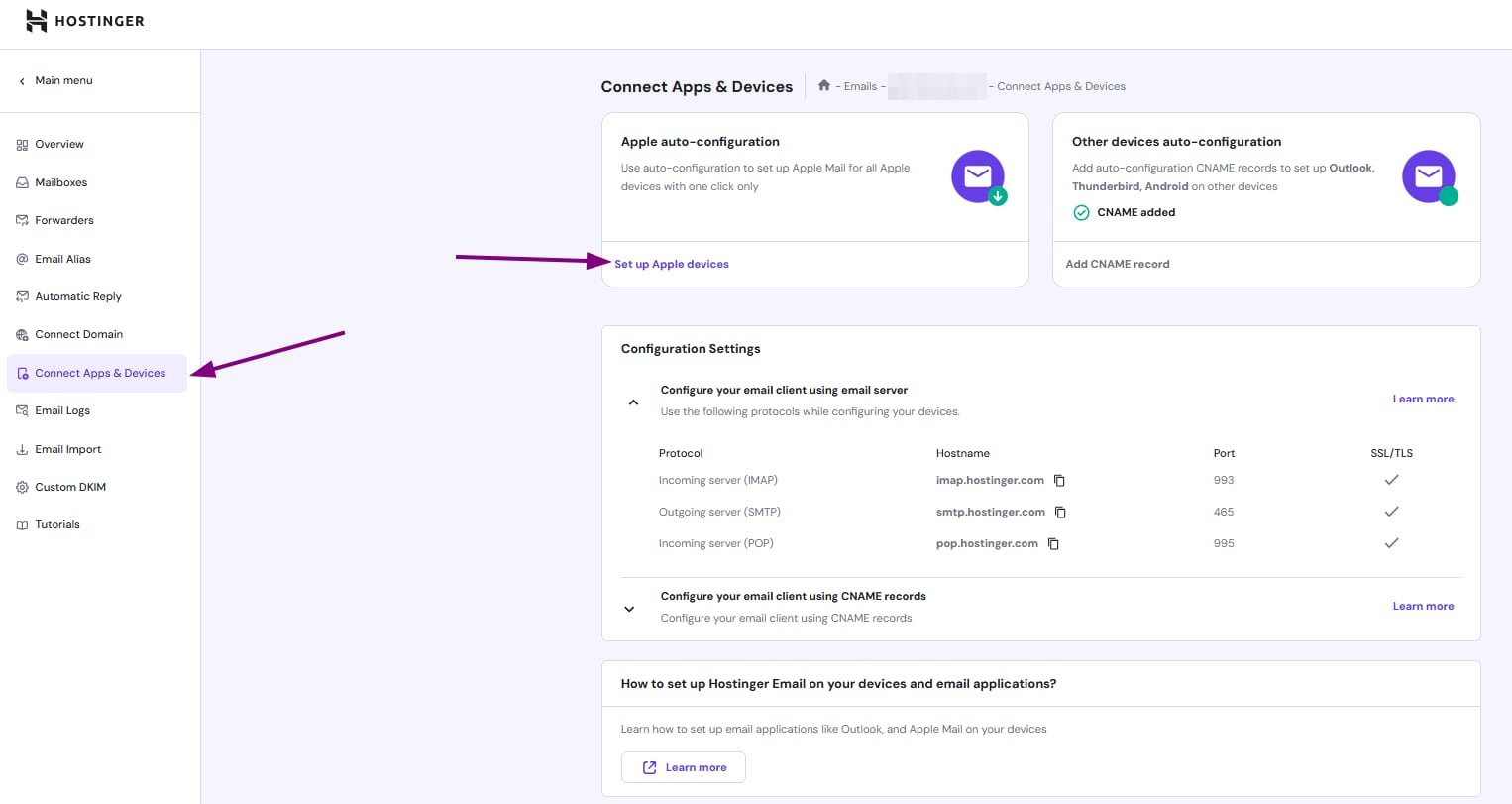
- 使用 Safari 浏览器登录你的 Hostinger 账户(如果使用其他浏览器,描述文件将无法正确下载)
- 进入 Emails 区块,点击域名旁边的 Manage(管理)
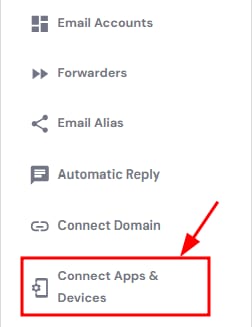
- 从侧边栏选择 Connect Apps & Devices(连接应用和设备):
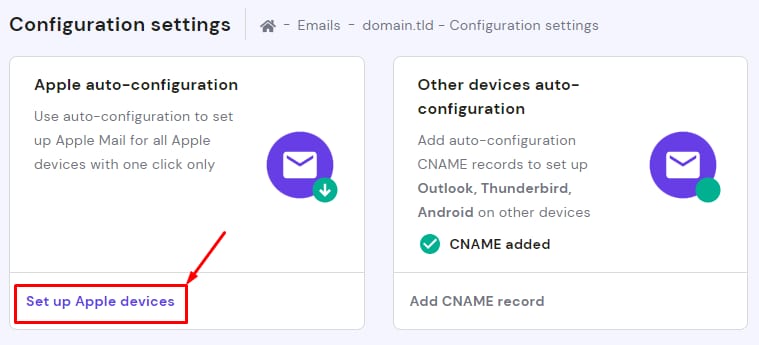
- 点击 Set up Apple devices(设置 Apple 设备):
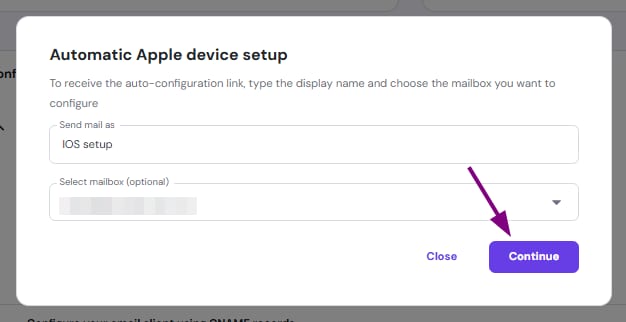
- 输入你希望用于邮件的显示名称(名和姓),并选择要连接的邮件地址。一切就绪后,点击 Continue(继续) 进入下载选项。
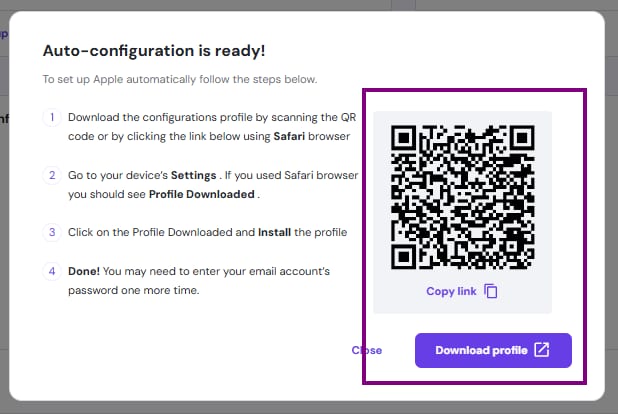
- 扫描二维码或点击下方的 Download profile(下载描述文件)按钮:
- 你的设备很可能会要求批准你将要下载的描述文件;请务必确认它。
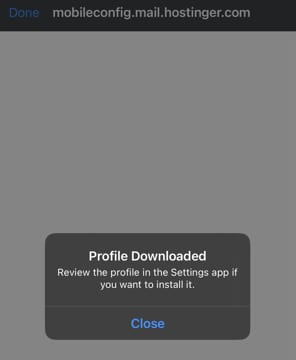
- 如果你在 Mac 上设置邮件账户,请进入下一步。对于 iPad 或 iPhone 设备,你会收到类似这样的消息:
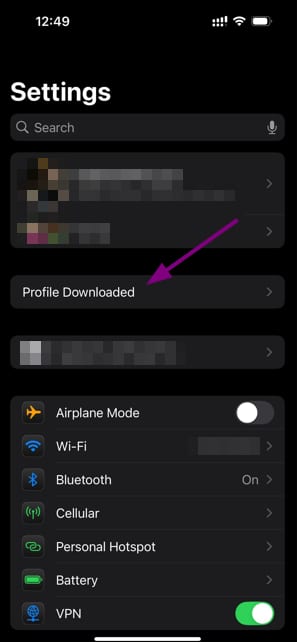
- 进入设备的 Settings(设置) 应用。如果你使用了 Safari 浏览器,会找到 Profile Downloaded(已下载描述文件) 选项。点击它:
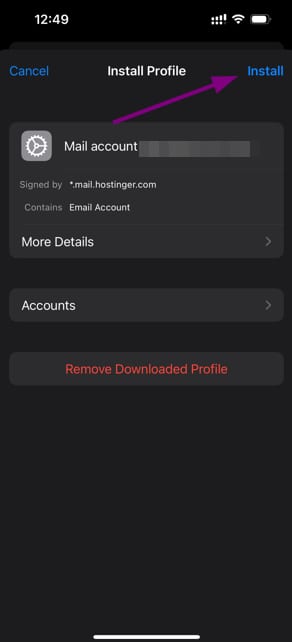
- 在弹出窗口中,点击 Install(安装):
第 2 步 – 连接到你的账户
现在,你需要输入你的名称和邮件账户密码。可能还需要你设备的密码。
完成后,你的邮件描述文件即安装成功 😊
第 3 步 – 打开 Mail 应用
打开默认的邮件应用。很可能你会被要求再次输入邮件账户密码;请输入。如果一切正确,你将自动连接到你在 Hostinger 的邮件账户!
同步所有邮件可能需要一些时间,请给它几分钟完成过程。
来源:Hostinger 官方帮助文档