使用 Hostinger AI 建站工具(WordPress),你可以在几分钟内启动一个功能完善、定制化的网站。该工具使用对话式界面了解你的品牌,并自动配置主题、颜色和内容。
第 1 步 — 选择 AI 生成流程
当向主机套餐添加新 WordPress 网站时,AI 建站工具会自动启动。你会直接进入设置,在那里可以描述你的网站想法并选择编辑器。
第 2 步 — 提供你的网站想法
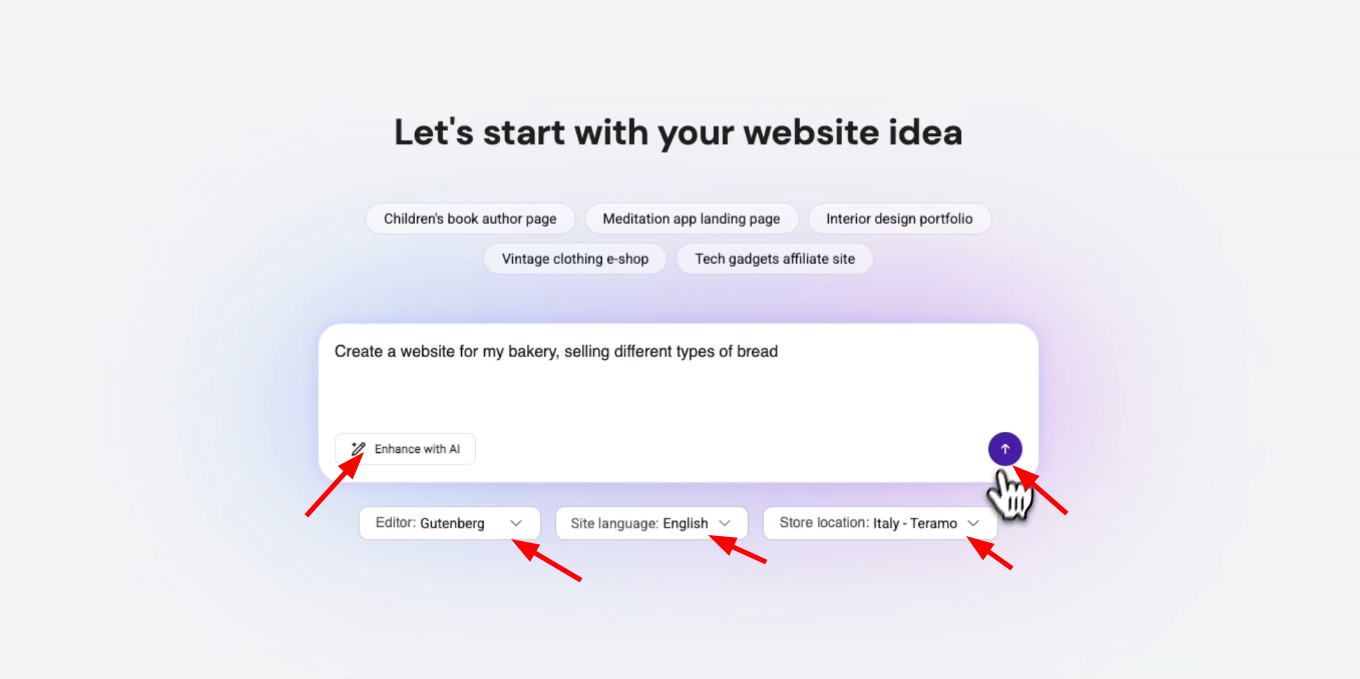
AI 流程激活后,你需要定义网站用途:
- 描述你的想法:输入你想要网站是什么的描述(例如“一个销售各类面包的面包店网站”)。
- 用 AI 增强(可选):点击 Enhance with AI 按钮,自动将你的提示扩展为更详细的描述以获得更高质量的结果。
- 选择编辑器:从下拉菜单中选择 Gutenberg 或 Elementor 作为偏好页面构建器。
- 设置语言和位置:选择 站点语言——生成网站支持所有 WordPress 支持的语言。商店位置(仅网店需要)现在会根据你的账单国家自动检测,但也可以手动更改。
- 提交:点击箭头图标继续。
第 3 步 — 与 Kodee(AI 助手)对话
将打开对话式界面以收集你的品牌需求。
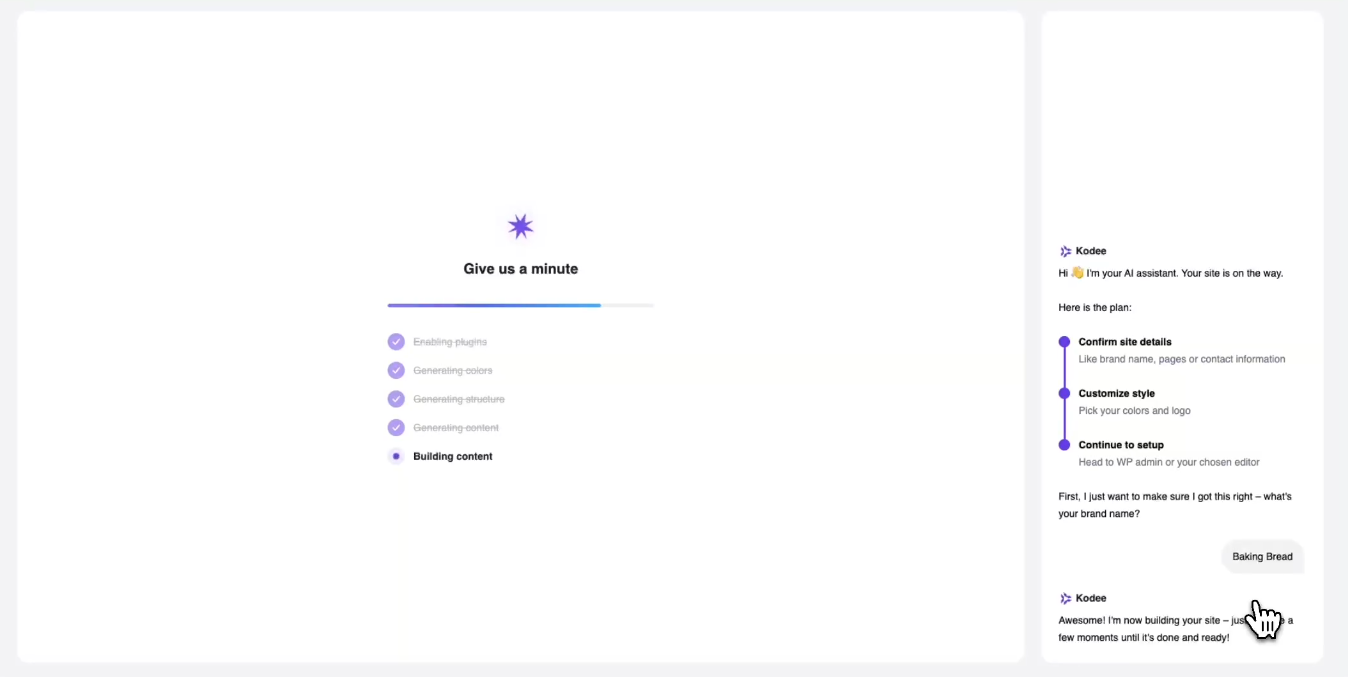
- 确认品牌名称:Kodee 会询问你的品牌名称。在聊天框中输入并发送。
- 等待生成:AI 将开始启用插件并生成网站结构、颜色和内容。你可以在 “Give us a minute” 屏幕上跟踪进度。
如果你正在构建网店,WooCommerce 商店位置会根据你的账单国家自动检测——无需手动选择。
第 3b 步 — 审核页面结构(可选)
在生成开始前,Kodee 会展示 AI 建议的页面列表供你审核。
你可以:
- 添加 你需要的页面
- 移除 你不想要的页面
- 重命名 任何页面
- 重新排序 页面以匹配你偏好的结构
对页面列表满意后,确认继续生成。此步骤减少了网站建成后重新调整结构的需要。
第 3c 步 — 添加联系信息和社交链接(可选)
Kodee 然后会可选地向你询问联系方式和社交媒体信息:
- 联系信息:提供邮箱地址、电话号码和实体地址。
- 社交媒体链接:添加你的 Facebook、Instagram 和 TikTok,可使用用户名或完整 URL。
- WhatsApp 按钮:选择是否在网站上添加 WhatsApp 聊天按钮。
这里所有字段都是可选的,你可以跳过任何一项。你提供的任何内容都会自动用于填充网站各处的页脚和相关联系/位置区块,因此之后无需在 WordPress 中手动编辑这些部分。
第 4 步 — 自定义你的风格
初始网站预览加载后,你可以微调视觉标识:
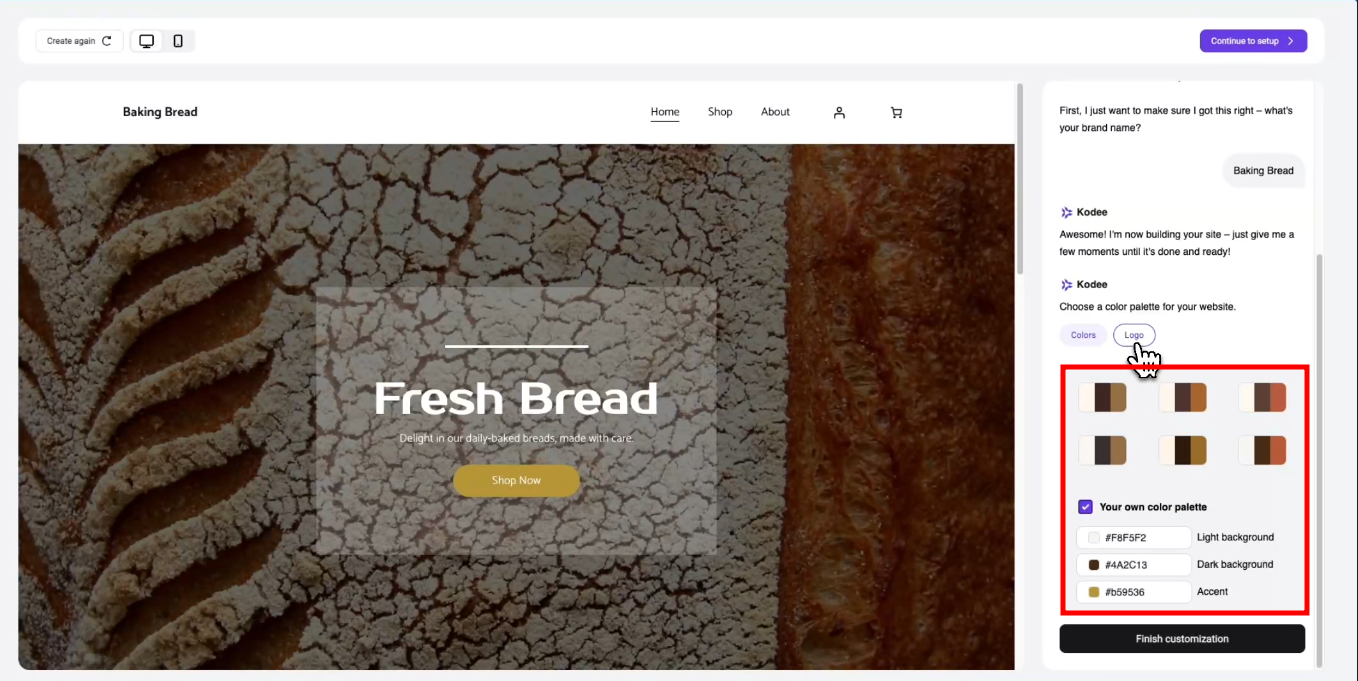
- 配色方案:从多个 AI 生成的配色中选择。选择配色会全局应用到你的主题,确保视觉统一。
- 自定义颜色:如果你有特定的品牌色,勾选 Your own color palette 框,使用十六进制颜色选择器设置浅色、深色和强调色。
- Logo 上传:切换到自定义面板中的 Logo 标签页上传品牌 Logo(PNG、JPG,最大 5MB)。它会自动注入到你的 WordPress 站点标题和页眉。
- 字体搭配:AI 会根据你的网站类型建议字体组合。你也可以在构建过程中手动选择自己的字体。
第 5 步 — 预览并完成
在最终确定前,确保网站在所有屏幕上看起来都很棒:
- 视口切换:使用预览窗口左上角的视口图标在 桌面、平板 和 移动 视图之间切换——以便检查三种断点的响应式表现。
- 缩放:使用预览中的缩放控件近距离查看特定区块或查看整页概览。
- 完成:如果对预览满意,点击 Finish customization。
- 设置 WordPress:点击 Setup in WP admin 跳转到你的 WordPress 仪表盘,新网站已准备就绪可供管理。
如果你想尝试不同的方法,可以点击 Customize again 以新参数重启 AI 生成过程。如果进行新的生成,现有内容将被覆盖。
WordPress AI 建站工具持续更新,新增了 AI 字体搭配、预览缩放、平板预览、Elementor 新区块等能力,并改进了移动端构建 UI、商店位置自动检测、扩展语言支持、本地化日期时间格式和更智能的图文选择。
来源:Hostinger 官方帮助文档