如果你使用 Hostinger Email,并希望在原始邮件账户仍然活跃的同时从其他提供商导入邮件,请按照以下步骤操作 👇
第 1 步 – 收集详情
首先,在 Hostinger Email 中 创建 所需的邮件账户。也可以导入到其他邮件账户,但不建议这样做。
然后,收集以下详情:
- 源邮件账户(邮件地址)
- 源邮件密码
- 邮件服务器(IMAP)名称
我们有专门文章介绍如何从以下提供商收集上述详情:Gmail 和 Yahoo。
如果你使用其他邮件服务,或不确定你的 IMAP 服务器,请联系你的邮件托管提供商以获取此信息。
如果你的域名不再指向原始邮件提供商的 DNS 记录,你可能会在连接 IMAP 时遇到问题。你可以尝试改用旧的托管 IP 地址作为 IMAP 主机,或在请求迁移期间将 DNS 指回。
第 2 步 – 访问邮件导入(Email Import)工具
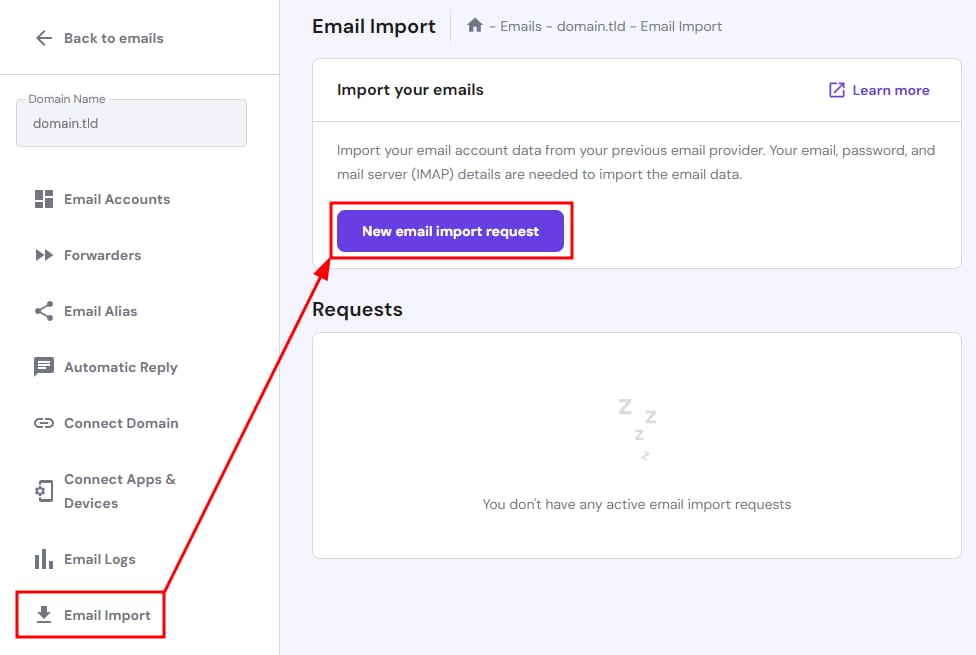
进入 Emails 板块,点击相关域名旁的 Manage(管理)。然后,在左侧打开 Email Import(邮件导入) 板块,点击 New email import request(新建邮件导入请求):
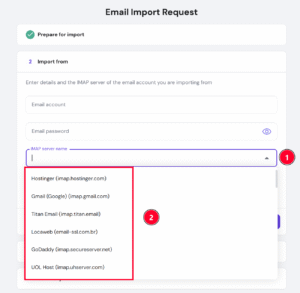
你可以从下拉选项中选择可用的 IMAP 服务器:
第 3 步 – 创建导入请求
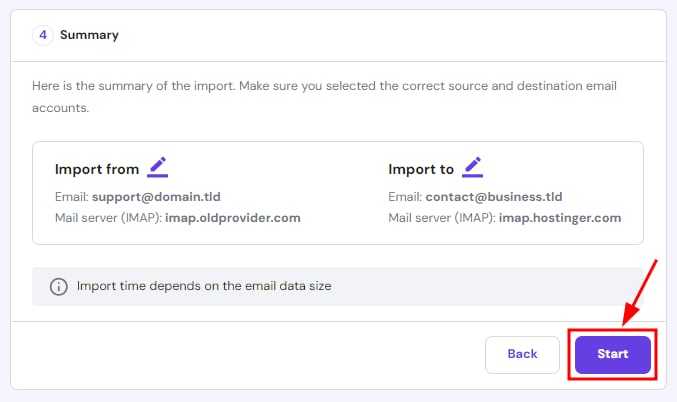
- Prepare for import(准备导入) – 如果你使用 Google 或 Yahoo 作为邮件提供商,此时可以访问专门指南。对于任何其他提供商,点击 Next step(下一步)。
- Import from(导入来源) – 输入你要导入的完整邮件账户(包括域名),例如
support@domain.tld。接下来,输入密码和 IMAP 邮件服务器。准备就绪后,点击 Next step(下一步) - Import to(导入目标) – 从下拉列表中选择目标邮件账户。它不一定非得是你之前的同一个邮件账户,也就是说,你可以将邮件从例如
support@domain.tld迁移到contact@business.tld。输入目标账户的密码并点击 Next step(下一步) - Summary(摘要) – 填写完所有详情后,你会看到源和目标邮件账户的详情摘要。点击 Start(开始) 以开始导入:
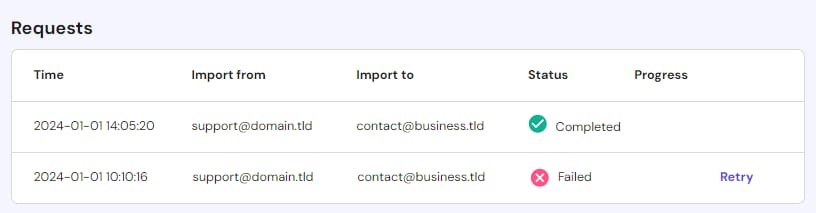
完成了!你可以在 Import Email(导入邮件) 工具的 Requests(请求) 板块中找到所有请求及其状态:
迁移完成后,你会收到一封邮件通知。
导入后的文件夹结构
导入工具旨在重建你原始的文件夹结构。但是,文件夹是否保留取决于源邮件提供商通过 IMAP 暴露它们的方式。
为什么所有邮件都可能进入 Inbox(收件箱):
- 某些提供商(例如 Gmail、某些基于 POP 的账户)不会通过 IMAP 暴露文件夹——导入工具只能重建源服务器提供的内容。如果源不公开文件夹,所有内容都会到达 Inbox(收件箱)。这是预期行为,反映了源端的限制,而非错误。
- 如果从 Microsoft Exchange 迁移,除非明确选择 Exchange 选项,否则可能无法正确检测文件夹命名空间——这也会导致所有邮件归入 Inbox(收件箱)。
- 仅通过 IMAP 暴露 Inbox(收件箱) 的账户(例如配置了 POP3 的源)行为相同。
该怎么做:如果导入后缺少文件夹,请验证源提供商如何通过 IMAP 暴露文件夹。特别是 Gmail,请在开始导入之前,在 Gmail 设置中检查 IMAP 访问和文件夹可见性是否已启用。
当你准备开始使用 Hostinger Email 邮箱时,请确保域名的 DNS 区域中存在必要的 Hostinger Email DNS 记录(MX、SPF、DKIM 和 DMARC)(如何使用 Hostinger 的 DNS Zone Editor)。
常见问题
可以一次导入多个邮件账户吗?
可以,你可以同时提交多个导入请求。
如果邮件导入请求被取消怎么办?
你可以在七天内重试该过程。
导入邮件需要多长时间?
可能需要几秒到几天不等。这取决于邮件的数量、大小以及你从中导入的邮件服务提供商。
导入邮件的大小限制是多少?
源邮件账户的邮件大小不得超过 50 MB,且所有邮件的总大小必须低于你的 Hostinger 邮箱存储限制。
可以从任何提供商导入邮件吗?
不建议从 Microsoft Exchange 导入邮件,因为在此过程中文件夹结构可能会被破坏。
如果邮件导入请求失败怎么办?
请联系你的邮件提供商,确保它支持通过 IMAP 服务器进行邮件迁移。
来源:Hostinger 官方帮助文档