你在 Hostinger 添加到虚拟主机或云主机套餐的每个自定义 PHP 或 HTML 网站,默认都会获得一个主 FTP 账户。首次通过 FTP 连接或想要更新 FTP 密码时,请参考以下步骤。
妥善保管该密码,可确保网站文件不被未授权访问。
开始之前
- 本指南适用于虚拟主机和云主机套餐。代理(agency)主机请参考远程访问指南。
- 使用 Hostinger Horizons 或建站工具创建的网站不是基于文件的,因此不支持 FTP 访问,FTP 密码管理选项也不适用。
修改主 FTP 账户密码
- 进入 hPanel → 网站(Websites)。
- 点击 PHP/HTML 网站旁的“面板(Dashboard)”。
- 在左侧边栏菜单选择 文件(Files)→ FTP 账户(FTP Accounts)。
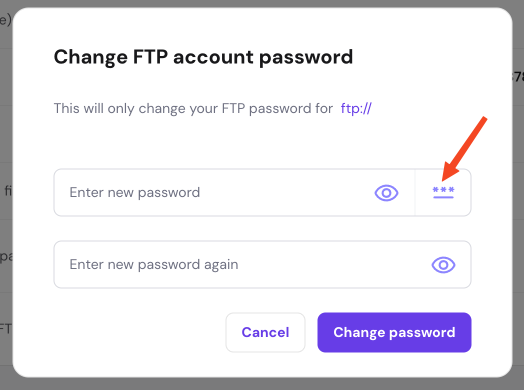
- 点击“忘记 FTP 密码?(Forgot your FTP password?)”。
- 输入一个强度高且唯一的密码,或选择自动生成密码。
- 重新输入密码确认。
- 点击“修改密码(Change Password)”按钮应用更改。
请将新密码保存在安全的位置(如密码管理器),因为它在 hPanel 中始终处于隐藏状态。
修改额外 FTP 账户的密码

如果你为特定目录手动创建了额外的二级 FTP 账户,可在同一页面管理其访问凭据:
- 滚动到页面底部的 FTP 账户列表。
- 找到要修改的具体用户账户。
- 点击该账户旁的“修改密码(Change password)”按钮。
- 输入两次新密码确认。
- 点击“修改密码(Change password)”完成。
来源:Hostinger 官方帮助文档