提交 E-Faktur 电子发票申请的简易步骤
本流程仅适用于持有有效纳税人识别号(NPWP)的印度尼西亚用户。其他国家的用户可参考此指南:如何下载发票。
你可以通过以下步骤在 hPanel 中自动提交电子税务发票申请:
准备工作
在开始之前,请确保满足以下条件:
-
相关服务的发票已全额付清。
-
地址和公司名称与你在 NPWP 中登记的信息一致,因为这些信息将用于开具 E-Faktur。如有需要,你可以 更新它们。
确认以上信息后,即可提交申请。
发起申请
-
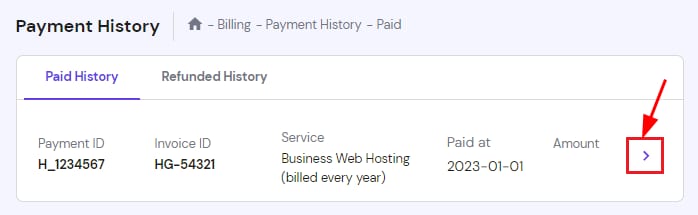
登录完成相关税务发票订单的 Hostinger 账户。进入账单 → 付款历史 版块,点击发票旁的箭头(❯):
-
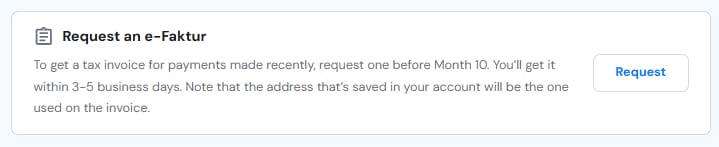
在付款详情版块,向下滚动并点击「申请 E-Faktur」区域的 申请 按钮:
-
输入 NPWP 号码并点击 申请。
接下来,你只需等待申请被处理。一旦准备就绪,你就可以通过 Coretax 下载已开具的发票。
如何在 Coretax 下载税务发票
按照以下步骤将你的税务发票下载为 .pdf 文件。
-
登录 Coretax
-
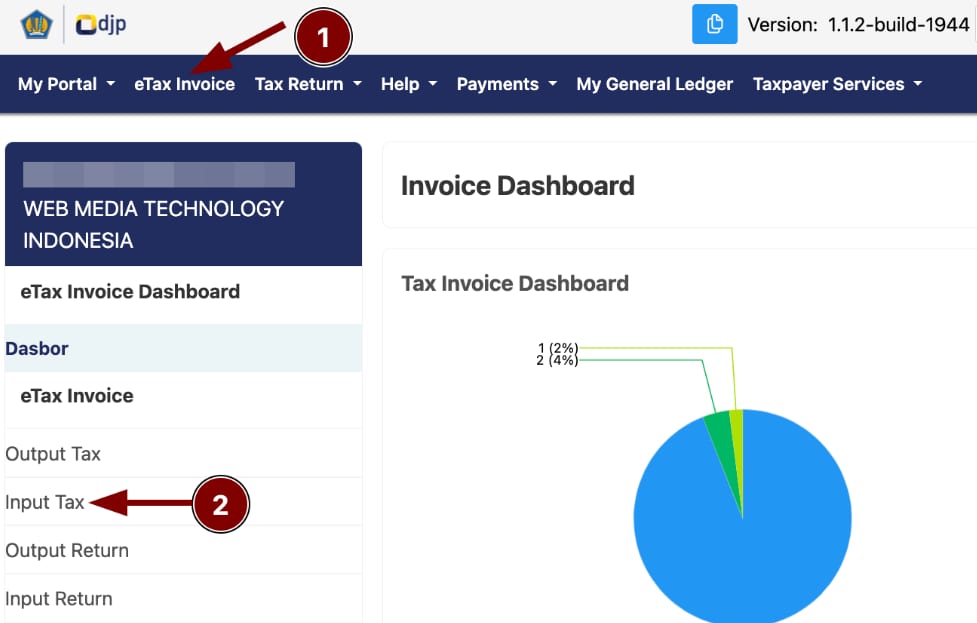
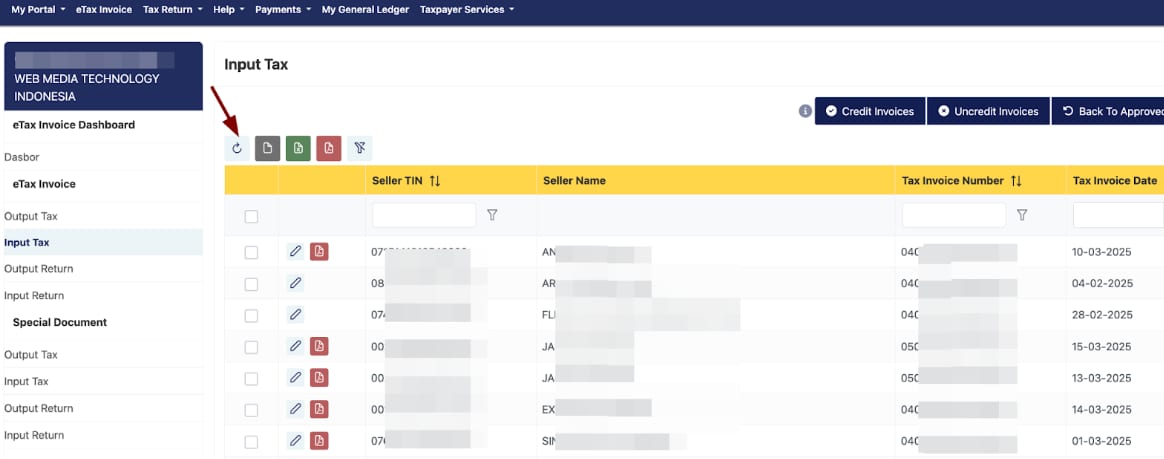
进入 eTax Invoice,选择 进项税(Pajak Masukan):
-
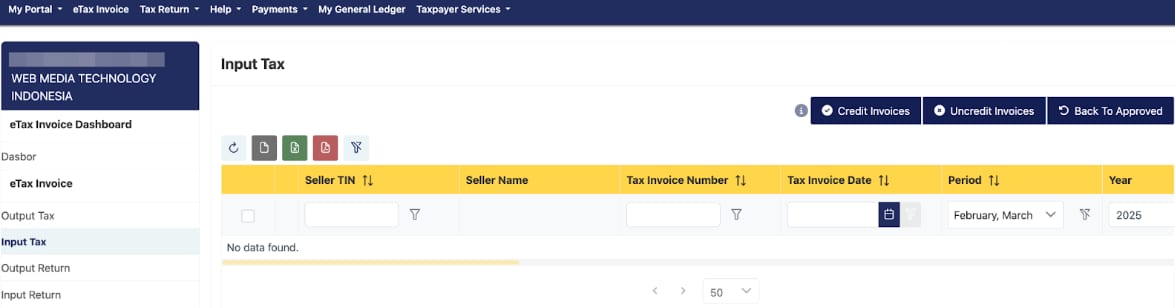
将显示进项税汇总:
-
如果显示为空,应点击刷新按钮以从多个供应商更新列表:
-
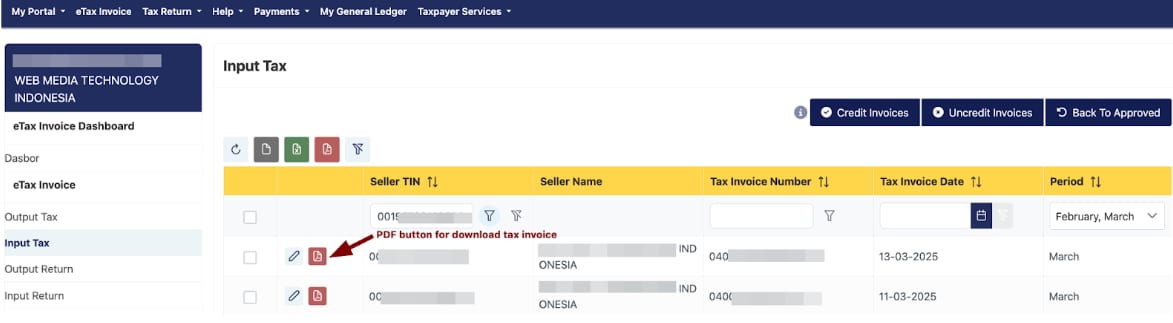
可通过在「卖方纳税人识别号(NPWP Penjual)」列中,使用 PT WMTI(0032992034071000)的纳税人识别号(NPWP)进行筛选,搜索 PT Web Media Technology Indonesia 开具的税务发票。
一旦开具,税务发票将显示出来,点击 PDF 按钮即可下载。
注意事项
-
如需 PPh 23 税务报销方面的协助,请 联系我们,我们将乐意协助你。
-
申请处理时间为:周一至周五,8:00–17:00(WIB,UTC+7)。
-
E-Faktur 电子发票只能在付款次月的 10 日之前开具。
来源:Hostinger 官方帮助文档