确保你的 Hostinger 建站工具最新编辑已生效。
编辑网站后,你可能会发现线上版本没有体现最近的更新。本文帮助你判断更改为何缺失,以及如何解决。
更新网站

如果更改未在编辑器中保存并发布,访客就无法看到它们。
- 打开建站工具编辑器。
- 进行任何更改后,点击右上角的 更新网站(Update website) 按钮。
- 等待确认消息,提示网站已成功更新。
关闭即将上线模式
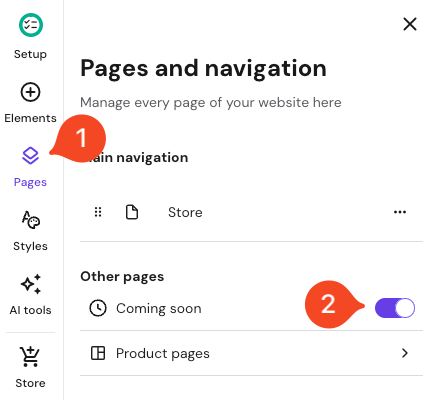
当 即将上线(Coming Soon) 模式处于激活状态时,访客会看到占位页面,而非你的线上内容。
- 在建站工具编辑器中,进入左侧的 页面(Pages) 板块。
- 找到 即将上线(Coming Soon) 页面。
- 确保开关已关闭,使你的网站内容对公众可见。
- 更新网站以保存更改。
让商品更改显示出来
如果你在管理在线商店并想展示某件商品,请检查以下事项:
- 首先,确保网站有一个带商品区块的页面。
- 从编辑器侧边栏进入 在线商店(Online store) 板块。
- 选择 商品(Products)。
- 找到你想发布的商品,确保其状态为 已启用(Active)。
- 向下滚动并保存商品更改。
- 在主编辑器页面,点击 更新网站。
检查浏览器或网络缓存
你的浏览器或互联网服务提供商(ISP)可能正在显示网站的旧缓存版本。
- 使用无痕模式:在隐私浏览窗口中打开网站,绕过本地缓存。
- 清除缓存:清除浏览器与 DNS 系统中的缓存数据。
- 测试不同网络:在 Wi-Fi 与移动数据之间切换,看问题是否特定于某个网络。
避免多标签页编辑
同时在多个浏览器标签页或不同设备上打开 Hostinger 建站工具,可能导致同步错误。
- 关闭所有运行编辑器的多余标签页或设备。
- 只保留一个活动会话。
- 重新应用在其他标签页或设备上所做的更改,并点击 更新网站。
按照这些步骤,你最新的页面与商品更新将被正确同步,并对访客可见。定期更新网站并从访客视角检查,能为浏览你 Hostinger 网站的每个人提供一致的体验。
来源:Hostinger 官方帮助文档