“Installation failed: Could not create directory” 错误通常在 WordPress 网站为新的插件或主题创建目录时遇到问题而发生,通常由于配置错误或权限问题。它可能发生在不同过程中,例如:
- 安装新插件或主题。
- 更新现有插件或主题。
- 上传媒体文件。
“无法创建目录”错误的常见原因
- 文件权限不正确:WordPress 可能没有创建目录或上传文件所需的权限。
- 目录路径不正确:上传目录路径可能在 WordPress 设置中配置错误。
- 磁盘空间:服务器可能已耗尽磁盘空间,导致 WordPress 无法创建文件和目录。
- PHP 配置:服务器上的 PHP 设置可能限制了文件上传或目录创建。
如何在 WordPress 中修复“无法创建目录”错误
- 验证并修复目录权限:WordPress 需要正确的读/写/执行权限来管理文件和目录。修复步骤如下:
- 通过 FTP 或文件管理器连接到服务器:使用 FTP 客户端(如 FileZilla)或你的主机服务商的文件管理器访问网站文件。
- 进入 wp-content 文件夹:进入 WordPress 安装文件夹并导航到 wp-content 目录。
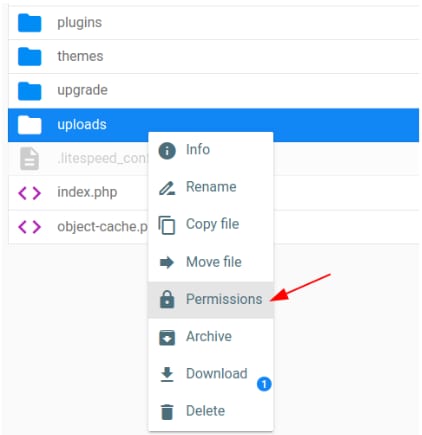
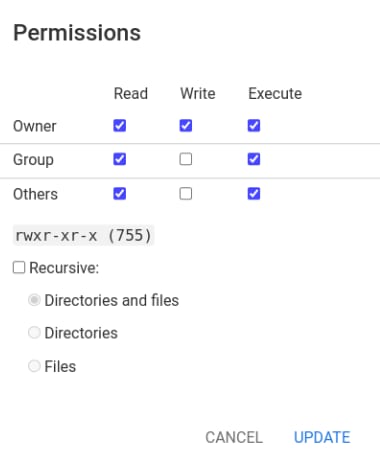
- 设置 wp-content/uploads 的正确权限:该目录应可写。将 uploads 文件夹的权限设置为 755(目录)和 644(文件)。要调整权限,请右键点击 uploads 目录,然后选择 Permissions,将数值设置为目录 755、文件 644。确保 uploads 目录中的所有子目录具有相同的权限。
- 递归应用权限:如果你使用 FTP 或文件管理器,可能还需要递归应用正确的权限,确保 wp-content/uploads 内的所有文件和子目录继承正确的权限。更多权限详情请参阅:如何设置文件和文件夹的访问权限。
- 检查 WordPress 设置中的上传路径:有时 WordPress 可能未使用正确的上传目录路径,导致创建新目录失败。检查和更新路径的步骤:
- 登录你的 WordPress 仪表盘。
- 进入 设置 → 媒体。
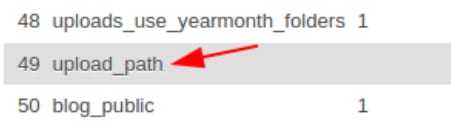
- 检查上传路径:确保“Store uploads in this folder”选项设置为 wp-content/uploads(必要时可为自定义文件夹)。确保输入的路径正确且文件夹可写。如果上传路径不正确,请更正并保存更改。或者,你也可以从数据库检查上传路径:
- 进入 phpMyAdmin。
- 找到 wp_options 表(wp_ 是默认前缀,你的前缀可能不同)。
- 找到 upload_path 并将其值更改为正确路径。
- 提高 PHP 限制:有时服务器上的 PHP 设置会限制文件上传和目录创建。你可以提高 PHP 限制,通过在根目录的 .htaccess 文件中添加以下行:
php_value upload_max_filesize 64M
php_value post_max_size 64M
php_value max_execution_time 300
保存文件并再次测试上传。
4. 检查服务器磁盘空间:如果服务器磁盘空间不足,WordPress 可能无法创建目录或上传文件。你需要检查服务器的磁盘空间使用情况。如果接近磁盘配额,你需要释放空间,可以删除旧备份、日志或任何其他不必要的文件。
结论
WordPress 中的“无法创建目录”错误可能由多种因素引起,包括不正确的文件权限、配置错误的路径和 PHP 限制。按照上述步骤,你应该能够识别并解决问题。
确保:
- 修正 uploads 文件夹的文件权限。
- 验证 WordPress 设置中的正确上传路径。
- 必要时提高 PHP 限制。
- 确保服务器有足够的磁盘空间。
来源:Hostinger 官方帮助文档