在你的 Hostinger 账户中管理激活的服务订阅、发票和支付方式
hPanel 中的账单版块允许你管理 Hostinger 服务的续费、查看发票历史并更新你的付款信息。本指南介绍如何浏览你的订阅、付款和已保存的支付方式,以保持服务顺畅运行。
进入账单版块
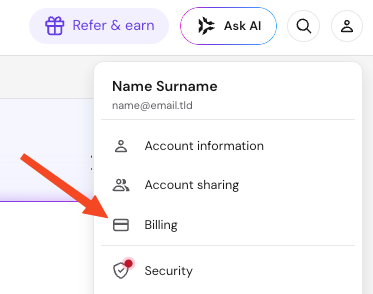
要访问你的账单详情,请登录 hPanel,点击右上角的个人资料图标,然后选择 账单。
侧边栏中你会看到以下选项:订阅、付款历史、支付方式。
管理订阅
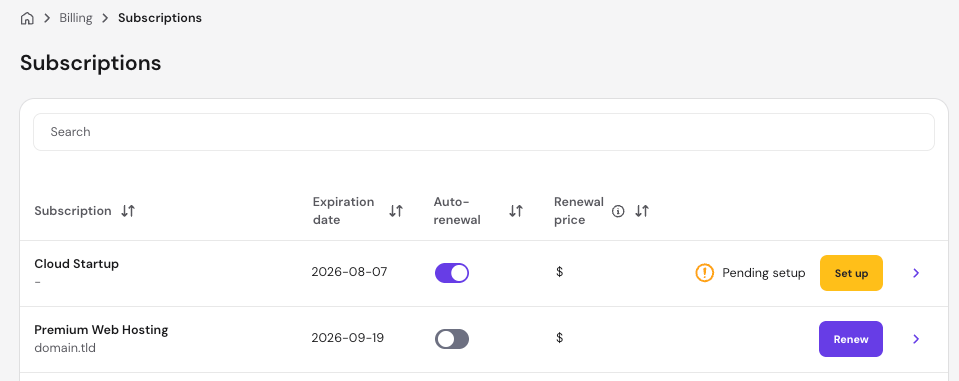
订阅 页面列出了与你账户关联的所有服务。主列表显示以下信息:
- 服务名称:服务类型及其具体方案等级(如适用)。
- 关联域名:与该服务连接的域名。对于包含多个网站的主机方案,仅列出一个域名作为参考。
- 到期日期:当前账单周期的最后一天。
- 自动续费状态:用于 启用 或 禁用 自动续费的开关。启用后,Hostinger 会在到期前自动从已保存的支付方式扣款(域名提前 27 天、年度方案提前 14 天、月度方案提前 1 天)。
- 续费价格:续费服务的不含税基础费用,以你账户的 货币 显示。
- 状态指示:显示服务是激活、待设置、已过期还是已取消。待设置的服务会显示一个按钮以启动 订单配置。
点击任何订阅旁的箭头(❯)会打开订阅详情抽屉。状态卡片显示当前的续费状态、下次扣款金额、账单周期和续费日期。可用操作取决于服务的状态:
- 激活:点击抽屉底部的 取消订阅 以停止未来的自动续费。服务在到期日前仍保持激活。
- 已取消:点击 恢复订阅 以重新启用自动续费,或点击 续费 手动延长服务。
- 已过期:点击续费以重新激活服务。
详情抽屉的下半部分包含服务状态、到期日期、续费价格、税费、订阅 ID、更改 账单周期 的选项(若启用了自动续费),以及在适用时升级或 降级 服务的选项。
查看付款历史
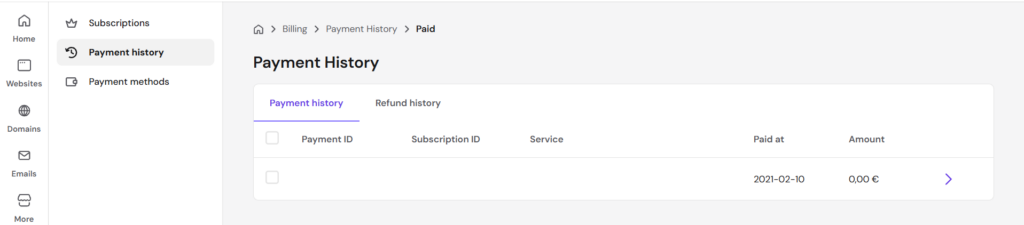
付款历史 页面显示所有已完成交易的记录。你可以通过选择「已退款历史」标签查看已退款的发票。每条记录包含:
- 付款 ID:用于定位交易或发起支持请求的唯一定义编号。
- 订阅 ID:分配给特定产品的唯一标识符。一个订阅随时间可以有多个关联付款,例如续费和升级。
- 服务:该交易覆盖的具体服务及账单周期。
- 付款时间:交易处理完成的日期。
- 金额:该条记录处理的总金额。
点击付款旁的箭头(❯)会打开更多详情、金额明细,以及将发票 下载 为 PDF 文件的选项。
管理支付方式
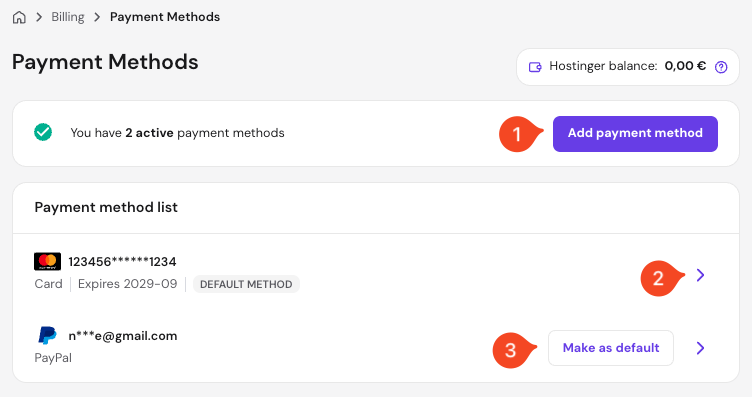
支付方式 页面允许你查看可用的 Hostinger 余额 并 管理 已保存的信用卡或数字钱包。
已保存的支付方式支持一键购买,并确保你的激活服务自动续费功能正常运行。在此区域你可以:
- 添加新的支付方式。
- 点击现有支付方式上的箭头(❯)以将其移除。
- 若保存了多种支付方式,可更改默认支付方式。
注意
- 出于安全原因,你的支付方式详情会被掩码处理。
管理这些账单配置选项有助于你轻松追踪支出,并确保所有 Hostinger 服务保持激活、不间断。
来源:Hostinger 官方帮助文档