
将你的邮件消息从 Hostinger Email 转移到 Google Workspace
如果你使用了 Hostinger Email,然后购买了 Google Workspace 邮件服务,你可以通过访问你的 Workspace Webmail 来迁移之前邮箱的内容。
如果你使用的是不同于 Hostinger Email 的邮件服务,你可以按照相同的步骤导入邮件,只需确保使用你的 邮件服务器配置详情 即可(见下面的第 3 步)💡
进入后,点击右上角的 设置 图标 ⚙️ 并选择 查看所有设置(See all settings)。接下来,转到 账户和导入(Accounts and Import) 选项卡,找到 导入邮件和联系人(Import mail and contacts) 部分,并点击 导入邮件和联系人:
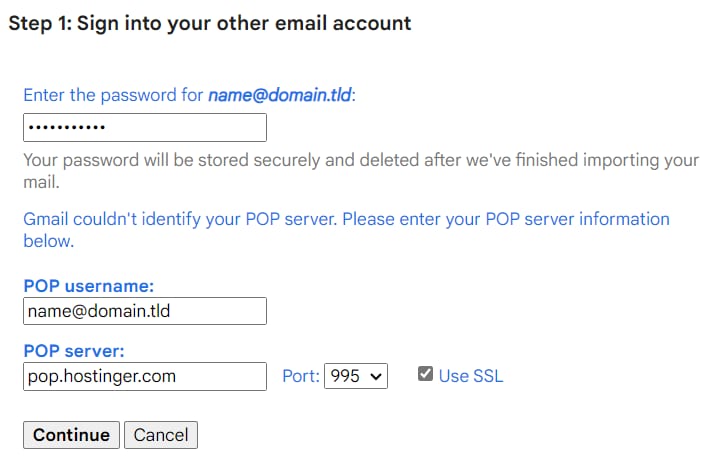
在弹出窗口中,输入以下信息:
- 你要从中导入的邮箱地址,例如
name@domain.tld - 你之前邮箱地址的密码
- 邮件服务器配置详情:
- POP 用户名:完整的邮箱地址,例如name@domain.tld
- POP 服务器:pop.hostinger.com
- 修改端口并将其设置为 995
- 勾选 使用 SSL(Use SSL) 复选框 - 点击 继续(Continue) 选择所需的导入选项,实物准备就绪后,点击 开始导入(Start import)
导入过程完成后,你的所有邮件都将在新的 Google Workspace 邮件账户中可用。
如果你找不到 导入邮件和联系人 选项,请确保从 Google Workspace 管理员控制面板 启用它 💡
附加资源
来源:Hostinger 官方帮助文档