为网站故障排除启用 PHP 错误信息
如果你的网站使用 PHP 且运行不如预期,显示 PHP 错误信息可以帮助你高效地识别并修复代码中的潜在问题。
Hostinger 网站构建器 中 不使用 PHP 编程语言。因此,无法在此类网站上显示 PHP 错误 💡
你有几种备选方法可以选择来显示和记录错误信息。查看下面的详细步骤:
这些选项适用于 Warning、Deprecate、Notice 等 PHP 函数。非 PHP 错误(例如 503 错误、数据库连接问题等)不会被记录。
选项 1 —— 错误显示与记录
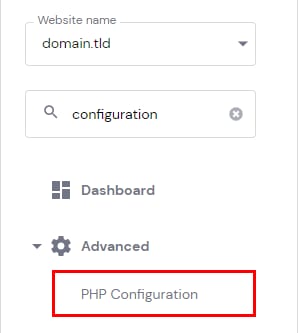
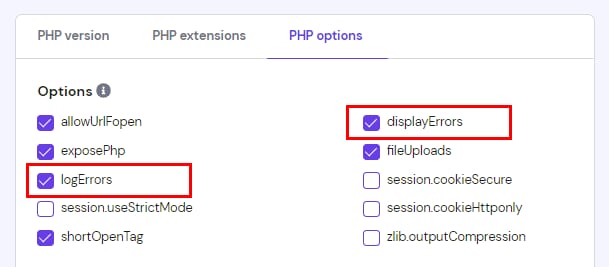
在 hPanel 上,你可以对 PHP 错误信息进行两项设置:
- 直接在 网站上显示 它们
- 将它们 存储在日志文件 中
要启用其中一项或两项,请进入 网站 → 面板(Dashboard),在侧边栏中搜索 PHP 配置(PHP Configuration) 并点击:
进入后,转到 PHP 选项标签页,勾选相应的复选框:
- 要让错误直接显示在网站上,请启用 displayErrors(display_errors)参数
- 要将错误记录到文件中,请勾选 logErrors(log_errors)复选框
滚动到页面底部并点击 保存(Save) 以应用更改。
选项 2 —— 在 WordPress 上显示错误
如果你使用的是 WordPress,请前往 文件管理器 并打开 public_html/ wp-config.php 文件。然后,查找 调试 行:
define('WP_DEBUG', false);
如果该行存在,请将值从 false 改为 true。然后,添加以下行以在网站上启用错误显示:
define('WP_DEBUG_DISPLAY', true);
就是这样 —— 现在 PHP 错误(如果有的话)将直接显示在你的 WordPress 网站上。
选项 3 —— 通过 .htaccess 文件显示和记录错误
你可以使用 .htaccess 文件将 PHP 错误记录到你选择的日志文件中。首先,在进行任何更改之前 备份 .htaccess 文件,因为不正确的设置可能会导致你的网站无法访问。或者,如果没有 .htaccess 文件,你可以 创建它。
接下来,将以下行添加到网站的 .htaccess 文件:
# 将 PHP 错误记录到文件
php_flag log_errors on
php_value error_reporting 32767
php_value error_log "error_log.txt"
使用以上任意方法显示和记录错误,都有助于你排查 PHP 代码。如果你需要进一步帮助来解决任何错误背后的原因,可以寻求 开发者 的协助。
注意
- 处理完错误数据后,建议 再次将其隐藏,以防止潜在的敏感信息暴露给用户,并防范安全风险。
来源:Hostinger 官方帮助文档