Hostinger MCP 扩展允许你使用 OAuth 或 API 令牌将本地 IDE 连接到你的 Hostinger 账户。配置完成后,你的 IDE 即可直接在你的开发环境中获取主机数据并管理 Websites、WordPress、VPS、域名(含 DNS)、邮件营销、订阅与支付以及电商等资源。该扩展已在各大市场发布,支持 Claude Code、Cursor、JetBrains、Devin Desktop 和 OpenAI Codex 等主流 IDE。
本指南将带你完成在 Cursor IDE 中配置 Hostinger MCP 服务器的步骤。
Hostinger Connector 扩展(推荐)
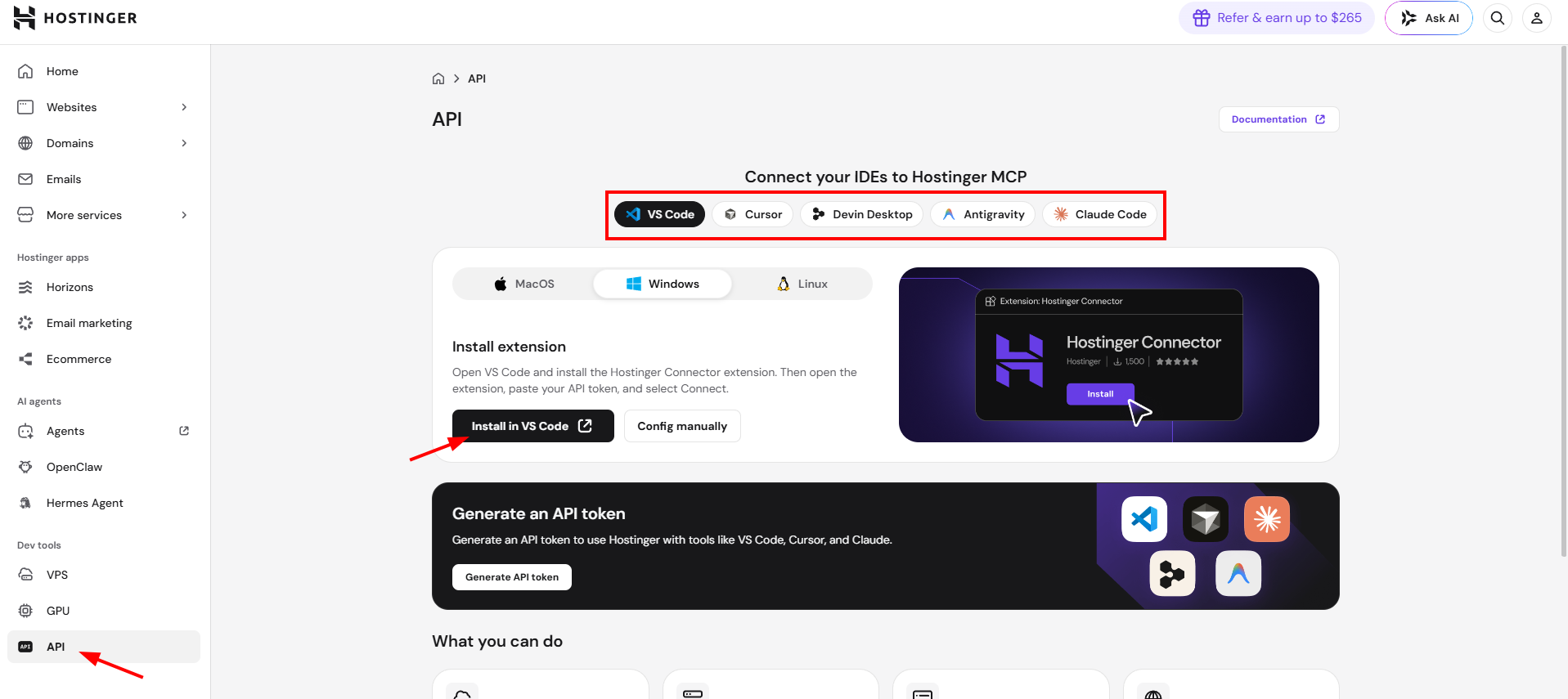
Hostinger Connector 是一款 IDE 扩展,可通过 OAuth 一键完成 Hostinger MCP 服务器的配置——无需生成 API 令牌、手动编辑 JSON 或复制粘贴。最新版本带来了重新设计的界面,体验更清晰友好;会自动检测 Node.js,若缺失则提供一键安装;MCP 概览面板可显示哪些 MCP 已启用或禁用,并附带说明提示;还会显示每个 MCP 的工具数量,帮助你保持在推荐的工具数量限制内。
它包含一个一键链接,可直接在 IDE 中打开 Hostinger Connector 扩展页面。
可用市场:
- Visual Studio Code Marketplace
- Open VSX(Devin Desktop、Cursor、Google Antigravity)
配置方法:
在 hPanel 中,进入侧边栏 开发者工具(Dev tools) 下的 API。从标签页中选择你的 IDE(VS Code、Cursor、Devin Desktop、Antigravity、Claude Code),点击所选 IDE 名称旁的 在 IDE 中安装(Install)——该深链接会直接在 IDE 中打开 Hostinger Connector 扩展页面。
连接后可执行的操作: 直接通过 IDE 的 AI 助手,使用自然语言指令管理域名、部署站点、控制 VPS、更新 DNS 记录以及处理账单。
Devin Desktop 会被自动检测并配置。OpenAI Codex 同样受支持——在配置其他 IDE 时,扩展会自动添加 MCP 配置。
现有用户会在扩展更新时自动收到更新的产品名称,无需重新认证。
如果你更倾向使用 API 令牌,请在扩展侧边栏中点击 使用 API 令牌(Use API token),并按照下方的手动令牌配置步骤操作。
⚠️ 开始之前(仅手动配置需要)
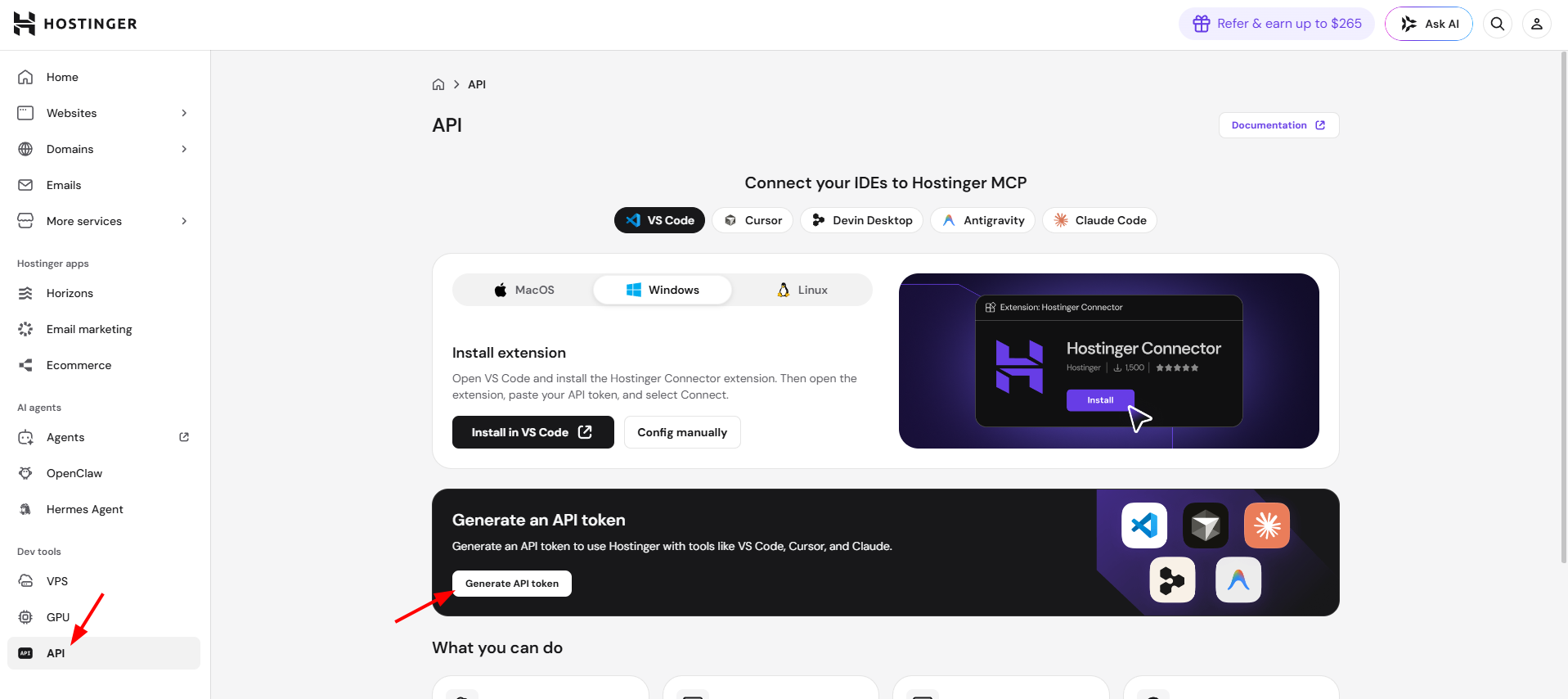
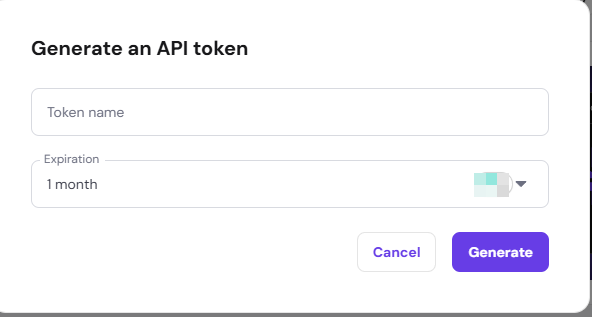
你需要从 hPanel 获取一个 Hostinger API 令牌。
登录 hPanel,进入侧边栏 开发者工具(Dev) 下的 API,然后点击 生成 API 令牌(Generate API token)。
输入令牌名称并选择过期时间,然后点击 生成(Generate)。
请立即复制你的令牌——关闭此窗口后将不再显示。
API 令牌将作为环境变量用于你的 IDE 配置中。请勿将其直接粘贴到磁盘上的配置文件中——始终通过下面步骤所示的 API_TOKEN 环境变量传入。本教程以 Cursor 为例。
对于手动配置,进入侧边栏 开发者工具(Dev tools) 下的 API,然后点击 手动配置(Config manually)。
hPanel 将引导你完成以下步骤:
步骤 1 – 选择 MCP 工具
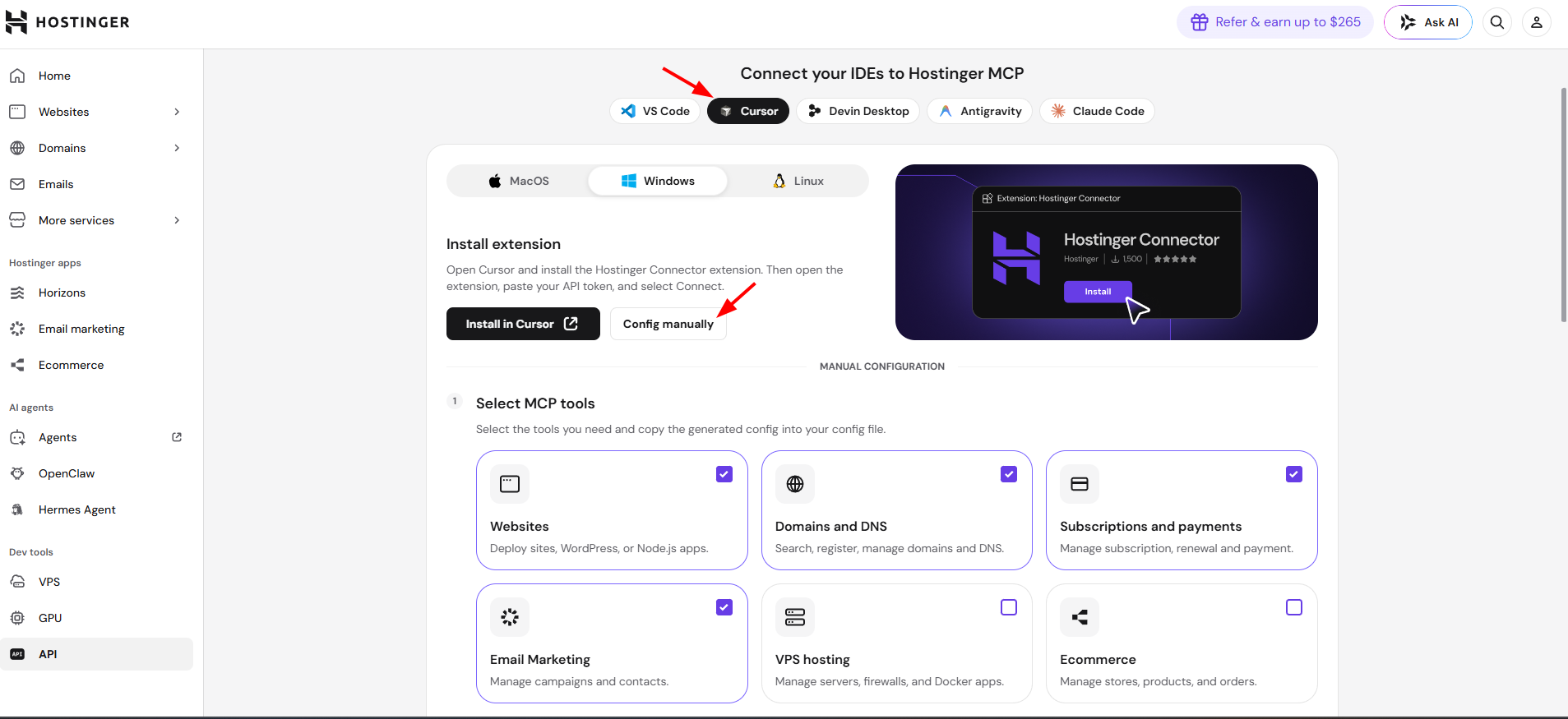
选择要启用的产品:Websites、WordPress、域名与 DNS、订阅与支付、邮件营销、VPS 主机以及电商。仅启用你需要的——大多数 IDE 约有 100 个工具的上限。
步骤 2 – 配置文件路径
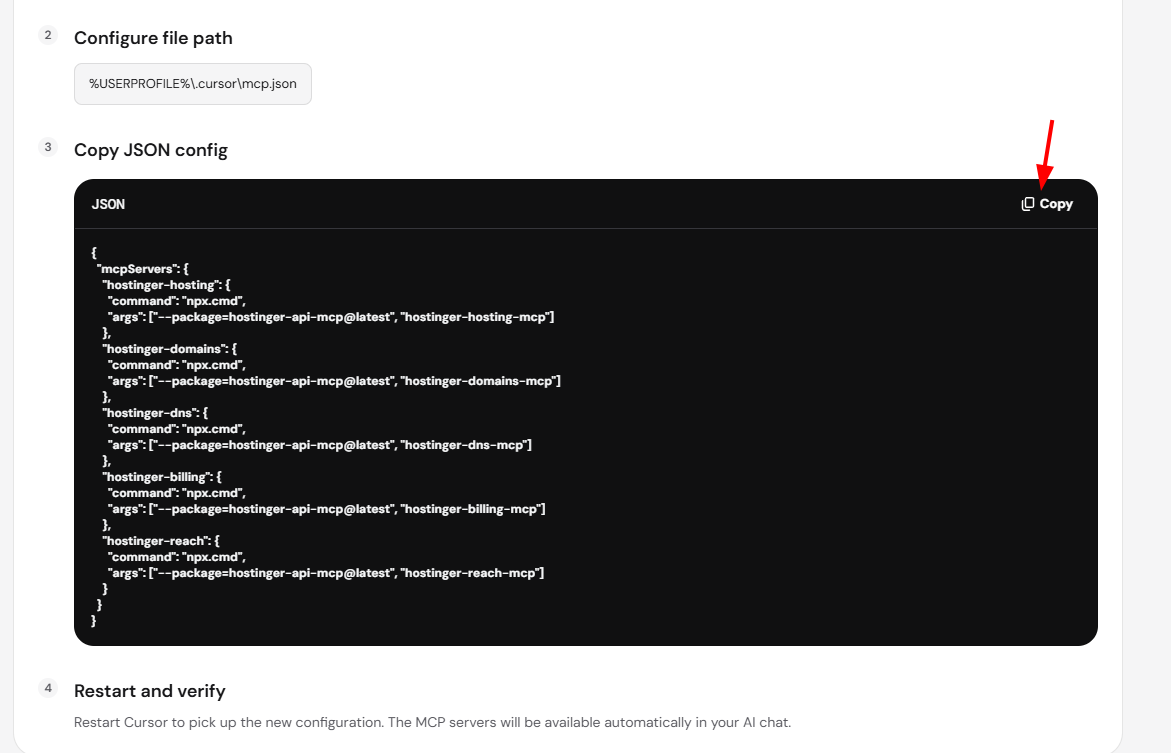
hPanel 会显示你的 IDE 与操作系统对应的配置文件路径(例如 Windows 上 Cursor 为 %USERPROFILE%\.cursor\mcp.json)。
步骤 3 – 复制 JSON 配置
复制生成的 JSON 配置,并粘贴到上述路径的配置文件里。
步骤 4 – 重启并验证
重启 Cursor 以加载新配置。MCP 服务器将在你的 AI 聊天中自动可用。
你可以从侧边栏按产品启用或禁用 MCP——Websites、WordPress、VPS、域名(含 DNS)、邮件营销、订阅与支付,以及电商(可选)。DNS 工具归属于域名之下,不会作为独立开关出现。建议在大多数 IDE 约 100 个工具上限内,仅启用你需要的产品以保持高效;如果你手动复制粘贴配置,侧边栏开关将不再生效——你的配置只包含复制时所选的工具。
方式一:在 IDE 中手动配置
步骤 1:定位 Cursor 的配置目录
Cursor 的 MCP 配置文件位于:
- Mac/Linux:
~/.cursor/mcp.json或~/.cursor/config.json - Windows:
C:\Users\你的用户名\.cursor\mcp.json或C:\Users\你的用户名\.cursor\config.json
步骤 2:打开配置文件
你可以使用多种方法打开文件。
选项 A – 使用 Cursor 命令面板
- 按
Cmd + Shift + P(Mac)或Ctrl + Shift + P(Windows/Linux) - 输入:“Open User Settings (JSON)” 或 “Preferences: Open Settings (JSON)”
- 从下拉列表中选择
选项 B – 手动导航
Mac/Linux:
# 在 Cursor 中打开
cursor ~/.cursor/mcp.json

# 或在文本编辑器中打开
nano ~/.cursor/mcp.json
code ~/.cursor/mcp.json
Windows:
# 在记事本中打开
notepad %USERPROFILE%\.cursor\mcp.json
选项 C – 使用 Finder/文件资源管理器
- Mac:在 Finder 中按
Cmd + Shift + G,粘贴:~/.cursor/ - Windows:按
Win + R,输入:%USERPROFILE%\.cursor
查找 mcp.json 或 config.json。
步骤 3:创建或编辑配置文件
如果文件不存在,在 .cursor 目录下新建一个名为 mcp.json 的文件,并粘贴以下配置:
{
  "mcpServers": {
    "hostinger-mcp": {
      "command": "npx",
      "args": ["hostinger-api-mcp@latest"],
      "env": {
        "API_TOKEN": "YOUR_HOSTINGER_API_TOKEN"
      }
    }
  }
}
如果文件已存在,在现有的 mcpServers 对象内添加 hostinger-mcp 部分:
{
  "mcpServers": {
    "existing-server": {
      "command": "...",
      "args": ["..."]
    },
    "hostinger-mcp": {
      "command": "npx",
      "args": ["hostinger-api-mcp@latest"],
      "env": {
        "API_TOKEN": "YOUR_HOSTINGER_API_KEY"
      }
    }
  }
}
步骤 4:保存并重启 Cursor
- 保存文件(Mac 上
Cmd + S,Windows/Linux 上Ctrl + S) - 完全退出 Cursor:
- Mac:Cmd + Q或 Cursor 菜单 → 退出 Cursor
- Windows:文件 → 退出(不要只关闭窗口) - 重启 Cursor
步骤 5:验证配置
- 在 Cursor 中打开一个项目
- 打开 Cursor 的 AI 聊天(Mac 上
Cmd + L,Windows/Linux 上Ctrl + L) - 尝试测试命令,例如:
- “你能访问我的 Hostinger 账户吗?”
- “列出我的 Hostinger 域名”
如果配置正确,Cursor 将使用 Hostinger MCP 连接。
方式二:使用 Cursor 的 AI 助手进行配置
Cursor 可以自动创建或更新你的 MCP 文件。
步骤 1:打开 Cursor Composer
- 按
Cmd + I(Mac)或Ctrl + I(Windows/Linux)打开 Composer - 或按
Cmd + L(Mac)或Ctrl + L(Windows/Linux)打开常规聊天
步骤 2:粘贴配置请求
我需要在 Cursor 中配置 Hostinger MCP 服务器。请帮我:

1. 创建或打开文件 ~/.cursor/mcp.json(Mac/Linux)或 %USERPROFILE%\.cursor\mcp.json(Windows)

2. 向文件添加以下配置:

{
  "mcpServers": {
    "hostinger-mcp": {
      "command": "npx",
      "args": ["hostinger-api-mcp@latest"],
      "env": {
        "API_TOKEN": "YOUR_HOSTINGER_API_TOKEN"
      }
    }
  }
}

如果文件已配置 mcpServers,只需将 hostinger-mcp 条目添加到现有的 mcpServers 对象中。

请创建/更新文件,并在完成后告知我。
步骤 3:审查并应用
- Cursor 会显示它将执行的操作
- 审查更改
- 批准后让 Cursor 创建/更新文件
步骤 4:重启 Cursor
完全退出并重启 Cursor 以使更改生效。
Cursor 重启后,你的 Hostinger MCP 集成即可使用。如果遇到任何问题,欢迎联系我们的支持团队——我们随时为你提供协助。
来源:Hostinger 官方帮助文档