本指南解释如何在 hPanel 中创建别名后,使用 Hostinger Mail Web 应用(Webmail)从邮件别名发送邮件。
开始之前
你无法在 Webmail 中直接管理别名。邮件别名是在 hPanel 中创建并分配给邮箱的,而不是在 Webmail 中。
要在 hPanel 中创建、分配或移除别名,请遵循此指南:如何为 Hostinger Email 设置邮件别名
请确保:
- 邮件别名已存在。
- 别名已分配给你所登录的邮箱。
从别名发送邮件
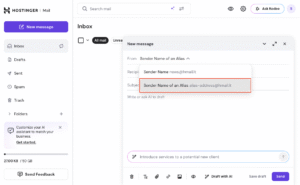
一旦别名分配给你的邮箱,它会自动作为发件人选项可用。
步骤
- 点击 New message(新消息)。
- 在撰写窗口中,点击顶部的 From(发件人) 字段。
- 从下拉列表中选择邮件别名。
- 输入收件人、主题和消息。
- 点击 Send(发送)。
邮件从所选的别名地址发送。回复会投递到同一个别名地址。
为别名添加或编辑发件人名称(可选)
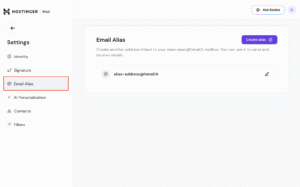
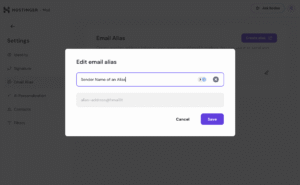
别名的发件人名称是可选的。如果设置,收件人会在 From(发件人) 字段中看到它以及别名邮件地址。
步骤
- 点击右上角的设置(齿轮)图标。
- 选择 All settings(所有设置)。
- 从左侧菜单打开 Email Alias(邮件别名)。
- 点击别名旁边的编辑(铅笔)图标。
- 输入或更新 Sender Name(发件人名称)。
- 点击 Save(保存)。
注意
- 你可以随时更新发件人名称。
- 别名邮件地址无法在此处更改,必须通过 hPanel 更改。
收件人看到的内容
收件人看到:
- 别名邮件地址。
- 发件人名称(如果已配置)。
你的主邮箱地址不会显示。
重要注意事项和限制
- 所有别名共享同一个邮箱和收件箱。
- 回复总是到达同一个别名地址。
- 在 hPanel 中移除别名会立即从 Webmail 中移除它。
故障排查
From(发件人)字段中看不到别名
- 确认别名在 hPanel 中存在。
- 确认它已分配给正确的邮箱。
- 刷新页面或注销并重新登录 Webmail。
发件人名称未更新
- 重新打开 Email Alias(邮件别名) 设置。
- 再次保存发件人名称以应用更改。
来源:Hostinger 官方帮助文档