当你删除使用了随机分配临时域名的网站时,无法重新创建完全相同的域名字符串。但如果套餐有未过期的备份,你可以将网站文件恢复到新的临时域名,并指向原始数据。
前提条件
- 可访问 Hostinger hPanel。
- 被删网站有可用的未过期备份。
步骤 1 – 生成新的临时域名
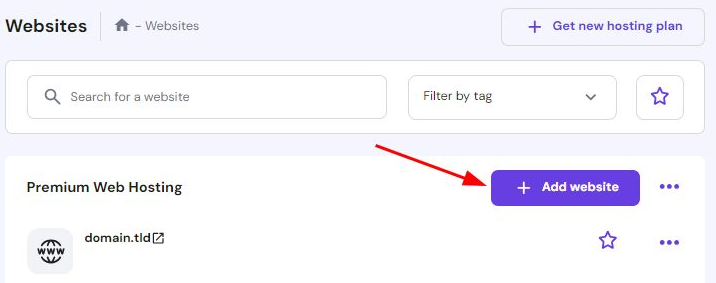
- 登录 hPanel,进入 网站(Websites)部分。
- 点击“添加网站(Add website)”按钮。
- 在应用类型中选择 PHP/HTML。
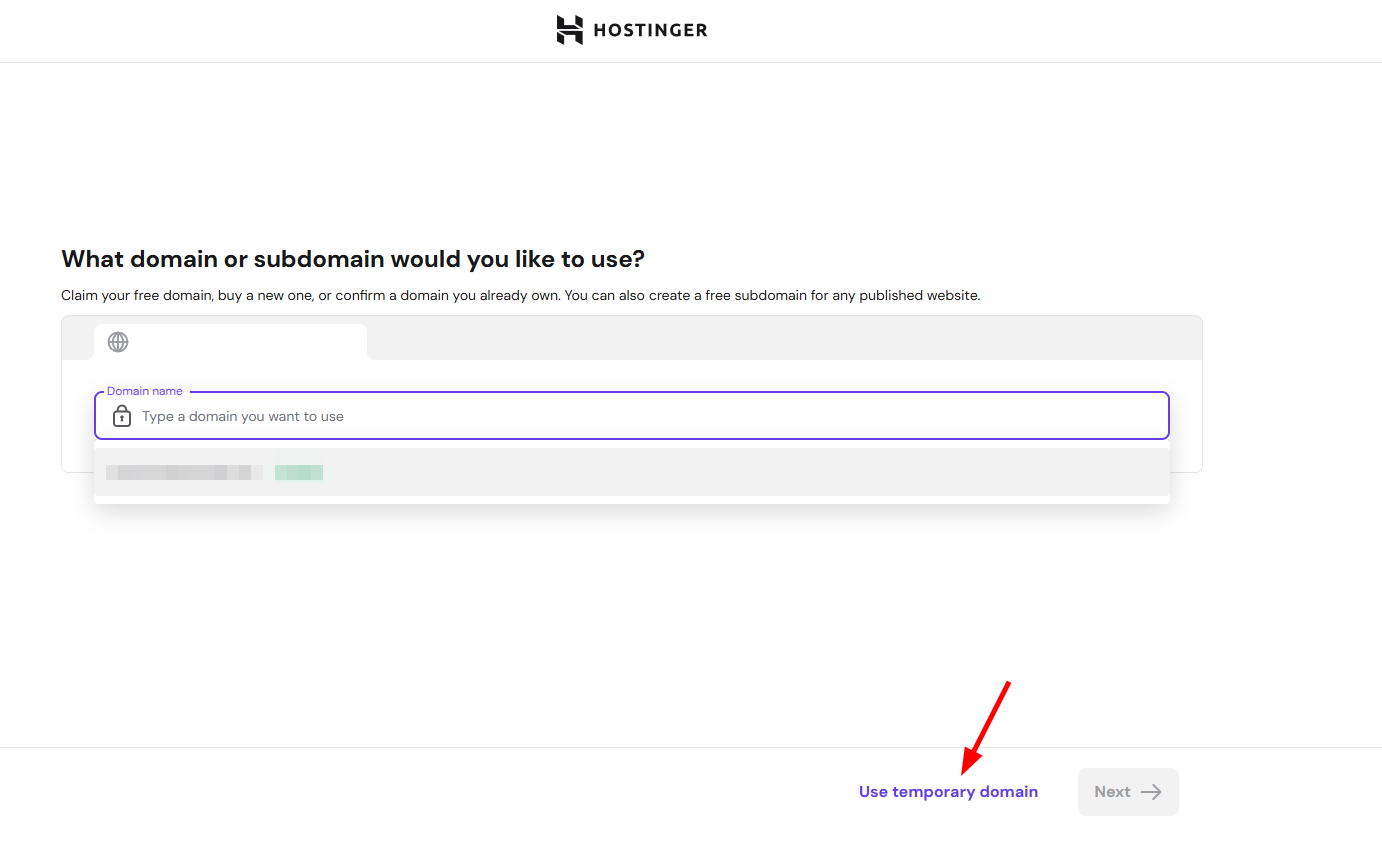
- 选择“使用临时域名(Use a temporary domain name)”。
- 完成剩余设置,直到新的空网站在面板中处于活动状态。
步骤 2 – 恢复被删网站的文件
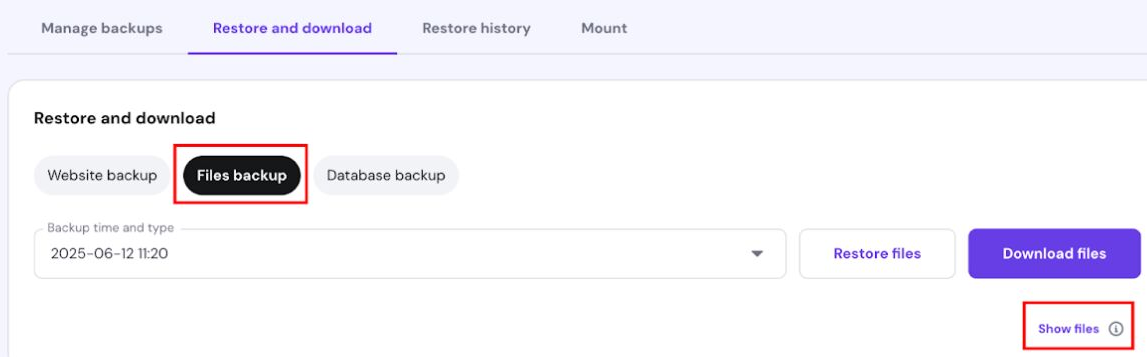
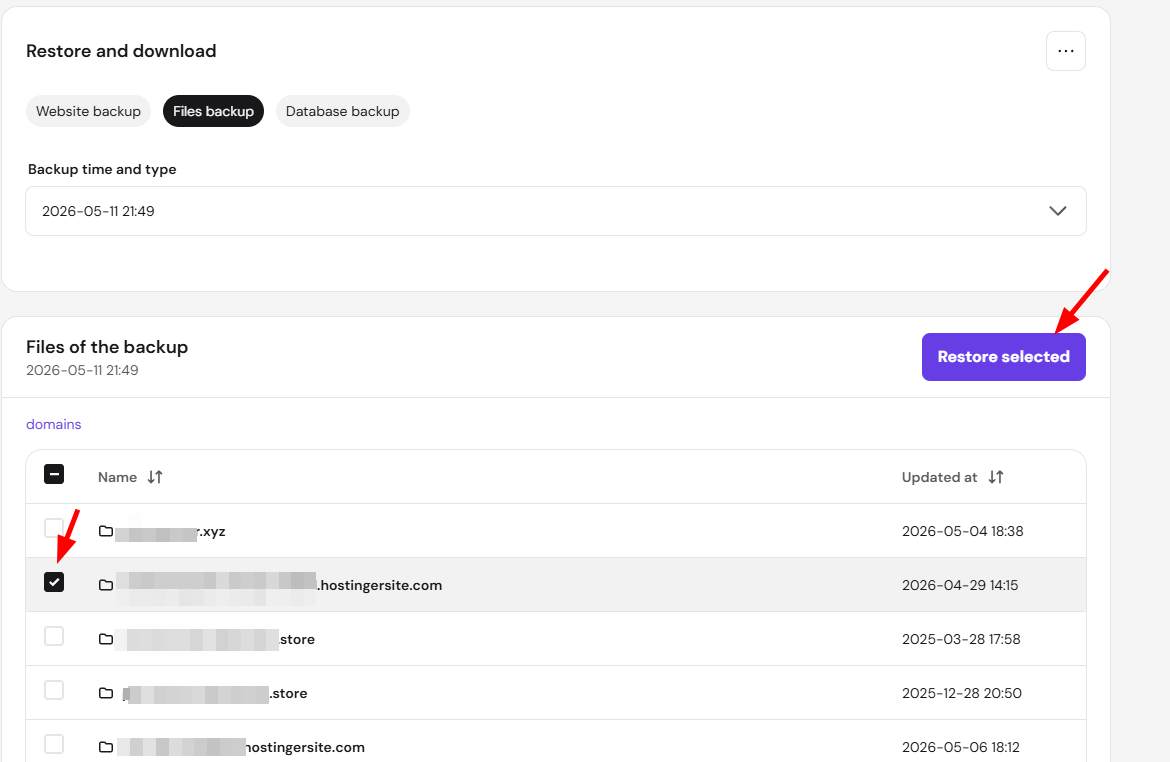
- 进入 hPanel 的 文件(Files)部分,选择 备份(Backups)。
- 点击“文件备份(File backups)”,选择网站被删之前的备份日期。
- 打开“显示文件(Show files)”开关。
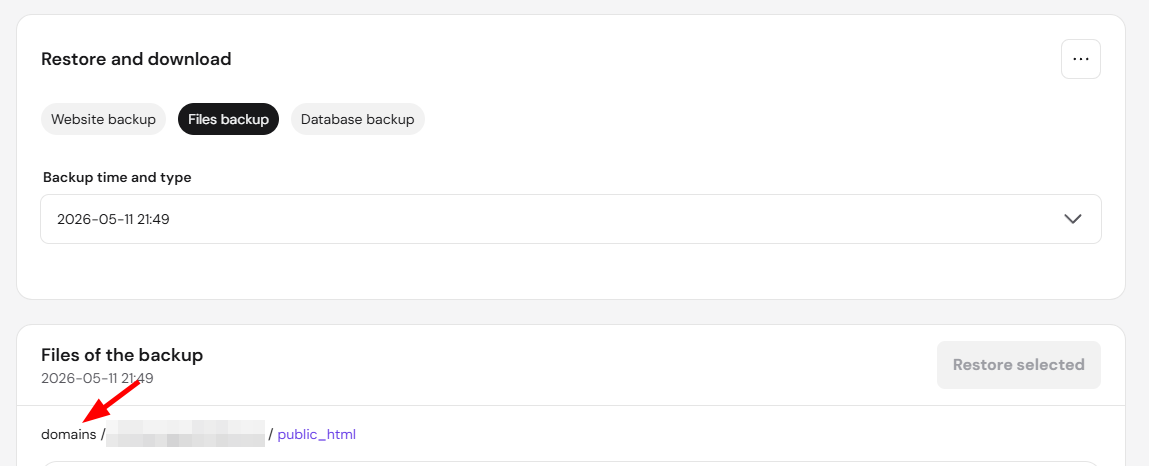
- 文件列表出现后,点击 domains。
- 勾选以被删临时域名命名的文件夹。
- 确认并点击“恢复所选(Restore selected)”,等待系统完成恢复。
步骤 3 – 通过文件管理器重映射目录
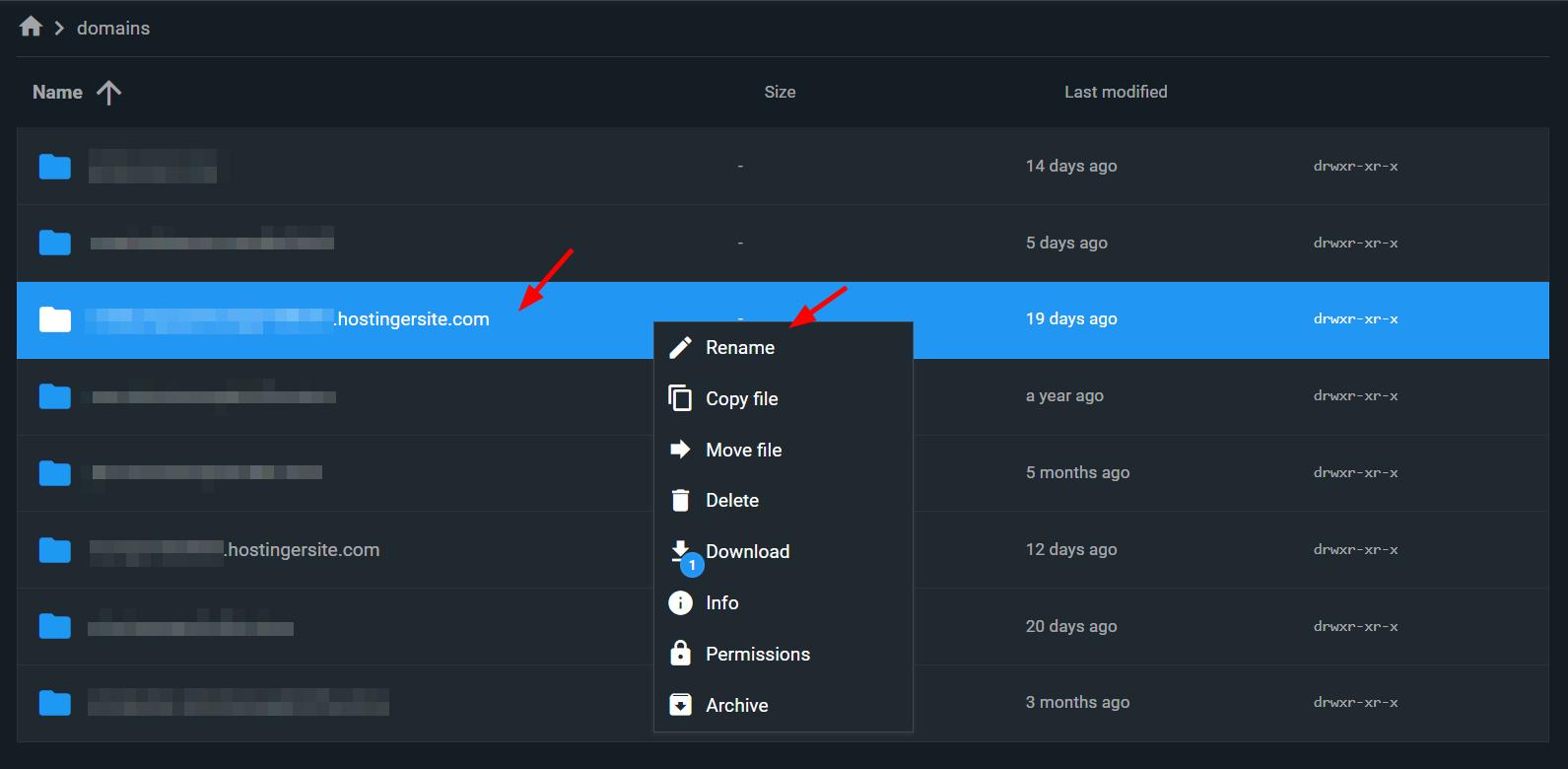
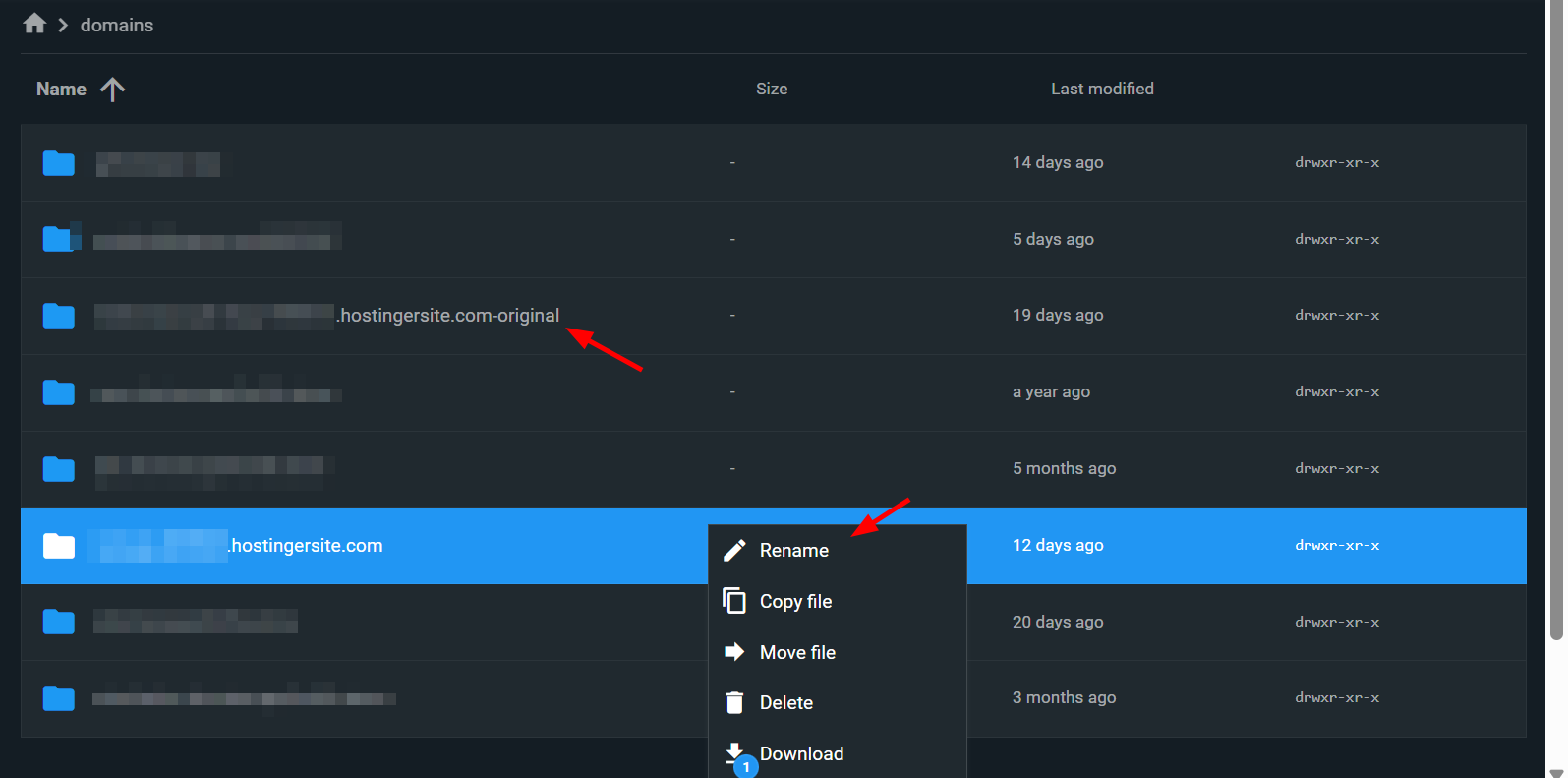
恢复后,服务器中将有两个文件夹:新建的空临时站点,以及恢复出的旧站点数据。需交换它们的标识,使新域名指向旧数据。
1. 打开文件管理器,选择查看整个主机套餐的文件(根目录),而非单个站点环境。
2. 进入 domains 文件夹。
3. 找到新建临时域名的文件夹,在其名称后追加后缀重命名(如 newsite.hostinger-site.com 改为 newsite.hostinger-site.com-original)。
4. 找到被删网站恢复的文件夹(如 oldsite.hostinger-site.com)。
5. 将该旧文件夹重命名为与新临时域名完全一致(如 newsite.hostinger-site.com)。
步骤 4 – 数据库配置与调整
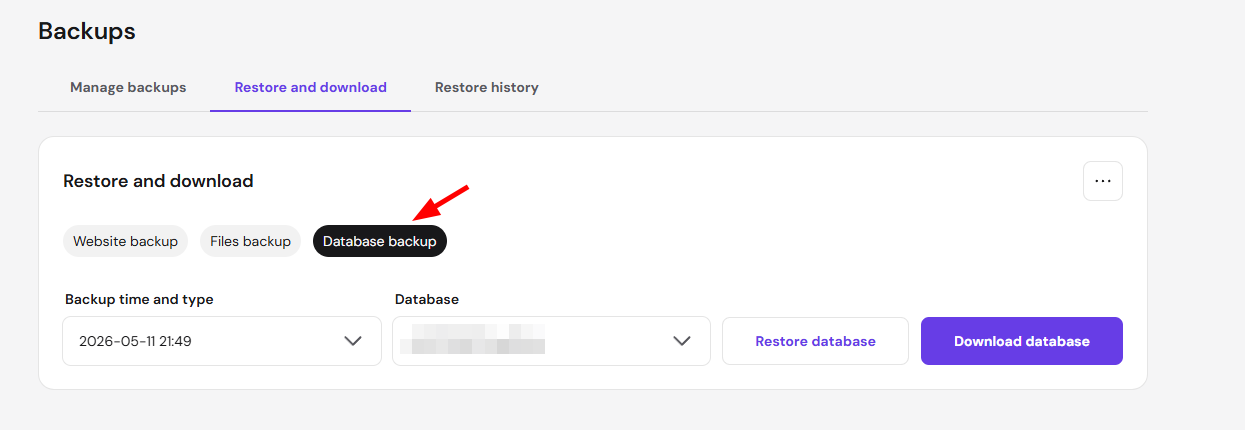
- 若需要,进入 备份(Backups)恢复旧站点的数据库。
- 使用文件管理器打开配置文件(如 wp-config.php 或 .env)。
- 将其中硬编码的旧临时域名更新为新临时域名,使样式和链接正确加载。
迁移后,务必在整个网站中更新站点 URL。若是 WordPress 网站,可使用搜索替换(Search and Replace)功能。
注意:
- 验证恢复站点正常后,可安全删除追加了 -original 的空文件夹。
- 若恢复站点依赖与旧临时 URL 匹配的绝对链接,请记得用插件或脚本更新数据库中的 URL。
- 临时站点备份遵循标准主机保留策略;若面板中无备份,数据无法再恢复。
来源:Hostinger 官方帮助文档