使用 Account Sharing(账户共享)功能,以开发者或协作者身份获取安全访问权限
您可以使用 Account Sharing(账户共享) 工具,在不共享凭据的情况下请求访问他人的账户,从而管理他们的服务——例如,如果您是一名开发者。
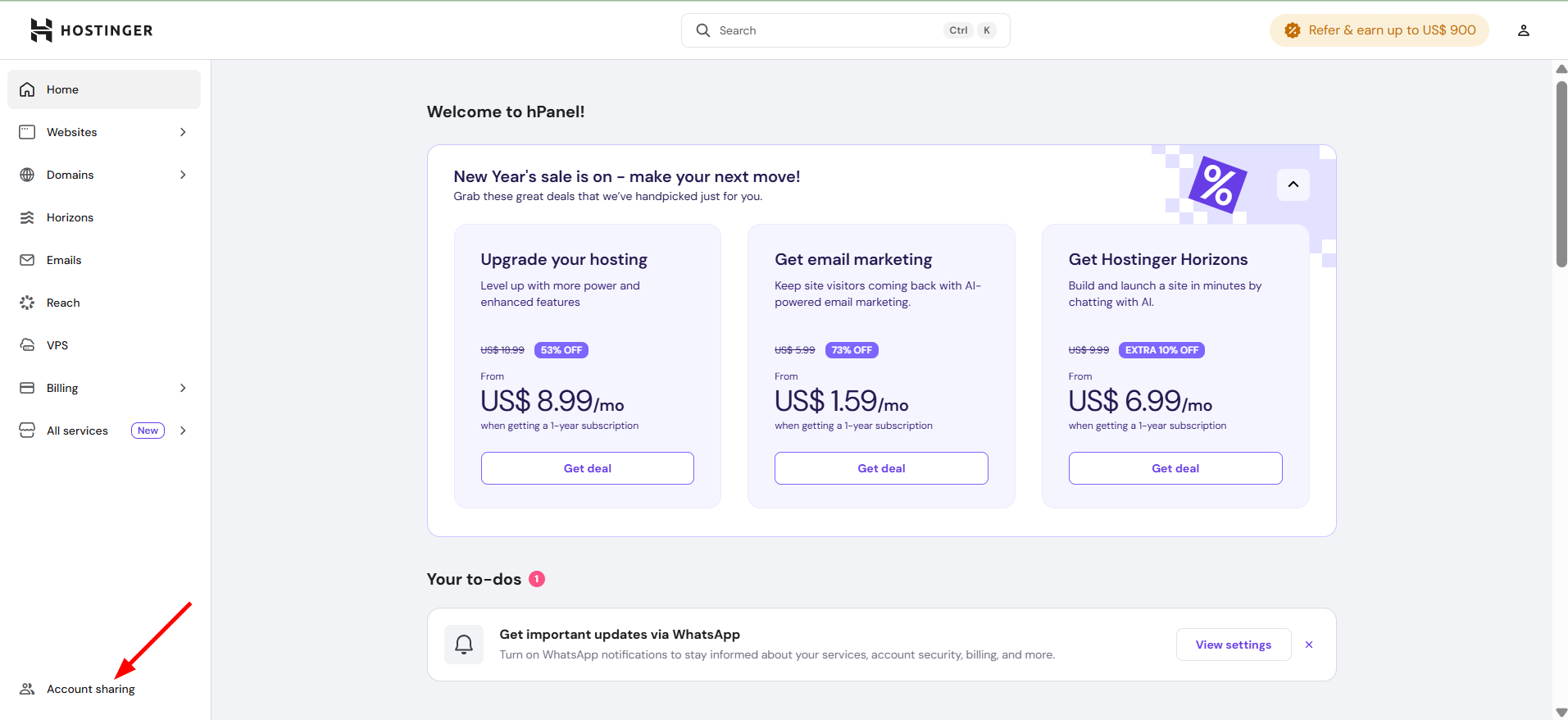
要请求访问,请点击主页左下角的 Account Sharing(账户共享):
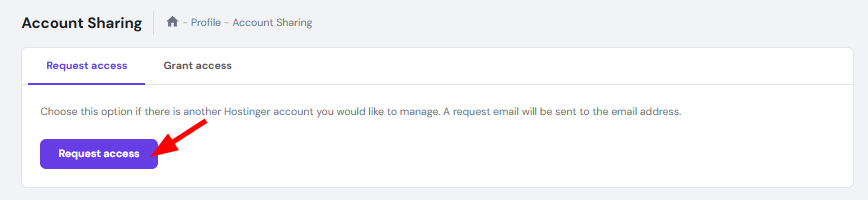
接下来,选择 Request access(请求访问) 标签页,点击 Request access(请求访问) 按钮:
在那里,您需要输入您要请求访问的账户的电子邮件地址,并选择访问级别。之后,账户所有者会收到通知,并可以选择授权该请求。
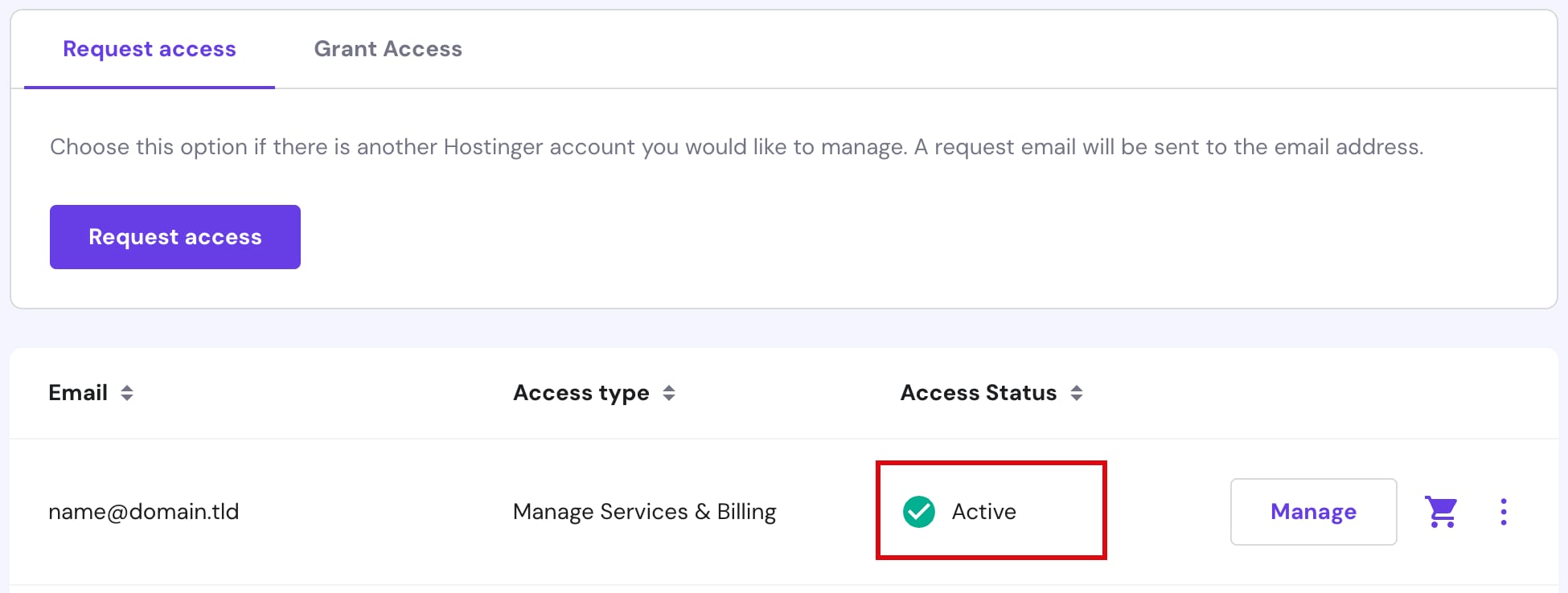
一旦账户所有者批准请求并授予您访问权限,所请求账户的电子邮件地址将显示在您 Hostinger 账户的 Account Sharing(账户共享) 部分,状态为"Active(活跃)",并显示管理其服务的按钮。
获得访问权限的用户可以在账户上执行哪些操作?
有两种 Access Level(访问级别) 选项:
-
Collaborator(协作者)——作为获得访问权限的用户,您可以对被管理账户进行更改,例如修改文件和网站、管理 VPS(如有)以及更改其他与托管相关的设置。
-
Admin(管理员)——作为获得此级别访问权限的人员,此外,您还可以使用已添加的支付方式购买新的托管计划或域名。
您在受管账户中不能执行的操作:
-
管理或向您的账户添加支付方式
-
邀请他人访问该账户
-
查看或更改个人资料信息(例如更改电子邮件、姓名、电话、地址和密码)
-
对域名执行以下任务:转移或解锁域名、更改域名联系信息、管理自动续费、在二级市场出售域名、回复域名购买服务或管理预订
-
添加网站
-
设置新的托管或邮件计划
- 领取免费域名和免费邮件
- 为免费邮件计划创建单独的访问权限。目前这仅适用于付费邮件计划。
- 删除账户
如何管理共享访问
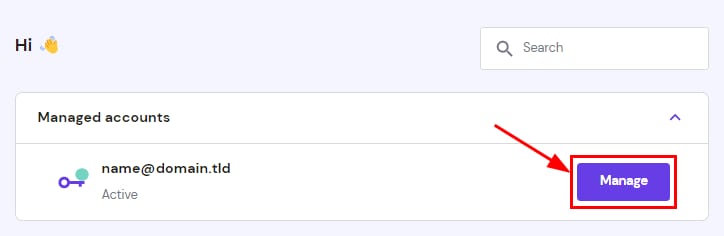
要从您的面板访问您已被授予访问权限的账户,请前往 Home(主页) 页面,点击该账户旁边的 Manage(管理):
您将进入 Impersonate mode(模拟模式),在那里您可以管理共享服务。完成后,要返回管理您自己的账户,请点击顶部横幅上的 Exit(退出) 按钮。
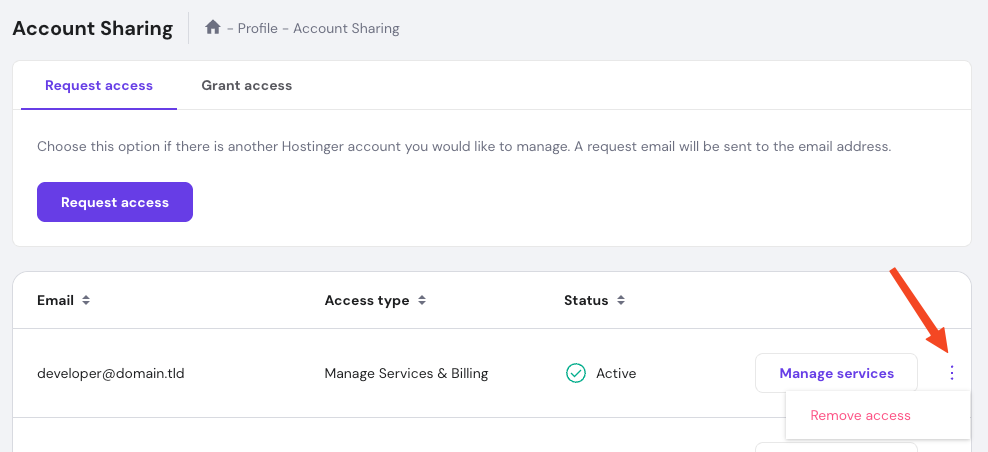
要查看您当前已被授予访问权限的账户,请前往 Account Sharing → Request access(请求访问) 标签页,其中会列出电子邮件地址、访问类型和状态。
如果您不再希望访问某个账户,请点击 ⋮ → Remove access(移除访问权限)。
来源:Hostinger 官方帮助文档