Inode 代表你主机套餐中的文件和文件夹数量。每个主机套餐都有固定的存储空间和 inode 配额。
要查看整个主机套餐的 inode 总数,请参考《如何查看资源使用情况》。
查看每个目录的磁盘用量与 inode 数量
有两种方式可快速查看每个文件夹(目录)的磁盘用量和 inode 数量:使用文件管理器或 SSH。
通过文件管理器
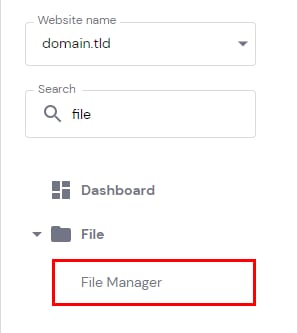

- 进入 网站(Websites)部分。
- 点击对应网站的“面板(Dashboard)”。
- 在侧边栏找到 文件管理器(File Manager)并点击。
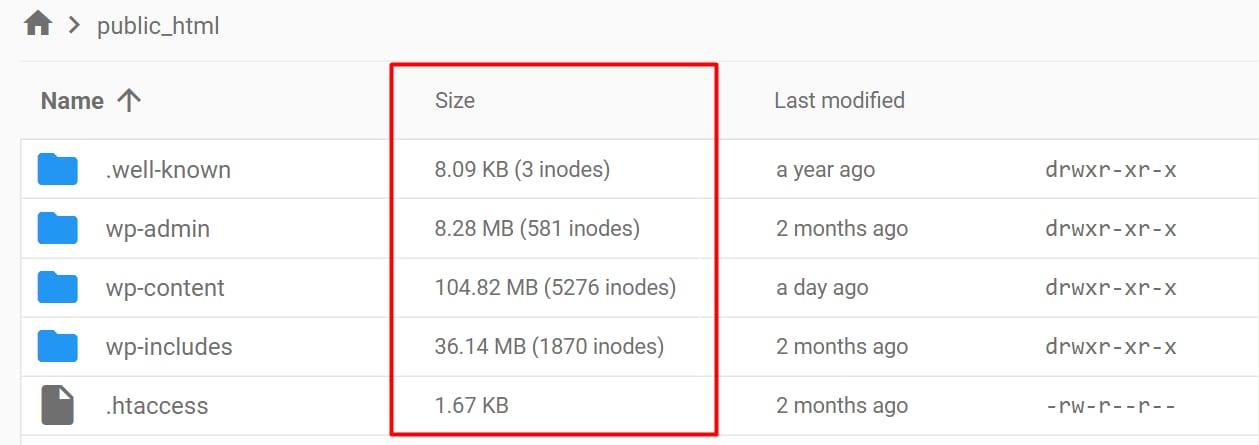
打开要检查用量的文件夹(例如 public_html),点击右上角的“计算目录大小(Calculate directory sizes)”。在“大小(Size)”列中,将显示每个文件夹或文件的大小以及其中的 inode 数量。
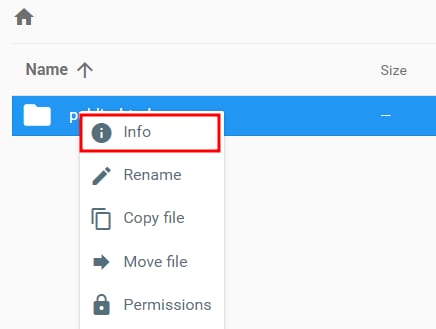
或者,要查看单个目录的 inode 数量,可右键点击它并选择“信息(Info)”。在弹窗中点击“大小(Size)”旁的“显示(Show)”,即可看到该文件夹的大小及其中 inode 数量。
通过 SSH
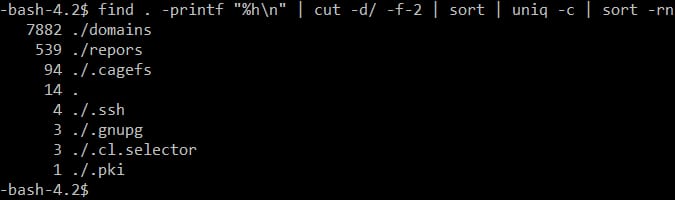
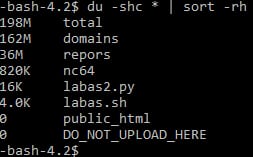
若你使用的是 Premium 虚拟主机或更高套餐,也可通过 SSH 查看每个文件夹的 inode 数量与磁盘用量:
1. 通过 SSH 连接主机套餐。
2. 确保位于正确的目录(例如 public_html)。可运行 ls 命令查看,若不在目标目录,可逐个使用 ls 和 cd 命令。多数网站路径如下:
cd domains
cd domain.tld
cd public_html
请将 domain.tld 替换为你的实际域名。
- 进入正确目录后,运行以下命令:
查看 inode 数量(按降序排列):
find . -printf "%hn" | cut -d/ -f-2 | sort | uniq -c | sort -rn
查看磁盘用量(按降序排列):
du -shc * | sort -rh
来源:Hostinger 官方帮助文档