本指南介绍如何使用 Hostinger Mail 为你的域名创建邮件地址,并直接在 hPanel 中管理它们。邮箱或邮件账户为你的域名提供一个独立的邮件地址,例如 name@yourdomain.tld,拥有自己的独立密码、存储配额和设置。创建这些账户后,你就可以通过 Webmail 或偏好的外部邮件客户端收发邮件。
开始之前
在创建 Hostinger Email 邮箱之前,请确保你拥有符合免费邮件试用条件的活跃主机套餐,或独立的 Hostinger Mail 套餐。
你可以为自己拥有的任何域名领取免费邮件——即使该域名下没有活跃的网站。主机套餐的邮件限制仍然适用。
激活免费 Hostinger Mail 试用
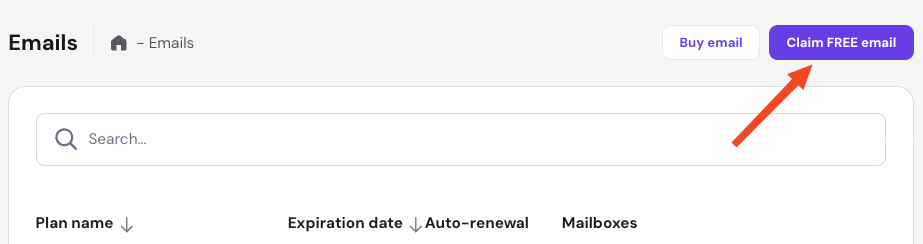
如果你的主机套餐包含免费邮件试用,且是首次设置邮件账户,请按以下步骤操作。
- 进入 hPanel → Emails。
- 点击 Start Free(开始免费)——你也会看到购买 Business Email 的选项。
- 从下拉列表中选择域名并点击 Confirm(确认)。
如果你在此步骤购买了付费邮件套餐,该域名的免费试用将不可用,因为每个域名只能有一个活跃的邮件订单类型。
要为额外域名领取免费邮件试用:
- 进入 hPanel → Emails。
- 点击 Claim free email(领取免费邮件)。
- 输入域名或从下拉列表中选择,然后点击 Confirm(确认)。
你可以为自己拥有的任何域名领取免费邮件——即使该域名下没有活跃的网站。主机套餐的邮件限制仍然适用。
激活 Hostinger Business Mail 套餐
在以下情况,你应当设置 Business Email 订单:
- 你没有主机套餐,且有 Starter、Standard 或 Premium Business Email 套餐订单待设置;或
- 你同时拥有主机套餐和 Business Email 订单,且你想使用的域名未添加到主机套餐。
如果你的域名已有活跃的免费邮件试用,请 升级 现有订单,而不是单独设置新套餐。
设置 Business Email 套餐:
- 进入 hPanel → Emails。
- 找到已购买的邮件套餐。
- 点击 Setup(设置)。
邮件服务激活后,你就可以开始创建邮箱。
创建 Hostinger Mail 邮箱
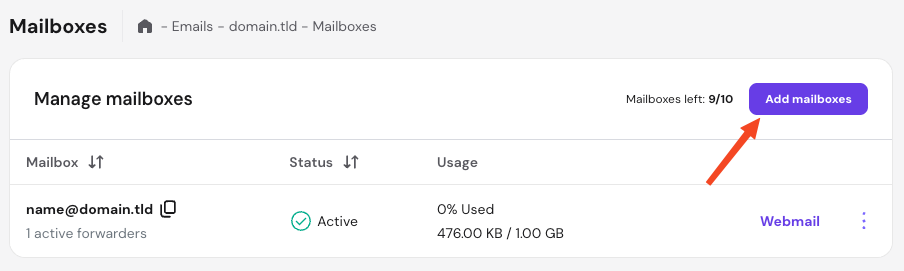
- 进入 hPanel → Emails。
- 找到与你的域名关联的邮件套餐,点击 Mailboxes(邮箱)。
- 点击 Add mailboxes(添加邮箱)。
如果你的 Business Email 套餐名额已用完,按钮会显示为 Buy more mailboxes(购买更多邮箱)。
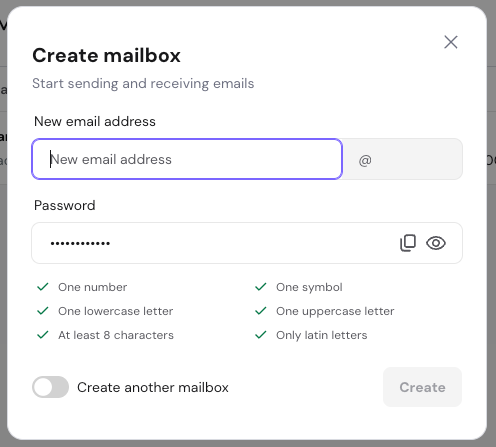
- 输入邮件名称和密码。
- 点击 Create(创建)。
新邮箱会出现在 Mailboxes(邮箱) 列表中。
邮箱名称要求
邮箱名称必须遵循以下规则:
- 长度:1–50 个字符
- 允许字符:字母(a–z)、数字(0–9)和英文句点(.)
- 不能包含如下特殊字符:
& = _ ' - + , < > - 不能包含多个连续句点(..)
- 名称可以以非字母数字字符开头或结尾,但句点(.)除外。
管理 Hostinger Mail 邮箱
Mailboxes(邮箱)区块会显示你域名下的所有现有邮件账户,以及当前存储用量、状态和 Webmail 快速入口。点击邮箱旁边的 Options(⋮) 菜单可执行管理操作:
注意
- 已删除的邮箱可在永久删除前的 30 天内恢复。详细步骤请参阅我们的指南:如何恢复已删除的 Hostinger Mail 邮箱。
你现在可以使用 Hostinger Webmail 访问新邮箱,或将其关联到外部邮件客户端应用。
额外资源
- Hostinger 视频教程:Hostinger Mail 入门。
- 交互式演示:启动演示
来源:Hostinger 官方帮助文档