自动回复会向任何给你发邮件的人发送一条预先写好的消息。该功能对于外出通知或邮件确认非常有用。你可以在 Webmail 或 hPanel 中进行设置。
开始之前
- 确保你拥有活跃的 Hostinger Email 账户。
- 注意:为保护邮件信誉,以下管理类用户名的邮箱无法创建自动回复:administrator、bounce、request-、do-not-reply、majordomo、listserv、donotreply、facebook、linkedin、list-、mailer(mailer-daemon)、myspace、noreply、owner、postmaster、twitter、webmaster。
方法 1 – 在 Webmail 中设置自动回复
你可以直接在 Hostinger Webmail 中管理自动回复,无需离开收件箱。
- 前往 mail.hostinger.com,使用完整邮件地址和密码登录。
- 点击右上角的设置(⚙️)图标。
- 选择 All settings(所有设置) ❯ 从左侧菜单打开 Automatic reply(自动回复)。
- 将自动回复开关切换为开启(On)。
- 配置以下字段:
- Subject(主题) – 输入自动回复的邮件主题。
- Schedule(时间安排) – 设置开始和结束日期,或选择立即开始。选择 Never end(永不结束)可无限期运行。
- Message(消息) – 编写回复正文(富文本或纯文本)。 - 点击 Save(保存) 以激活。
- 在安排的时间段内,发送到你邮箱的所有邮件都会收到自动回复。
激活回复横幅
当自动回复正在运行时,Webmail 主页会出现一条横幅,提醒你它处于激活状态。这样无需进入设置即可轻松发现和管理。
直接从 Webmail 删除
你现在无需离开 Webmail 即可删除正在运行的自动回复:
1. 点击右上角的 Settings(设置) (⚙️)。
2. 选择 All settings(所有设置) → Automatic reply(自动回复)。
3. 将自动回复开关切换为关闭(Off),或使用 Delete(删除) 选项将其完全移除。
特定时间排程
在设置或编辑自动回复时,你现在可以在开始和结束日期之外选择特定的时间——让你对回复发送和停止的时间有更精确的控制。
注意
- 主题或消息中避免使用 emoji,因为不支持,且自动回复将无法保存。配置完成后,在安排时间段内发送到指定地址的所有入站邮件都会收到自动消息。
方法 2 – 在 hPanel 中设置自动回复
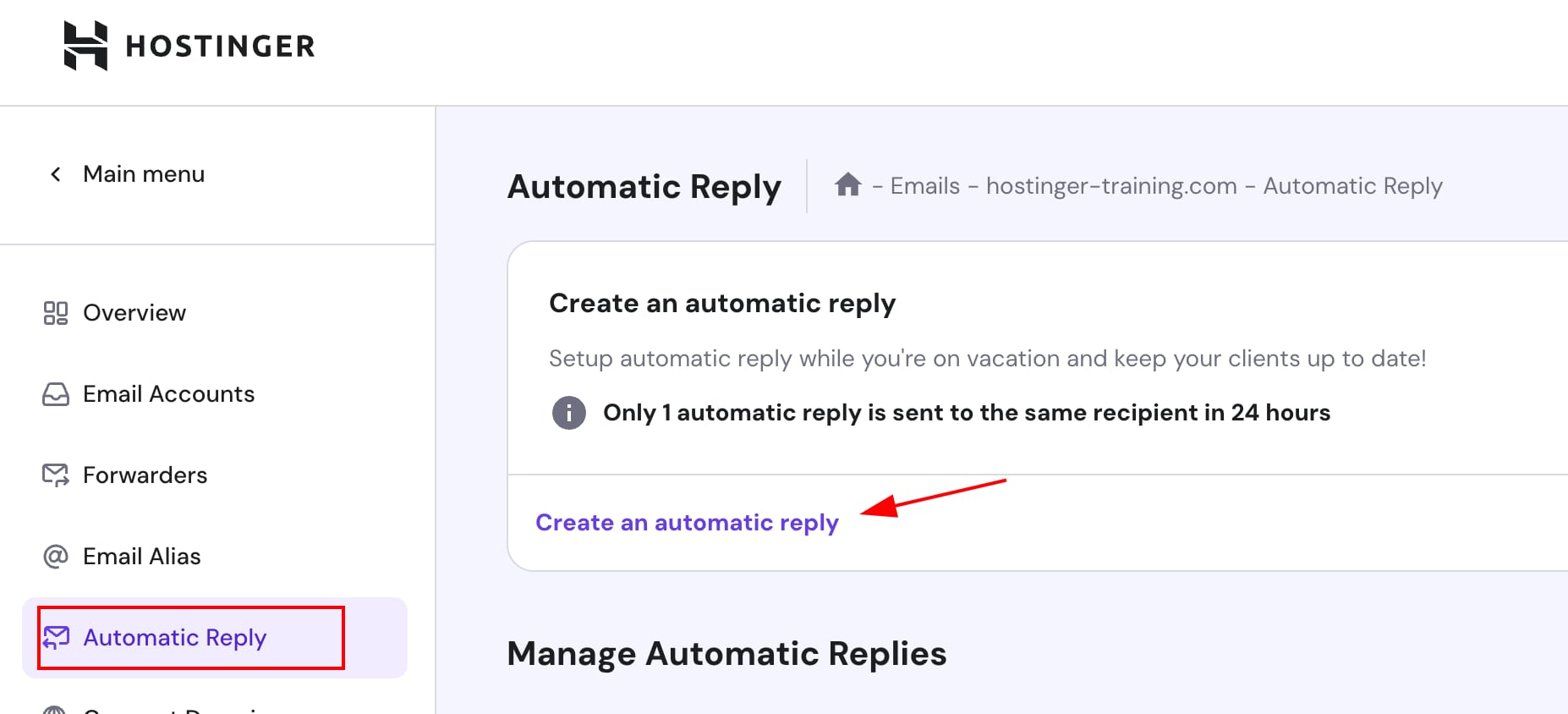
hPanel 的自动回复页面仍然可用。不过,由于 Webmail 现已提供相同且体验更佳的功能,它未来可能会被移除。
- 进入 hPanel 的 Emails(邮件) 区块,点击你的域名或子域名旁边的 Manage(管理)。
- 在左侧边栏选择 Automatic Reply(自动回复),点击 Create(创建) 一个自动回复。
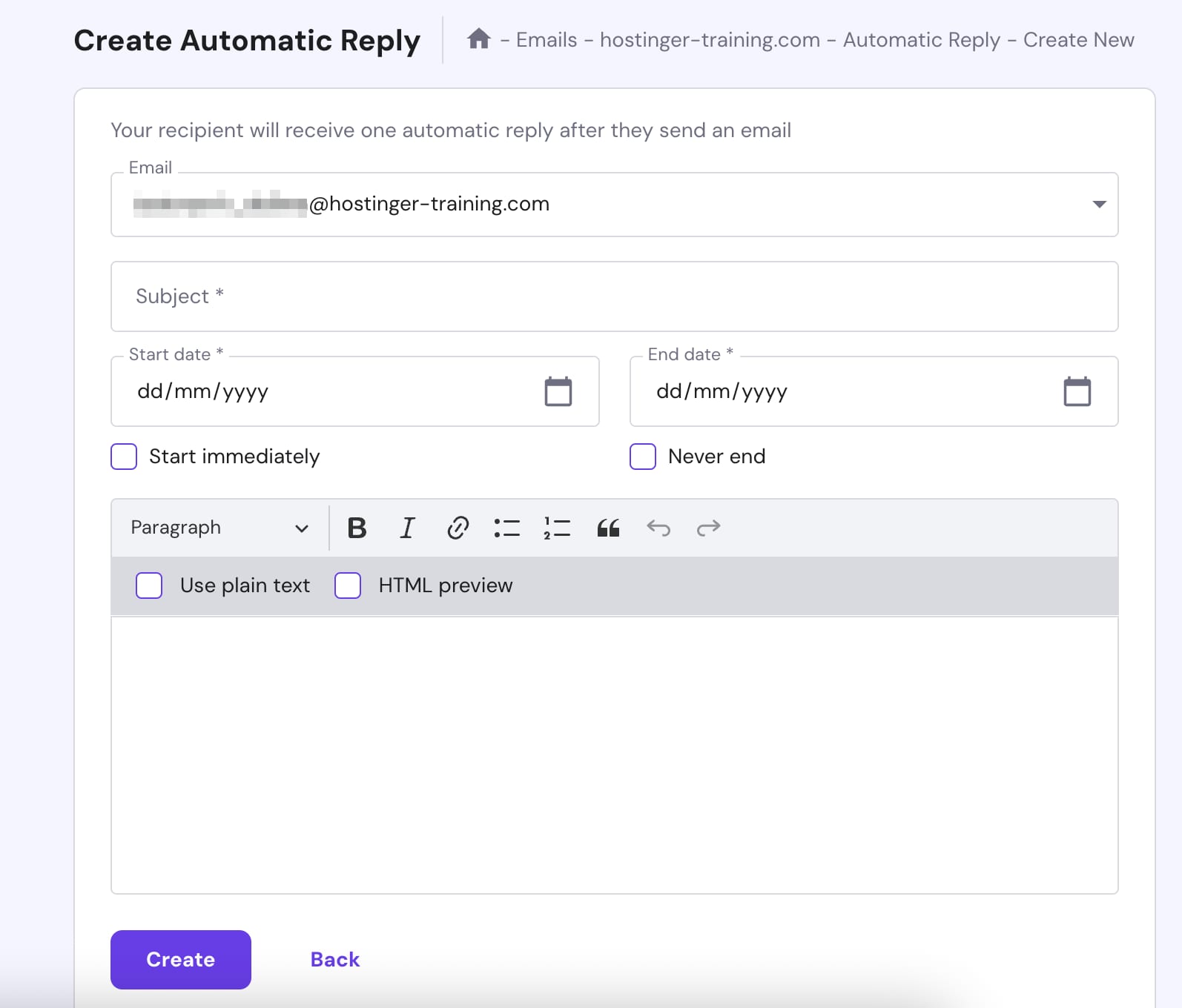
- 填写以下字段来设置自动消息:
- Email address(邮件地址) – 从下拉列表选择要应用自动回复的邮件地址。
- Subject(主题) – 编写自动回复的邮件主题。
- Schedule(时间安排) – 定义自动回复激活和停止发送的开始和结束日期。或者选择立即开始,或选择 Never end(永不结束)无限期运行。
- Message(消息) – 编写消息正文。可使用富文本或纯文本。 - 点击 Create(创建)。
如何管理自动回复
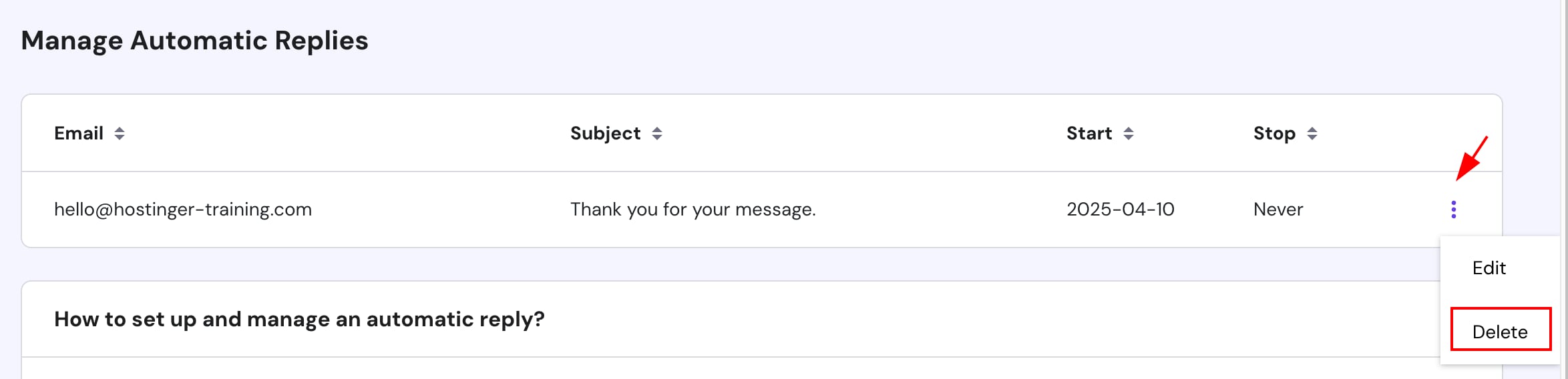
如果你通过 hPanel 创建了自动回复,可以随时编辑或移除它。
- 在 hPanel 的 Automatic Reply(自动回复)区块,进入 Manage Automatic Replies(管理自动回复)。
- 点击邮箱旁边的 options(⋮)按钮。
- 选择你想要的操:
- Edit(编辑) – 修改消息、主题或日期,进行所需更新,然后点击 Save(保存)应用更改。
- Delete(删除) – 移除自动回复。
- 删除后,自动回复会立即停止发送。你可以随时重新创建已删除的自动回复。
现在你可以高效地使用 Hostinger Email 自动回复,让来信者立即收到更新。
来源:Hostinger 官方帮助文档