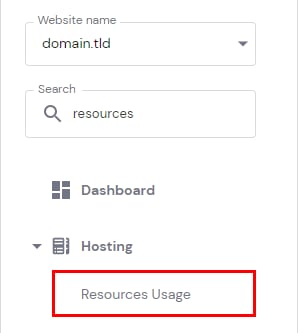
Hostinger hPanel sidebar with Hosting expanded and Resources Usage highlighted
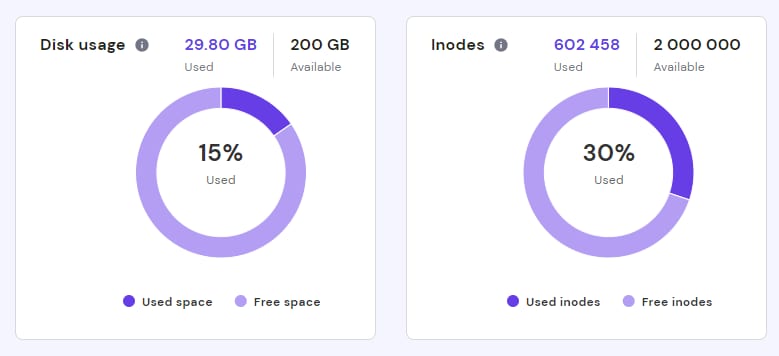
Hostinger dashboard showing disk usage and inodes usage charts, with inodes highlighted at 30% used
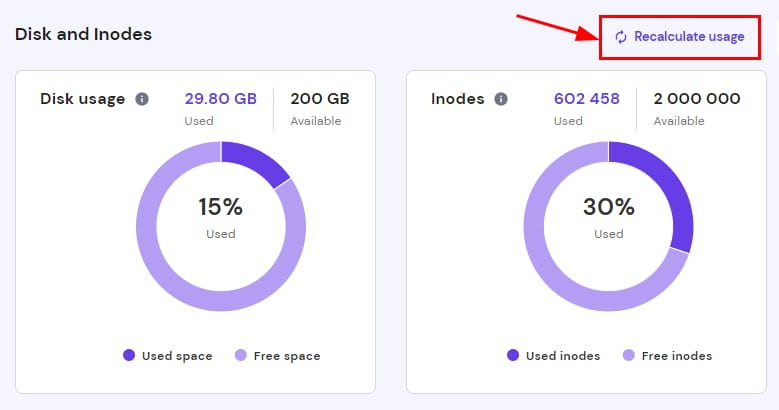
Hostinger hPanel Disk and Inodes page with Recalculate usage button highlighted

删除文件或文件夹后,可通过 网站(Websites)→ 面板(Dashboard),在左侧边栏找到 资源使用情况(Resources Usage) 查看主机套餐最新的 inode 数量。

在资源使用情况页面,右侧图表展示了当前的 inode 数量。

若删除部分文件或文件夹后 inode 数量仍未变化,请点击“重新计算用量(Recalculate usage)”。

或者,你也可以使用文件管理器或 SSH 查看每个目录的 inode 数量。

随着项目扩大,可考虑升级主机套餐以提高 inode 上限。

来源:Hostinger 官方帮助文档