域名停放(Parked domain)会显示与你的主托管域名相同的内容,让你可以为同一个网站拥有多个域名。如果你希望不同的域名都指向同一个站点,这项功能非常有用。
使用 Horizons 或 Hostinger Website Builder 搭建的网站不支持域名停放。
要停放域名,请按照以下步骤操作:
步骤 1 – 为停放准备域名
在停放域名之前,请确保:
- 你对你想停放的域名拥有完整的所有权和控制权。
- 你可以访问并编辑该域名的 DNS 设置:
- 如果域名在 Hostinger 注册,可以在 hPanel 中导航至 域名(Domains) → 域名组合(Domain portfolio)→ 管理(Manage)→ DNS / 域名服务器(Nameservers) 找到 DNS 区域。
- 对于在其他注册商处注册的域名,请使用你域名服务商平台上的 DNS 管理工具(了解详情)。
步骤 2 – 停放域名
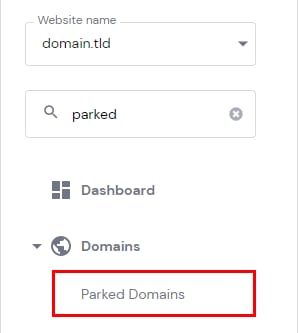
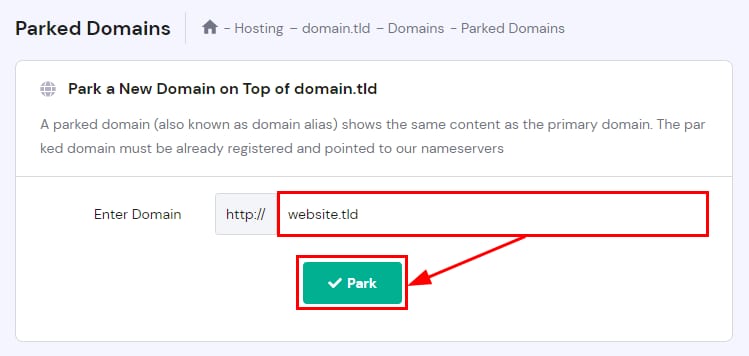
- 进入 hPanel 并选择 网站(Websites) → Dashboard(仪表盘)。
- 在侧边栏中找到 Parked Domains(停放域名) 并点击它。
- 输入你想停放的域名名称,然后点击 Park(停放)。
步骤 3 – 指向域名
停放域名后,更新其 DNS 设置以指向你的网站。你有两种选择:
- 使用网站分配的 域名服务器(nameservers) – 这会将你域名的 DNS 区域转移到 Hostinger。
- A 记录(A record) – 这会将域名直接指向你网站的 IP 地址。
指向域名后,请等待几个小时让 DNS 传播完成,停放的域名即可开始生效。
如果在将停放域名添加到 hPanel 时遇到错误,请先确保该域名的 A 记录已正确 指向你主机套餐的 IP,然后再重试!
管理停放域名
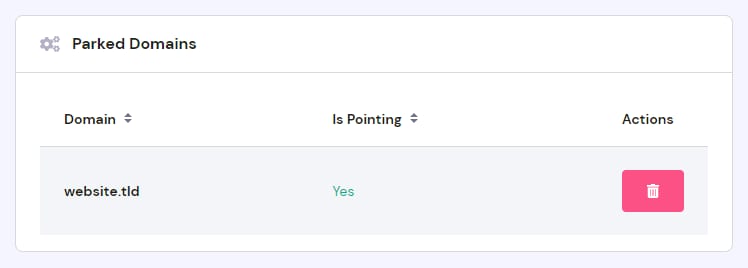
你可以向下滚动到 Parked Domains(停放域名) 分区来查看和管理你的停放域名。在那里,你可以检查该域名是否指向 Hostinger,并在需要时移除该域名。
如果停放域名已有邮箱账户,取消停放(unpark)时会将这些邮箱永久删除。为避免丢失重要邮件,我们强烈建议在操作前先 备份你的邮件。
来源:Hostinger 官方帮助文档