如果您为客户管理网站,可以邀请他们通过不带 Hostinger 品牌标识的仪表盘访问自己的站点。这一白标(white-label)功能确保您的客户只与自己的网站及其设置交互,而不会暴露其运行的托管平台。
开始前须知
- 该功能目前处于 Beta 阶段,仅限 Agency Hosting 套餐 使用。
- 该功能仅适用于 WordPress 以及自定义 PHP 或 HTML 网站,不适用于 Hostinger Horizons 或 Hostinger Website Builder 环境。
- 被邀请的用户必须没有已存在的 Hostinger 账户。
设置无品牌的 Hostinger 仪表盘

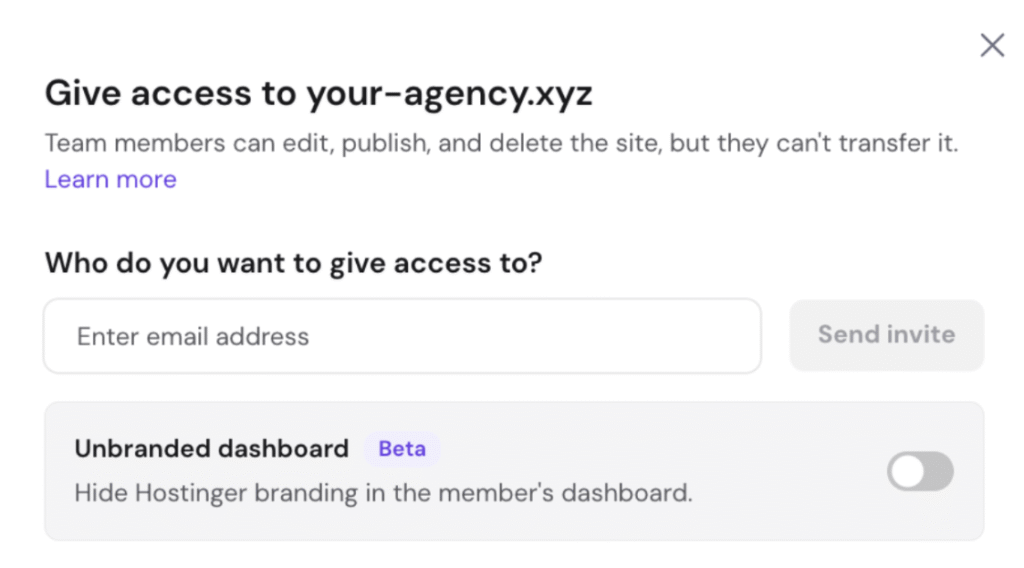
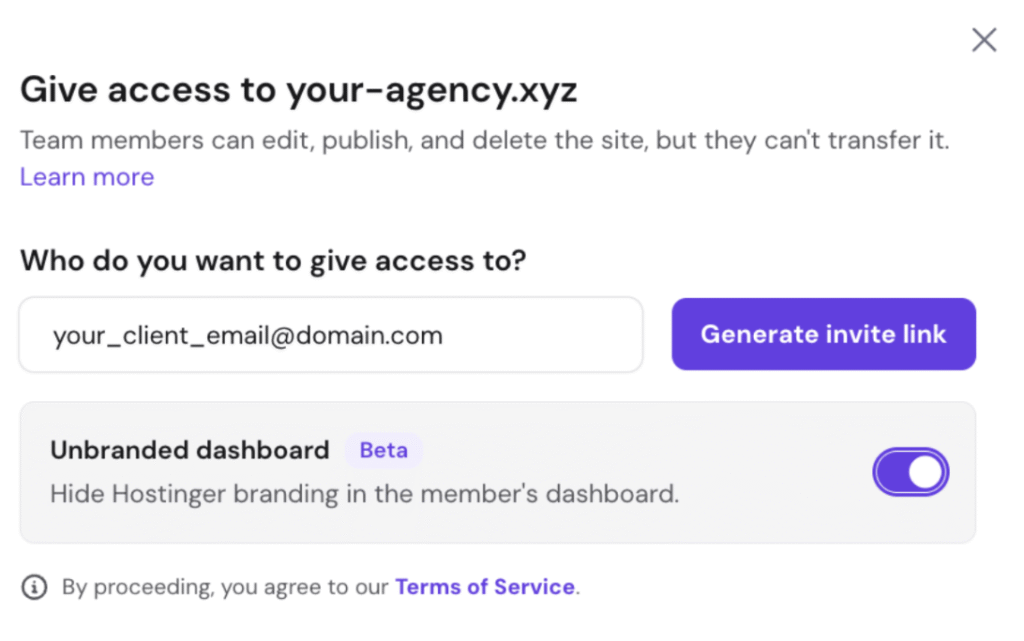
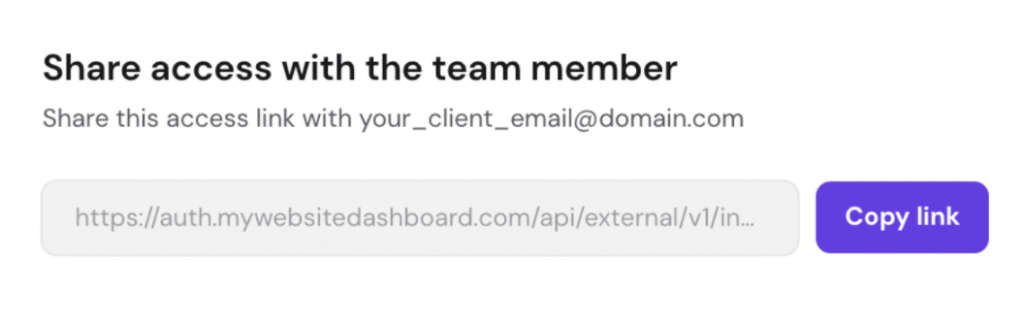
您可以从 hPanel 的 Websites(网站) 区域或 Account Sharing(账户共享) 区域创建白标仪表盘。从网站列表设置,请按以下步骤操作:
- 登录 hPanel。
- 进入 Websites 区域,找到对应的网站。
- 点击网站卡片操作栏中的 Team member(团队成员) 图标(一个人加加号的图标)。
- 在 Give access(授予访问权限) 弹窗中,输入客户的电子邮箱地址。
- 在弹窗底部找到 Unbranded dashboard(无品牌仪表盘)开关并将其打开。启用后开关会变为紫色。
- 点击 Generate invite(生成邀请) 链接。
- 点击 Copy link(复制链接) 并直接发送给您的客户。
无品牌仪表盘对客户的工作方式
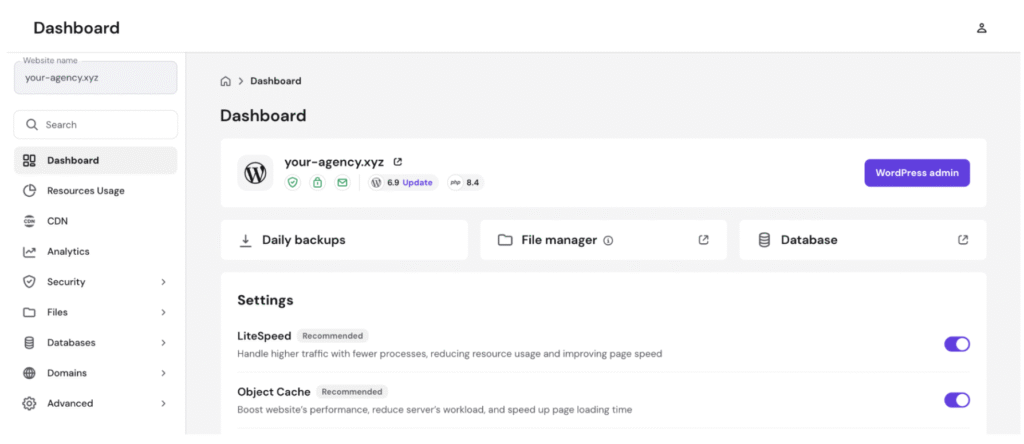
当您与客户共享访问权限后,他们的使用流程如下:
- 访问与登录:客户必须使用您生成并发送给他们的特定链接。点击后,他们会被引导至无品牌登录地址:
https://mywebsitedashboard.com。页面上会预填他们的电子邮箱,首次登录时只需设置一个独立密码。 - 管理多个站点:您可以为同一客户授予多个网站的访问权限。登录后,侧面菜单会出现网站下拉菜单,他们可以无缝切换不同站点。
- 可用功能:登录后会出现一个简洁的仪表盘视图,仅显示他们的网站及特定管理工具,包括每日备份、文件管理器、数据库、安全设置和域名。任何位置都不会出现 Hostinger 标志、主导航或品牌素材。
- 访问权限:拥有仪表盘访问权限的客户可以编辑、发布和删除网站,但无法查看或执行任何与账单相关的操作。如果您的 Agency Hosting 套餐被暂停或删除,该客户会自动失去对此仪表盘的访问权限。
您的客户现在可以在完全无品牌标识的环境中无缝管理自己的网站。
来源:Hostinger 官方帮助文档